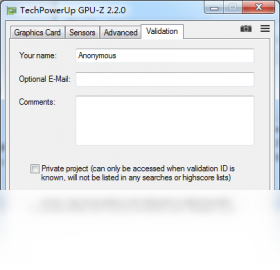
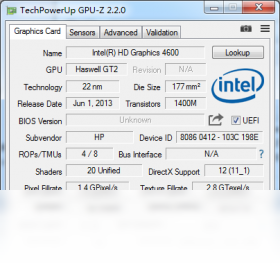
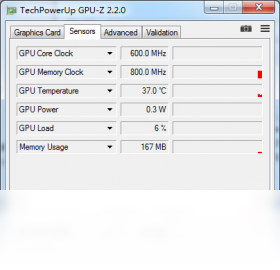
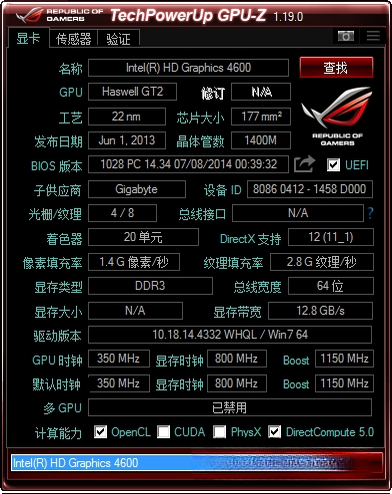
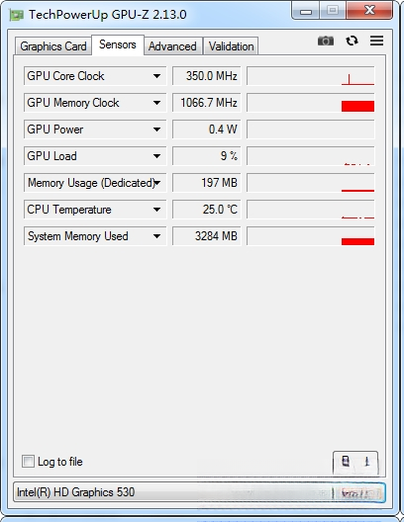
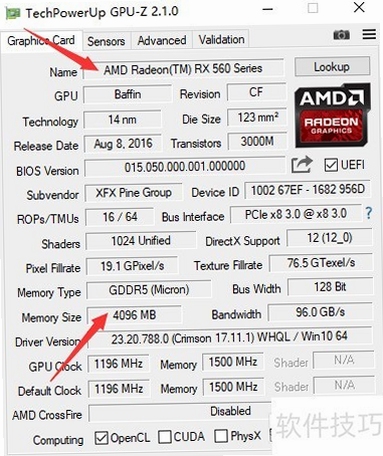
GPU-Z 是一款广受硬件爱好者与普通用户信赖的显卡信息检测工具,它能够以极其直观的方式,全面展示显卡的型号、核心代号、制程工艺、显存容量、驱动版本、GPU 频率、温度传感器等核心参数。无论您是想在购机后验证显卡真伪,还是日常使用中监控显卡运行状态,GPU-Z 都能提供精准可靠的数据支持。其界面简洁、操作零门槛,无需安装即可直接运行,是每位电脑用户必备的硬件诊断利器。
GPU-Z 通过底层硬件访问技术,能够绕过系统限制,直接读取 GPU 核心芯片的原始信息。无论是 NVIDIA、AMD 还是 Intel 集成显卡,都能准确识别出显卡的完整型号、设备 ID、修订版本、显存类型与容量、带宽以及驱动版本和 BIOS 版本。对于新发布的显卡型号,GPU-Z 通常在第一时间更新支持,确保用户能够及时获取到最准确的硬件数据,帮助您在购买或升级显卡时做出明智判断。
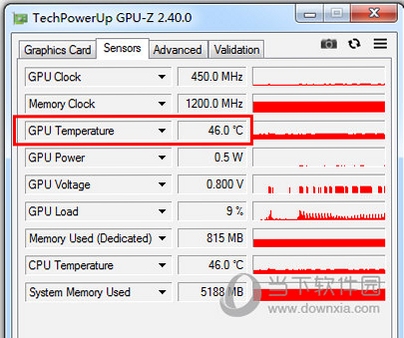
该软件内置了强大的传感器监控功能,可以实时显示 GPU 核心温度、显存温度、热点温度、核心频率、显存频率、风扇转速、功耗以及电压等关键指标。用户可以通过自定义托盘图标的方式,在任务栏实时查看这些数据,无需频繁切换窗口。这一功能对于游戏玩家和超频爱好者尤为重要,可以帮助您在高负载场景下及时掌握显卡的运行状态,防止因过热或功耗过高导致性能下降或硬件损坏。
GPU-Z 内置了简单的 GPU 负载测试工具,通过渲染特定的 OpenGL 或 Vulkan 场景,能够快速使显卡进入满载状态,从而检验显卡的散热能力和稳定性。该测试功能可以用来验证显卡在高负载下是否存在花屏、黑屏、驱动崩溃等问题,是检测显卡故障和评估散热性能的便捷手段。测试过程中,您可以在传感器面板中观察温度与频率的变化曲线,直观了解显卡的散热策略与实际性能表现。
对于高级用户而言,GPU-Z 提供了显卡 BIOS 的查看与备份功能。您可以轻松查看当前显卡的 BIOS 版本、发布日期以及固件信息,并能够一键将 BIOS 文件备份至本地,以便后续进行刷写或恢复操作。这一功能在显卡维修、超频以及解决兼容性问题时尤为实用。请注意,刷写 BIOS 存在一定风险,操作前务必备份原始文件,并确保电源稳定。
GPU-Z 的开发团队始终保持高频更新,以支持最新发布的显卡型号、新架构以及新特性。无论是 NVIDIA RTX 40 系列、AMD RX 7000 系列还是 Intel Arc 显卡,GPU-Z 都能在第一时间提供完整支持。此外,软件还会针对新的传感器类型(如显存温度、热点温度)进行适配,确保用户能够享受到最前沿的硬件监控体验。每次版本更新都会附带详细的更新日志,方便用户了解新增功能与改进项。
第一次使用GPU-Z时,建议直接运行从官网或可信下载站获取的压缩包,解压后双击GPU-Z.exe即可启动,无需安装,绿色环保。
在电脑端,您可以将GPU-Z设置为开机自启动,并开启最小化到托盘功能,方便随时查看显卡状态。
对于移动端用户,GPU-Z没有对应的手机版本,但您可以通过远程桌面软件(如向日葵、ToDesk)在手机上查看电脑上的GPU-Z运行画面,实现远程监控。
在运行GPU-Z时,如果出现无法识别显卡型号的情况,请先更新显卡驱动至最新版本,再重新启动GPU-Z。
如果传感器数据不显示,请尝试以管理员身份运行GPU-Z,或检查主板BIOS中是否启用了相关传感器功能。
若遇到软件启动闪退,请尝试关闭杀毒软件或Windows Defender的实时防护,并将GPU-Z添加至信任列表。
当出现“Unable to load GPU-Z.dll”错误时,请重新解压所有文件,确保GPU-Z.exe与GPU-Z.dll在同一目录下。
在Windows 10/11系统下,如果无法读取显存温度,可能是显卡驱动或硬件本身不支持,请勿过度担忧,其他参数正常即可。
对于双显卡笔记本用户,可以手动切换独显模式后运行GPU-Z,以读取独立显卡的信息。
在运行压力测试时,请注意观察温度曲线,如果温度超过90℃,建议立即停止测试,并检查机箱散热风道。
使用BIOS备份功能前,请确保电源稳定,并关闭所有其他应用程序,防止备份过程中断导致文件损坏。
如果GPU-Z无法启动,并提示缺少VC++运行库,请搜索并安装“微软常用运行库合集”或“Visual C++ Redistributable”进行解决。
请勿在GPU-Z运行时同时运行其他硬件检测软件(如鲁大师、AIDA64),以免造成传感器资源冲突,导致数据不准确。
| 软件名称 | 核心优势 | 评分 |
| HWiNFO | 深度硬件监控,传感器全面 | ★★★★★ |
| AIDA64 | 硬件检测与稳定性测试 | ★★★★☆ |
| CPU-Z | 处理器信息检测首选 | ★★★★★ |
| GPU-Shark | 显卡信息快速查看 | ★★★★☆ |
| TechPowerUp | GPU数据库与工具集 | ★★★★☆ |
| MSI Afterburner | 显卡超频与监控 | ★★★★★ |
很多用户会关心GPU-Z如何查看显卡是否为新卡或矿卡。通过GPU-Z的传感器面板,您可以查看显卡的“GPU 负载”和“显存使用率”历史记录(如果显卡支持),并注意观察“PerfCap Reason”这一项,如果长时间显示“Thermal”或“Power”,则说明显卡在运行高负载应用时容易过热或功耗过高。此外,查看“BIOS 版本”和“设备 ID”也能帮助您确认显卡是否为官方原厂版本。更直接的方法是通过 GPU-Z 的“Lookup”按钮,将显卡信息上传至 TechPowerUp 数据库进行比对,从而了解该型号的默认规格。
GPU-Z 官方版本本身并不提供多语言界面,目前仅有英文界面。如果您希望使用中文版本,可以下载第三方汉化版,但请注意选择可靠的汉化来源,避免捆绑恶意软件。另外,GPU-Z 的英文界面相对简单,大多数参数都是硬件术语,配合中文对照表使用并不困难。建议优先使用官方原版,以确保软件纯净和功能完整。
当您在玩大型游戏或运行图形渲染软件时,GPU 占用率接近 100% 是正常现象,说明显卡资源被充分利用,性能发挥到位。但如果是在桌面空闲状态下 GPU 占用率依然居高不下,则可能是后台有挖矿木马或异常进程,建议使用任务管理器查看 GPU 占用最高的进程,并及时查杀病毒。同时,GPU 占用率低也不一定代表显卡性能差,可能受 CPU 瓶颈或游戏优化影响。
使用 GPU-Z 查看显卡是否为矿卡,主要看以下几点:首先,查看“BIOS 版本”是否与官方发布的一致,矿卡通常刷写过自定义 BIOS;其次,在传感器面板中查看“显存温度”和“热点温度”,矿卡长期高负载运行,显存温度普遍偏高;再者,查看“PerfCap Reason”是否频繁出现“Thermal”或“Power”,这可能意味着散热系统已老化。另外,运行压力测试,如果温度迅速飙升且风扇噪音异常,也需要警惕。最后,结合外观检查与官方序列号查询,综合判断。
 手机故障检测app大全
手机使用久了,难免会遇到卡顿、发热、电池不耐用、屏幕异常等问题。面对这些故障,如何快速定位原因?你需要一款专业的手机故障检测app。本专题精心整理了2025年最实用的硬件检测与跑分工具,覆盖CPU、GPU、屏幕、电
 手机硬件检测app大全
手机硬件检测app是每位数码爱好者、二手手机买家或性能控的必备工具。本专题为您整理2025年最实用的15款硬件检测软件,从综合跑分到单项硬件识别,覆盖CPU、GPU、电池健康、GPS信号等全方位检测需求。首先推荐安兔兔
 手机实时温度监控软件大全
手机发热是许多用户的痛点,尤其在游戏或高强度使用时,实时监控温度能有效预防硬件损伤。本专题为您整理了2026年最实用的手机实时温度监控软件,涵盖CPU温度检测、硬件信息查看及性能调校工具,满足不同需求。首推C
 KonaBess超频工具
对于追求极致性能的手机玩家和硬件发烧友来说,KonaBess超频工具是优化AdrenoGPU性能的利器。它允许用户通过修改GPU频率表,突破厂商默认的频率限制,从而显著提升图形处理能力,尤其在运行大型3D游戏时,帧率提升明
 x状态软件X-Status
欢迎来到X-Status状态软件专题页面!这里为你精心整理了多款实用的硬件状态检测工具,覆盖CPU、显卡、硬盘、网络等全方位监控需求。无论你是电脑发烧友、游戏玩家,还是普通办公用户,这些软件都能帮你实时了解设备运







 Windows 10
 五核电脑版v1.0.0 2026电脑版
五核电脑版是一款专业的显卡检测工具,支持显卡型号、显存容量、驱动版本等核心参数查看,并提供性能测试与温度监控功能。适用于装机验机、游戏玩家及硬件升级用
 7-Zipv24.09 高效解压压缩工具
7-Zip 是一款免费开源的高效压缩解压工具,支持7z、ZIP、RAR等多种格式,压缩比高,安全可靠,适配Windows系统,操作简便,是提升文件管理效率的必备软件。
 CPU浏览器官方下载v1.0.4极速安全浏览器
CPU浏览器是一款集极速加载、安全防护于一体的现代浏览器,采用先进的渲染引擎,支持多标签页浏览、广告拦截、隐私保护等功能,适用于Windows全平台,为用户提供
 拼图大盗Puzzle Heistv1.3.3 解谜冒险
《Puzzle Heist》是一款卡通风格的盗窃题材三消解谜游戏。玩家扮演盗贼,通过消除宝石完成盗窃任务。游戏关卡丰富,道具多样,支持离线模式,适配安卓设备。版本
 驱动总裁万能网卡离线版官方下载v2.20.0.8 重装系统断网网卡驱动急救工具663.0M
 HPColorLaserJetCP1025驱动最新版下载惠普CP1025彩色激光打印机完整驱动包v4.0 电脑版316.5M
 hplaserjetpromfpm226dn驱动官方下载惠普M226dn激光一体机完整驱动包v15.0.22051.490 桌面版124.9M
 hplaserjetprom403d驱动官方版v16.0.19134.668惠普M403d激光打印机完整驱动75.6M
 hplaserjetpro400m401d驱动pc端v15.0.15190.1271惠普M401d打印机官方完整驱动82.5M
 hplaserjet1010驱动驱动官方下载惠普1010激光打印机完整驱动包v3.0 官方版55.2M
 驱动精灵电脑版本下载官方v1611.1000.9.70.0.249最新版106.0M
 HP LaserJet P1106官方驱动最新版Win11完整PCL6打印驱动包v50157037_1 电脑版157.4M
 小米电脑管家官方下载v4.5.0.2025小米电脑管理软件16.5M
 小米电脑管家电脑版官方下载小米笔记本设备互联系统管理工具v4.5.0.2025 官方版16.5M
声明:289手游网为非盈利性网站 不接受任何赞助和广告
Copyright 2012-2026 289.com ALL Rights Reserved. 289手游网 版权所有 版权投诉请发邮件到tousu289@163.com,我们会尽快处理

























 天天飞车电脑版PC电脑版
 天天富翁电脑版PC电脑版
 豌豆荚PC电脑版
 重返卧榻PC电脑版