

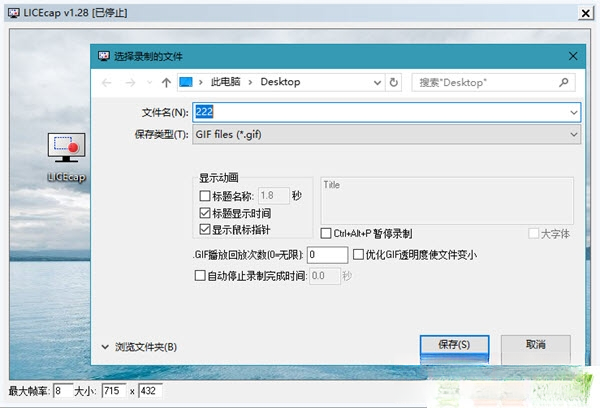
LICEcap是一款轻量级但功能强大的屏幕录制工具,主要用于将屏幕上的指定区域实时捕捉并保存为GIF动画格式。它由知名软件开发者Cockos Incorporated打造,凭借其极低的资源占用、简洁直观的操作界面和高度可自定义的录制参数,成为众多技术博主、设计师、产品经理及游戏玩家的首选录屏助手。无论是快速演示软件操作流程、记录游戏精彩瞬间,还是制作教学文档中的动态图示,LICEcap都能以极小的体积和出色的压缩算法,输出清晰流畅的GIF文件,并且还支持输出为无损的LCF格式,满足不同场景下的需求。软件完全免费且无需安装,解压即可直接运行,真正做到了即开即用。
LICEcap的安装包体积仅有几百KB,且提供免安装的绿色便携版,用户无需经历复杂的安装流程,双击即可启动。软件运行时占用的系统内存极少,即使在配置较低的电脑上也能流畅运行,不会对正在进行的其他工作造成任何卡顿影响,真正做到了轻量高效。
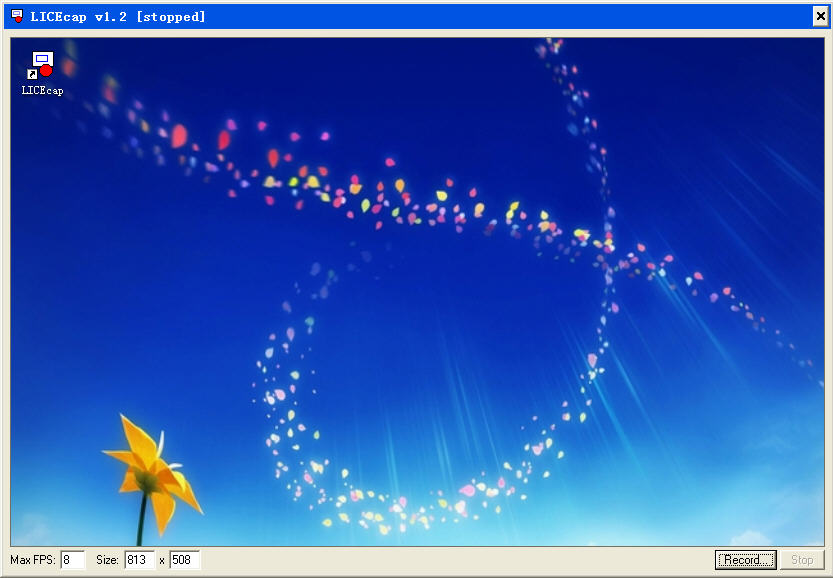
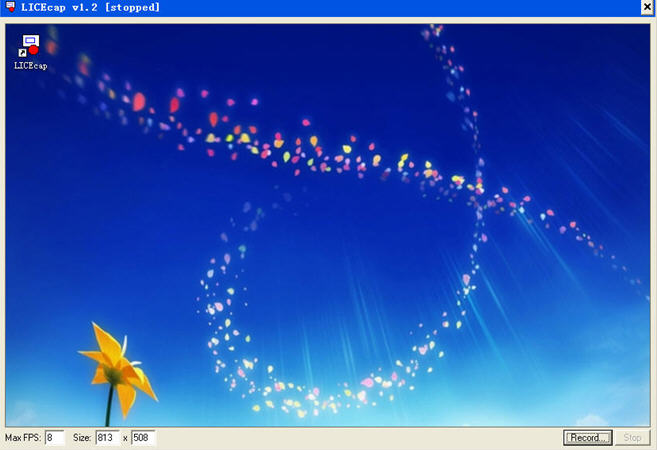
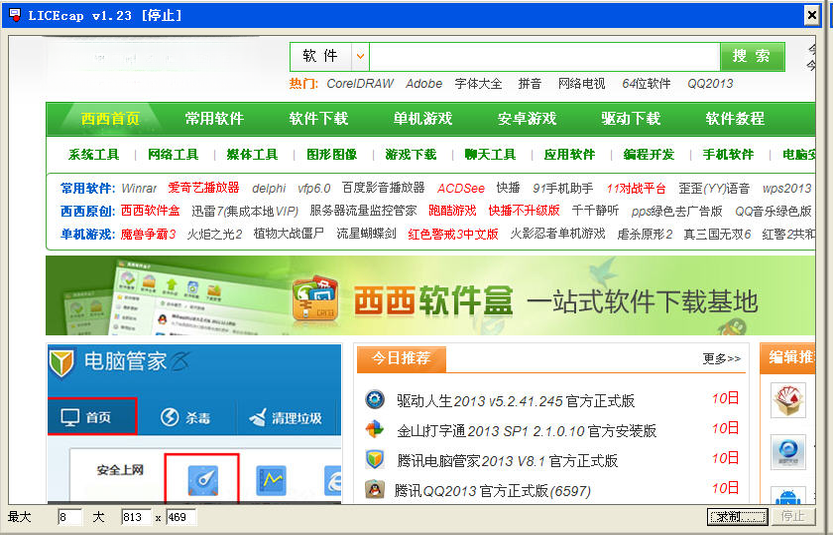
用户可以通过鼠标拖拽任意调整录制区域的大小和位置,既可以全屏录制,也可以精准框选屏幕的某一特定区域,比如某个软件窗口、一段代码或是一张图片。录制框边缘提供尺寸数值实时显示,方便用户精确把控输出分辨率,满足不同平台对GIF尺寸的严格要求。
LICEcap支持全局快捷键操作,用户可以在设置中自定义开始/暂停/停止录制的组合键。在录制过程中,无需切换窗口即可通过快捷键快速暂停和继续,极大提升了录制效率。默认快捷键为Ctrl+Alt+P暂停,Ctrl+Shift+R录制,用户可根据使用习惯自定义修改,让操作更加得心应手。
LICEcap支持逐帧录制,用户可以自由设置每秒帧数(FPS),从1帧到100帧可调,以便在文件大小和动画流畅度之间取得最佳平衡。输出格式方面,除了最常见的GIF外,还支持无损的LCF格式(LICEcap Custom Format),该格式可使用官方播放器回放,为需要高质量素材的用户提供了专业选择。
录制时,LICEcap能够自动记录当前活动窗口的标题,并显示在GIF画面顶部,方便后期识别内容来源。同时,软件还提供鼠标高亮功能,可在点击时显示一个醒目的黄色圆圈,非常适合制作教程类内容,让观看者能清晰看到鼠标的点击位置和操作轨迹。
| 软件名称 | 核心功能 | 优点 | 评分 |
|---|---|---|---|
| ScreenToGif | 录屏并编辑GIF | 支持摄像头录制 | ★★★★★ |
| GifCam | 简易GIF录屏 | 自带帧编辑 | ★★★★☆ |
| Screentogif | 免费开源录屏 | 编辑功能强大 | ★★★★☆ |
| ShareX | 截图录屏工具 | 支持上传分享 | ★★★★★ |
| OBS Studio | 专业直播录屏 | 功能全面强大 | ★★★★★ |
| Bandicam | 高清视频录制 | 支持游戏录制 | ★★★★☆ |
录制GIF时,画质与文件大小往往难以兼得,但LICEcap提供了灵活的帧率设置和调色板优化机制,让用户可以按需取舍。若您追求完美画质,建议将帧率设置为20FPS以上,并选择“最佳画质”的压缩模式,但这样生成的GIF文件会较大,适合本地演示或网络条件良好的环境。若您需要将GIF用于网页或聊天工具,建议将帧率降低到10-15FPS,并勾选“自动减少颜色数”选项,LICEcap会自动优化色板,在肉眼几乎无法察觉画质损失的前提下,大幅减小文件体积。另外,合理控制录制区域大小是关键,区域越小,文件越小,画质相对越高。通过多次测试,您可以找到最适合当前场景的参数组合。
LICEcap软件内置了暂停录制的快捷键功能,默认的暂停快捷键为Ctrl+Alt+P(在Mac系统上为Cmd+Alt+P)。当您需要暂停录制时,只需按下该组合键,软件便会暂停捕捉画面,再次按下则恢复录制。需要注意的是,暂停时不会生成新的帧,因此最终GIF中不会出现暂停期间的画面变化,这样您可以方便地过滤掉不需要录制的片段。您还可以在“Options”菜单中自定义其他快捷键,以适应个人的操作习惯。
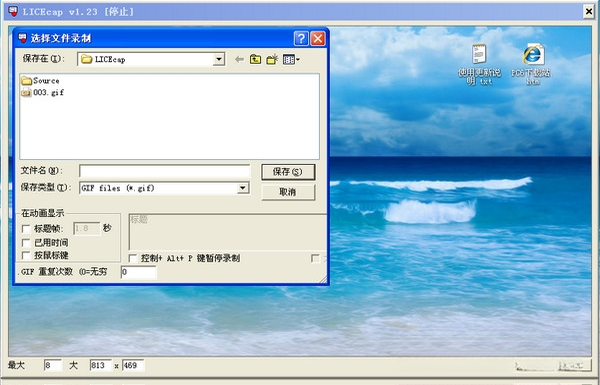
LICEcap主要支持两种文件输出格式。最常用的是GIF格式,这是一种广泛兼容的图像序列格式,几乎所有的浏览器、聊天软件和社交平台都支持直接播放,非常适合分享与传播。另一种是LCF格式,这是LICEcap自定义的专有格式,能够完整保留录制画面的所有原始数据,包括每一帧的完整颜色信息和时间信息,因此画质是无损的。LCF格式需要使用LICEcap自带的播放器才能打开,通常用于需要后期编辑或高质量素材备份的场景。您可以根据实际需求在保存时选择合适的格式。







 Windows 11
 LICEcap 录屏工具v1.32 轻量GIF录屏
LICEcap 是一款轻巧易用的 GIF 录屏工具,支持 Windows 与 macOS 系统,可快速捕获屏幕操作并生成高质量 GIF 动画,广泛应用于软件演示、问题反馈等场景,其开源
 KKCapturev1.0.0 高清录屏
KKCapture是一款专业且易用的屏幕录制与截图工具,支持全屏/区域录制、实时标注、音画同步采集,内置剪辑功能,输出高清MP4/GIF格式,适用于办公教学、游戏解说、
 魔爪v{package_version_name} 屏幕捕获与录制工具
魔爪是一款专业的屏幕录制与视频编辑工具,支持高清画质录制、游戏捕捉、直播推流等多种功能,操作简单,性能稳定,适配Windows电脑端,广泛应用于教学、办公与娱
 英通一百课程录制大师v1.0 课程录制剪辑
英通一百课程录制大师是一款专业的电脑屏幕录制与课程制作工具,支持高清录制、屏幕画笔标注、定时录制、摄像头画中画等功能,操作简便,性能稳定,适用于在线教
 豆包电脑版官方下载免费v2.9.7官方版6.8M
 Adobe Acrobat Pro DC 2025中文破解版2025.001.20432 2026电脑版725M
 CAD2022精简版官方下载v2022.1.3绿色免激活版483.5M
 CAD2023Autodesk AutoCAD 2023破解版2026中文破解版64位2.34G
 中望cad2026专业版破解版v2026 专业版 中文版547.8M
 Autodesk AutoCAD2024中文版附激活补丁v2024 1.2 2026中文破解版2.34G
 Autodesk AutoCAD 2027中文破解版v2027.1.0 2026电脑版3.05G
 T20天正建筑v10附破解补丁v10.0 2026破解版223.8M
 豆包下载官方正版v2.9.7免费最新版6.8M
 WorkBuddy电脑版官方下载免费v4.22.4.27198117永久免费官方版220.1M
声明:289手游网为非盈利性网站 不接受任何赞助和广告
Copyright 2012-2026 289.com ALL Rights Reserved. 289手游网 版权所有 版权投诉请发邮件到tousu289@163.com,我们会尽快处理













 大小: 26.4M
 天天富翁电脑版PC电脑版
 天天飞车电脑版PC电脑版
 豌豆荚PC电脑版
 重返卧榻PC电脑版