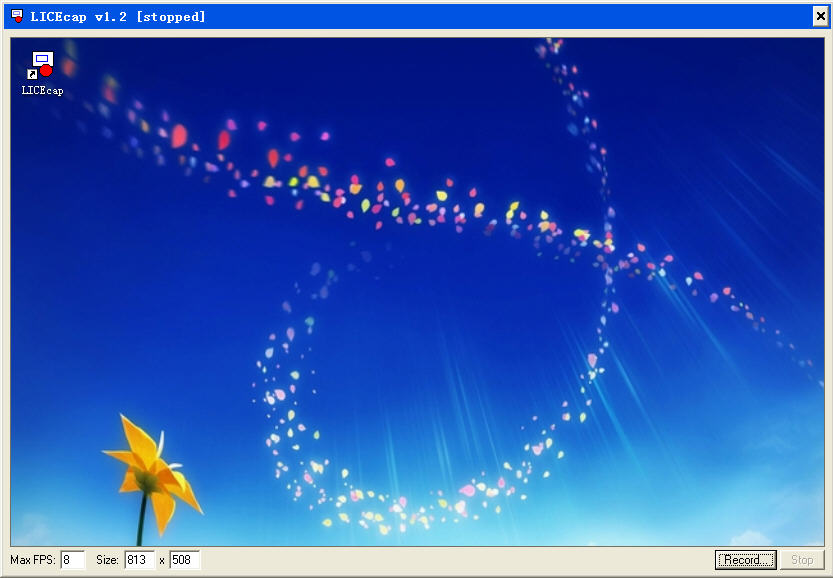
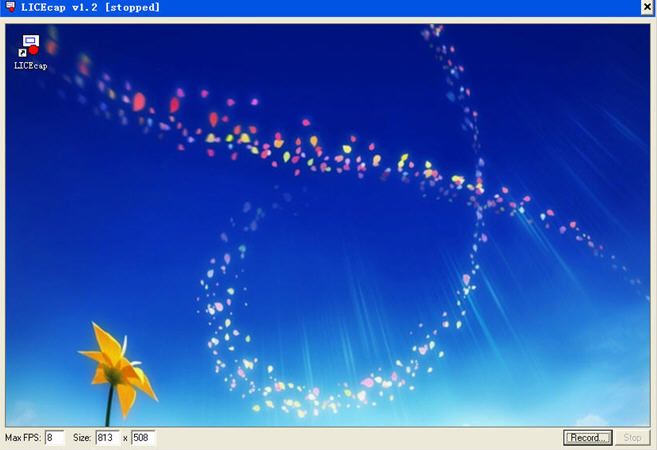
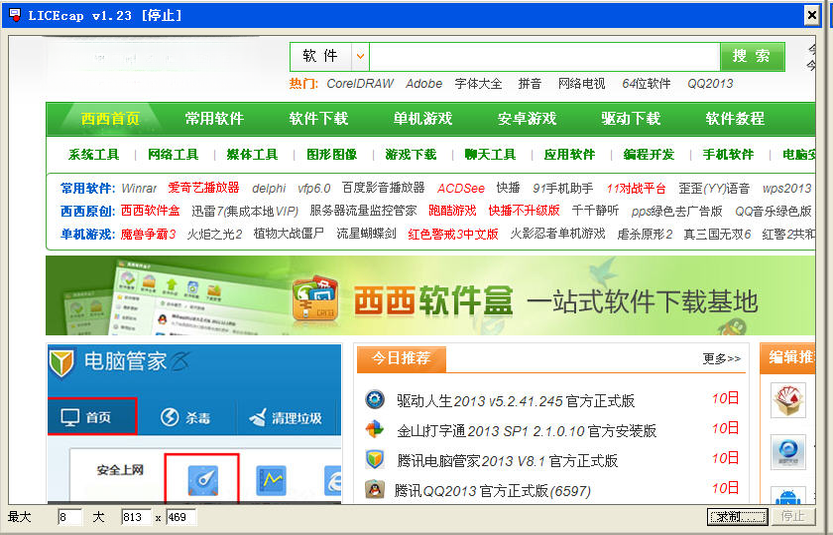
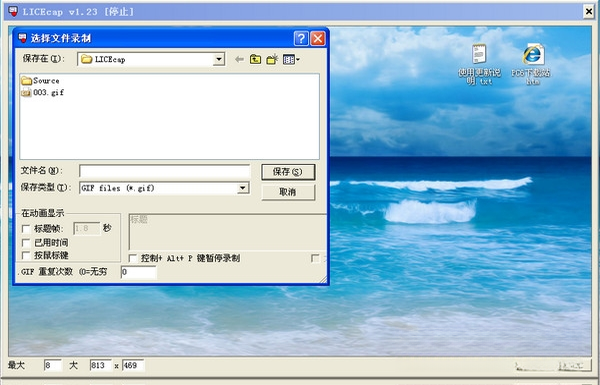
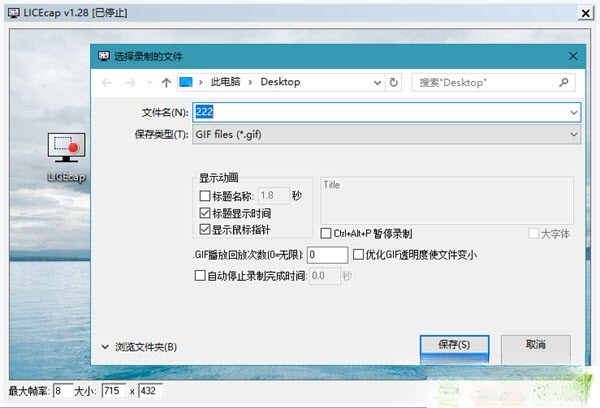
LICEcap 是一款轻巧实用的屏幕录制工具,专注于将屏幕操作动态捕获为 GIF 格式的动画图像。它体积小巧,运行流畅,能够在不占用过多系统资源的情况下,轻松记录下您想要分享的屏幕片段。无论是软件演示、问题反馈,还是趣味表情制作,LICEcap 都能以简单直观的方式满足您的需求,是日常办公与沟通中不可或缺的效率小帮手。
LICEcap 以极低的资源占用实现了高效的屏幕录制,无需复杂设置即可快速启动。您只需调整录制窗口大小,点击录制按钮,便能开始捕获屏幕上的动态画面。它完美支持 Windows 与 macOS 系统,让跨平台使用变得异常轻松,是追求效率用户的理想之选。
软件提供了灵活的帧率控制选项,用户可根据需求调整捕获频率,以平衡动画流畅度与文件大小。同时,您能随时暂停或继续录制,并在录制过程中添加文本注释,让画面信息更加丰富清晰。完成录制后,LICEcap 会智能优化 GIF 尺寸,确保输出文件便于分享与存储。
无论您使用的是 Windows 还是 macOS 系统,LICEcap 都能提供一致且稳定的录制体验。它全面兼容各主流操作系统版本,并针对不同平台进行了优化,确保在各个环境下都能发挥出色性能。这使得团队协作与跨设备使用更加顺畅,无需担心兼容性问题。
LICEcap 是一款开源软件,完全免费供用户使用,无任何功能限制或内购项目。其代码公开透明,经过全球众多用户检验,安全性有充分保障。您可以放心下载,安心使用,享受纯净、无广告的录制工具带来的便捷体验。
录制完成后,LICEcap 会立即在软件窗口内展示生成的 GIF 动画,供您预览效果。您可以直接保存至本地,或复制到剪贴板以便粘贴到文档、邮件或聊天工具中。这种即时反馈机制极大地提升了工作效率,让内容分享变得一气呵成。

| 软件名称 | 核心优势 | 评分 |
| ScreenToGif | 编辑器功能强大 | ★★★★★ |
| GifCam | 录制即暂停,操作简单 | ★★★★☆ |
| OBS Studio | 专业直播录屏,功能全面 | ★★★★★ |
| ShareX | 截图录屏多合一,支持上传 | ★★★★☆ |
| Bandicam | 高画质录制,文件小 | ★★★★☆ |
| Apowersoft录屏王 | 在线录屏,免安装 | ★★★★☆ |
| FastStone Capture | 滚动截图,录屏也出色 | ★★★★☆ |
要制作出高质量且体积适中的 GIF,需要掌握几个实用技巧。首先,录制区域应尽量聚焦于核心操作,避免不必要的背景变化,这样能有效减少画面冗余数据。其次,合理设置帧率,对于大多数操作演示,10-15 帧每秒已足够流畅,过高的帧率会显著增大文件体积。此外,在录制前关闭无关窗口和动态桌面壁纸,能防止画面杂乱并提升压缩效率。通过 LICEcap 的“全局快捷键”功能,您还能在不打断操作的情况下快速启停录制,让制作过程更加高效专业。
完全可以。LICEcap 在录制过程中支持随时暂停和继续,方便您准备下一段操作或处理临时事务。其默认暂停快捷键是 Ctrl+Alt+P(Windows 系统)或 Cmd+Alt+P(macOS 系统)。您也可以点击屏幕上的悬浮控制条中的“暂停”按钮达到同样效果。若觉得默认快捷键不够顺手,可在菜单栏的“编辑”->“快捷键”选项中进行自定义修改,以满足个人操作习惯。
LICEcap 录制生成的唯一文件格式是 GIF,这是它的一大特色。GIF 格式具有广泛的兼容性,几乎支持在所有平台、浏览器和聊天工具中直接查看,无需额外安装播放器。至于清晰度,LICEcap 允许您调整录制帧率和窗口大小,帧率越高画面越流畅,但文件体积也会相应增大。建议在清晰度和文件大小之间找到平衡点,通常 10-15 帧每秒的帧率下,画面质量与文件大小能达到较理想的均衡状态。







 Windows 10
 KKCapturev1.0.0 高清录屏
KKCapture是一款专业且易用的屏幕录制与截图工具,支持全屏/区域录制、实时标注、音画同步采集,内置剪辑功能,输出高清MP4/GIF格式,适用于办公教学、游戏解说、
 魔爪v1.0 屏幕捕获与录制工具
魔爪是一款专业的屏幕录制与视频编辑工具,支持高清画质录制、游戏捕捉、直播推流等多种功能,操作简单,性能稳定,适配Windows电脑端,广泛应用于教学、办公与娱
 英通一百课程录制大师v1.0 课程录制剪辑
英通一百课程录制大师是一款专业的电脑屏幕录制与课程制作工具,支持高清录制、屏幕画笔标注、定时录制、摄像头画中画等功能,操作简便,性能稳定,适用于在线教
 录屏助手v1.1.0 高清屏幕录制工具
录屏助手是一款专业的安卓屏幕录制工具,支持高清画质、悬浮球控制、内录音频等多种实用功能。软件操作简单,无需Root权限,录制的视频无水印,适用于游戏录制、
 Photoshop 2026完整破解版v26.0 2026中文直装版5.69G
 Adobe Illustrator 2025中文破解版v28.5 2026中文直装破解版3.30G
 动漫共和国官方正版下载电脑版v1.4.4无广告纯净版27.1M
 Adobe Photoshop 2021中文破解版v22.4.3 2026电脑版2.43G
 洛雪音乐电脑版开源纯净音乐播放器免费下载v2.12.2 最新版102.1M
 Adobe Photoshop2024绿色免安装版本v25.12 2026中文直装版2.78G
 洛雪音乐官方pc版下载v2.12.2免费听歌神器47.2M
 Photoshop绿色精简版下载v23.1.1中文免费版1.63G
 ACDSee 2026中文破解版v2026.0.0 2026中文破解版612.1M
 capcut剪映电脑版免费下载v8.7.0国际版中文最新版2.5M
声明:289手游网为非盈利性网站 不接受任何赞助和广告
Copyright 2012-2026 289.com ALL Rights Reserved. 289手游网 版权所有 版权投诉请发邮件到tousu289@163.com,我们会尽快处理
















 大小: 2.4M
 天天富翁电脑版PC电脑版
 天天飞车电脑版PC电脑版
 豌豆荚PC电脑版
 重返卧榻PC电脑版