Neat Image 是一款备受专业摄影师与数码影像爱好者推崇的照片降噪工具,它能够智能分析图像中的噪点分布,通过先进的频率域处理算法,在有效去除亮度噪点与色彩噪点的同时,最大限度地保留画面细节与质感。无论是高ISO设置下拍摄的夜景照片,还是低光环境中长曝光产生的颗粒感,Neat Image 都能提供干净、自然的修复效果,让您的每一张作品都呈现出纯净通透的视觉表现。软件界面直观,操作流程简洁,即使是初次接触后期处理的用户也能快速上手,体验专业级降噪带来的画质飞跃。
Neat Image 内置了极为智能的噪点分析组件,它能够自动检测照片中的平坦区域并提取噪点特征,生成精确的噪点配置文件。该引擎不仅支持自动分析,还允许用户手动框选采样区域,以获得更为精准的降噪参数。其独特的频率域处理方式可针对不同频段的噪点进行独立调整,确保在去除噪点的同时不会产生过度柔化或细节丢失的副作用,尤其适合处理高ISO照片中的复杂噪点结构。
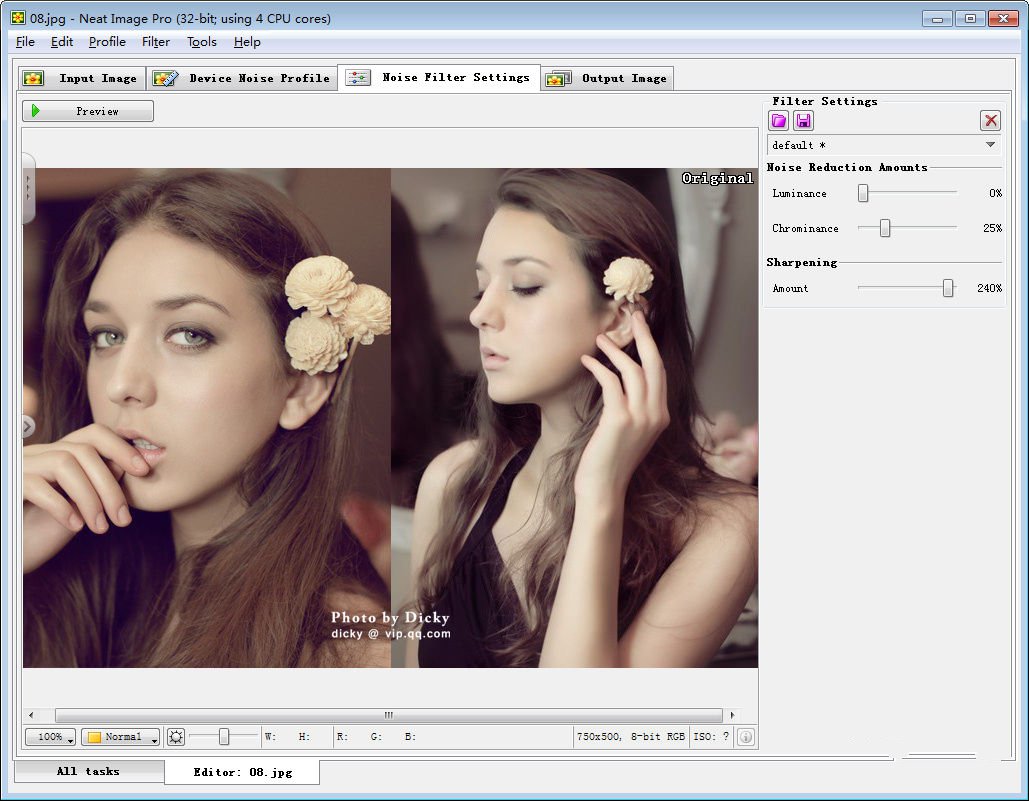
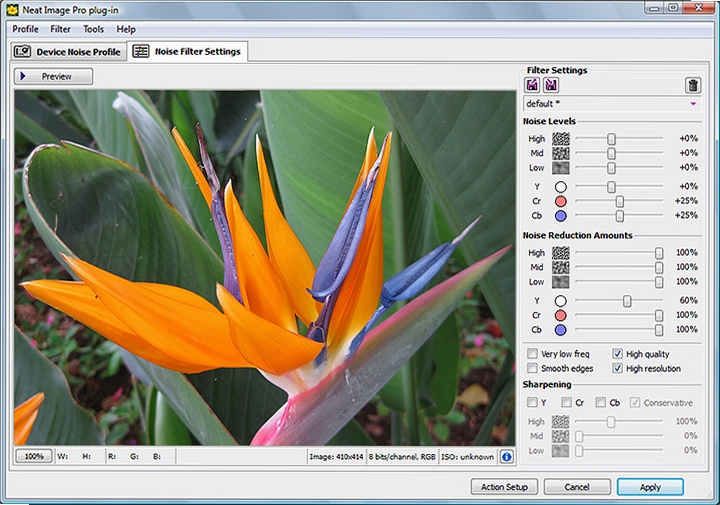
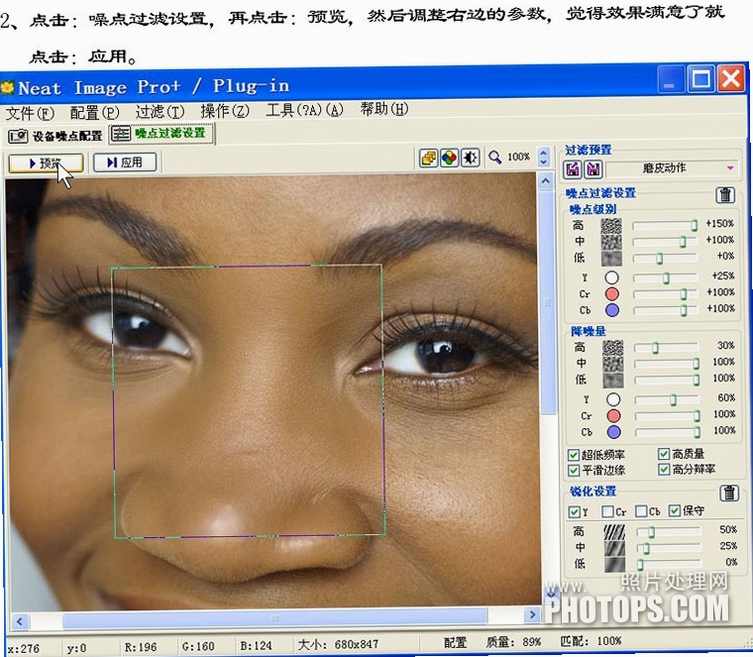
针对亮度噪点与色彩噪点,Neat Image 提供了独立的调节滑块,用户可以根据实际需要分别控制两者的降噪强度。同时,软件支持对红、绿、蓝三个颜色通道进行单独设置,在高ISO拍摄导致的严重色彩噪点问题上表现尤为出色。这种精细化的控制方式赋予用户极大的后期自由度,能够在降噪程度与细节保留之间找到最佳平衡点,满足专业输出与艺术创作的不同需求。
对于需要处理大量图片的摄影师而言,Neat Image 的批量处理功能无疑是一大福音。用户可以将一套精心调校的降噪参数保存为预设,随后一键应用到整个文件夹中的图片,大大提升了后期处理的效率。软件还支持与Adobe Photoshop等主流图像处理软件无缝衔接,作为插件使用时可直接在PS滤镜菜单中调用,保持工作流程的连贯性与高效性,让繁琐的降噪工作变得轻松简单。
初次使用Neat Image时,建议先从其官方网站下载最新试用版,安装过程中留意勾选所需的Photoshop插件组件,以便在PS中直接调用。
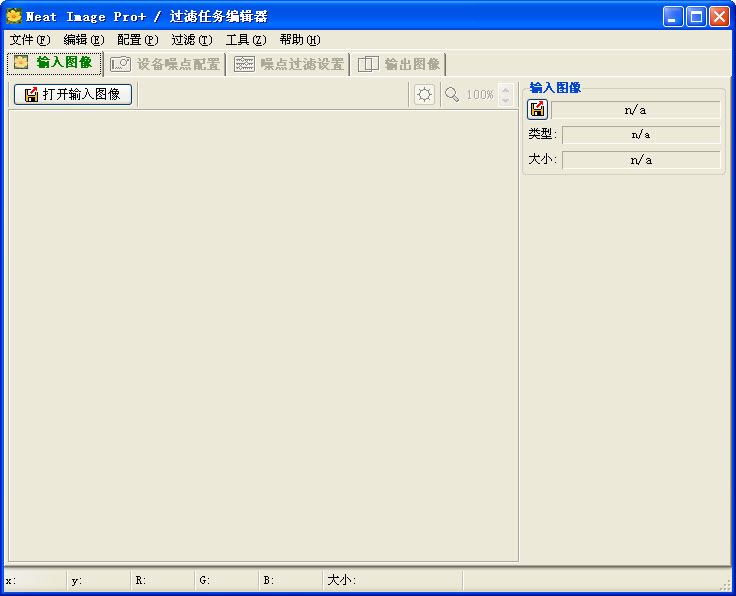
打开一张需要降噪的照片,在Neat Image独立版中点击“打开输入图像”按钮,加载图片后软件会自动进入噪点分析界面。
若自动分析效果不理想,可手动拖拽取样框选取一处平坦区域(如天空或墙壁),然后点击“自动配置”按钮,软件将根据该区域的噪点特征生成准确的配置文件。
切换至“降噪”选项卡,适当调整亮度噪点和色彩噪点的降噪强度,同时观察预览窗口,避免因降噪过度导致画面失去立体感。
点击“应用”按钮后,软件将开始执行降噪运算,最终结果可在输出预览中查看,满意后即可保存为JPEG或TIFF格式。
重要提示:在保存前务必确认输出色彩空间与原始照片一致,否则可能导致颜色偏差。
优化技巧:若希望保留更多细节,可将亮度噪点降噪强度控制在60%-70%之间,而色彩噪点可适当提高至80%以上,这样能在降噪和细节之间取得良好平衡。
温馨提示:Neat Image支持Windows与Mac双平台,移动端暂无官方版本,但可配合Photoshop Express等移动应用进行基础降噪操作。
若在Photoshop中无法找到Neat Image滤镜,请检查插件安装路径是否正确,或重新运行安装程序并勾选“Adobe Photoshop插件”。
遇到软件闪退或卡顿,可尝试更新显卡驱动程序,并关闭其他占用内存较高的程序,保证充足的系统资源供应。
若降噪后照片出现轻微模糊,可适当降低“细节保护”参数,或使用PS中的“智能锐化”功能进行补偿。
如需了解更多关于噪点分析、滤镜使用技巧的内容,可在站内搜索“Neat Image 滤镜中文版”获取更多实用教程。
为了帮助用户找到更多适合的降噪工具,我们精心筛选了以下几款功能相似、口碑良好的软件,它们各自具备独特的优势,可根据实际需求进行选择。
| 软件名称 | 核心优势 | 用户评分 |
|---|---|---|
| Topaz DeNoise AI | AI智能降噪,细节增强 | ★★★★★ |
| DxO PhotoLab | 光学矫正与降噪一体化 | ★★★★☆ |
| Adobe Lightroom | 综合后期处理,降噪常规 | ★★★★☆ |
| Noise Ninja | 老牌降噪,速度快 | ★★★★☆ |
| Photo Ninja | 原始文件处理,降噪优秀 | ★★★★☆ |
| Capture One | 专业联机拍摄,降噪良好 | ★★★★★ |
许多用户关心Neat Image能否作为滤镜在Photoshop中稳定运行。实际上,Neat Image提供了独立版与插件版两种形态,插件版可完美支持Photoshop CS6及更高版本,在Windows与Mac系统中均有良好表现。安装插件版后,在PS的滤镜菜单中即可找到Neat Image入口,使用流程与独立版一致。值得注意的是,若使用非中文版Photoshop,建议将Neat Image界面语言设置为英文,以避免可能出现的乱码问题。对于使用Lightroom的用户,可将降噪后的图片导出为TIFF格式再导入Neat Image处理,同样能获得理想效果。
网络上流传的所谓Neat Image注册码大多来源不明,使用这些破解信息不仅可能违反软件许可协议,还可能带来安全风险,例如捆绑恶意程序或导致系统不稳定。建议用户通过官方渠道购买正版授权,Neat Image提供家庭版与专业版两种付费方案,价格合理且支持免费试用。若只是偶尔使用,也可考虑使用官方免费版,其降噪功能完整,仅在输出分辨率上有所限制,对于网络分享用途已足够。为了您的数据安全与软件长期更新,请务必支持正版。
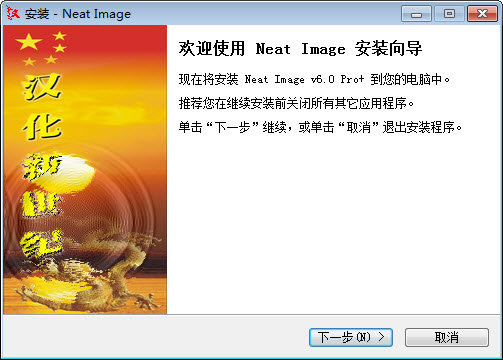
Neat Image的安装流程非常友好,只需从官网下载对应系统的安装包,双击运行后按照向导提示操作即可。若选择插件版,安装过程中会询问Photoshop插件目录,请务必选择正确的路径(通常为PS安装目录下的Plug-ins文件夹)。安装完成后,启动Photoshop,在滤镜菜单中即可找到Neat Image。如果在菜单中未出现,可检查插件文件夹是否为英文路径,或重新安装并选择“以管理员身份运行”。独立版无需额外配置,安装后即可直接打开图片进行降噪处理。
Neat Image和Topaz DeNoise AI都是顶级的降噪工具,但侧重点有所不同。Neat Image以其精细的频率域算法和手动控制著称,适合对噪点处理有较高要求的专业用户,能够实现极为自然且无痕的降噪效果,尤其对低光照片的纹理保留十分理想。而Topaz DeNoise AI则依托人工智能技术,操作更简单,一键即可获得出色结果,在复杂噪点场景下(如混合噪点)表现智能,且锐化功能较强。如果您偏爱手动精细调整并追求极致细节,Neat Image是更稳妥的选择;若希望快速处理大量图片且不想手动干预,Topaz DeNoise AI可能更合适。







 Windows 10
 Neat Imagev9.30 专业降噪插件
Neat Image 是一款专业照片降噪软件,支持Photoshop插件与独立运行,能智能去除高ISO照片中的亮度与色彩噪点,同时保留细节。适用于Windows系统,操作简单,效果
 MarkdownPadv2.5.0 Markdown编辑器
MarkdownPad是Windows平台广受欢迎的Markdown文档编辑器,提供实时预览与语法高亮,支持自定义主题与一键导出HTML/PDF。软件界面简洁,操作高效,适合技术写作、
 Subtitle Edit4.0.11 字幕编辑利器
Subtitle Edit 是一款开源免费的字幕编辑软件,支持200+字幕格式,提供时间轴调整、翻译辅助、语音识别等功能,适用于Windows、macOS和Linux系统,是视频创作者和
 Subtitle Editv4.0.10 字幕编辑利器
Subtitle Edit 是一款开源免费的字幕编辑器,支持Windows、macOS及Linux系统。它提供超过200种字幕格式的转换、精准时间轴同步、机器翻译、语音识别及字幕校验等
 Adobe Illustrator 2025中文破解版v28.5 2026中文直装破解版3.30G
 Photoshop 2026完整破解版v26.0 2026中文直装版5.69G
 Adobe Photoshop2024绿色免安装版本v25.12 2026中文直装版2.78G
 动漫共和国官方正版下载电脑版v1.4.4无广告纯净版27.1M
 Adobe Photoshop 2021中文破解版v22.4.3 2026电脑版2.43G
 photoshop2025免安装绿色版v26.3 2026绿色版2.78G
 洛雪音乐电脑版开源纯净音乐播放器免费下载v2.12.2 最新版102.1M
 ACDSee 2026中文破解版v2026.0.0 2026中文破解版612.1M
 Photoshop绿色精简版下载v23.1.1中文免费版1.63G
 photoshop 2022绿色精简版v22.0 2026绿色版1.63G
声明:289手游网为非盈利性网站 不接受任何赞助和广告
Copyright 2012-2026 289.com ALL Rights Reserved. 289手游网 版权所有 版权投诉请发邮件到tousu289@163.com,我们会尽快处理
















 大小: 611.4M
 天天富翁电脑版PC电脑版
 天天飞车电脑版PC电脑版
 豌豆荚PC电脑版
 重返卧榻PC电脑版