

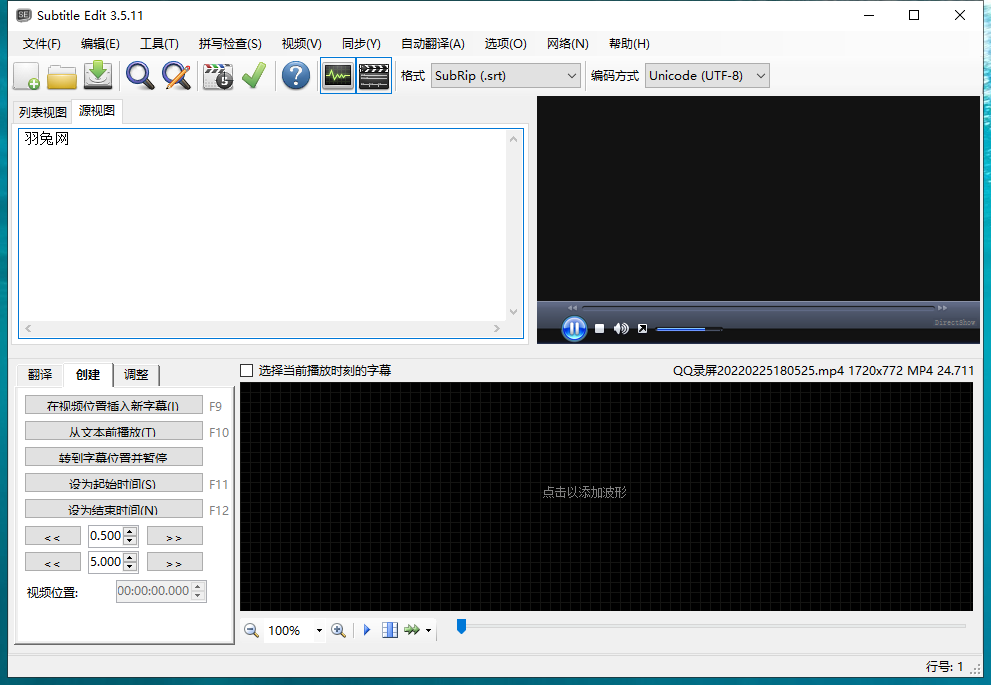
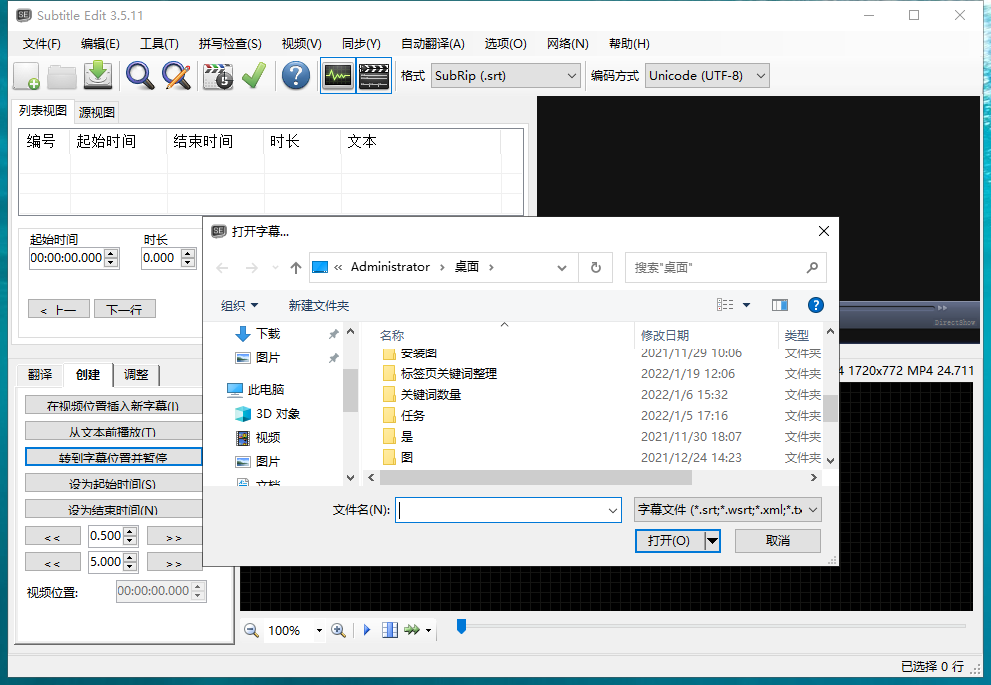
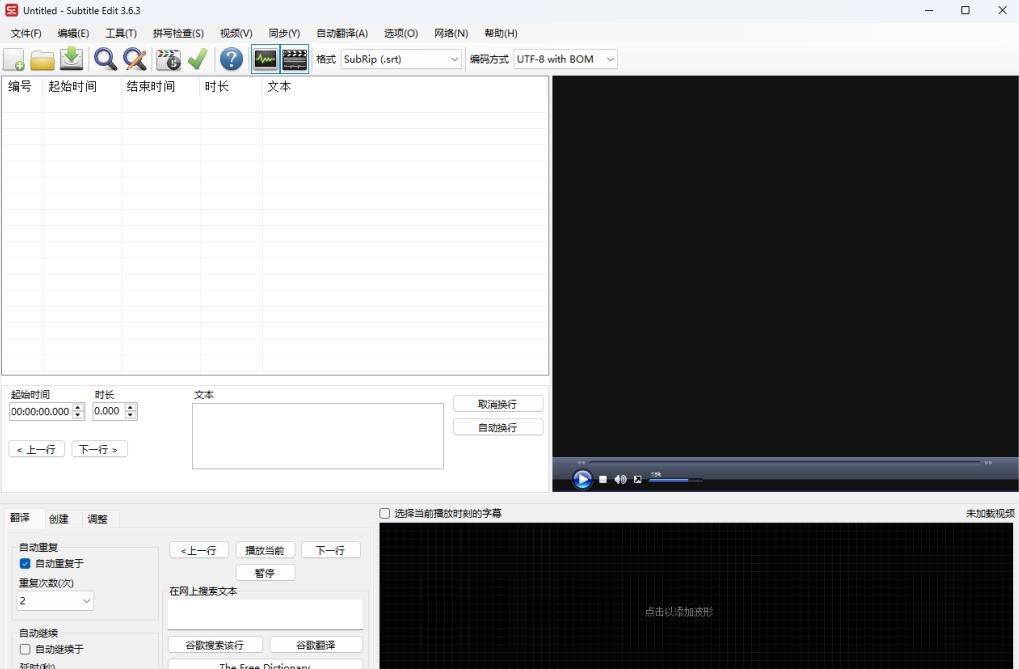
Subtitle Edit 是一款功能强大的开源字幕编辑器,凭借其轻量高效、操作直观的特性,已成为视频创作者、影视爱好者与字幕翻译人员不可或缺的得力助手。它支持超过200种字幕格式,能够轻松完成字幕的创建、编辑、同步、翻译与修正等全套流程。无论是调整时间轴、校对文本,还是从视频中提取字幕,Subtitle Edit 都能提供精准而流畅的解决方案。本版本专为追求高效与稳定的用户打造,集成最新优化,让字幕处理工作变得前所未有的简单。
Subtitle Edit 原生支持 SRT、ASS、SSA、VTT、SUB 等超过200种字幕格式,几乎覆盖了市面上所有播放器与编辑软件的需求。无论是打开老旧的字幕文件,还是将字幕转换为目标设备所需的特定格式,都能一键完成。其内置的格式转换器在保留原始时间轴与文本样式的同时,确保转换过程零失真,让多设备播放与二次编辑不再受格式束缚。
手动逐条调整字幕时间轴既耗时又易出错,Subtitle Edit 提供了多种自动化工具。通过“波形图”与“频谱图”功能,用户能直观地看到音频中的语音段,并利用“自动同步”功能基于音频特征将字幕与声音精确对齐。针对不同步的字幕,还可使用“按时间平移”、“缩放”或“视觉同步”等精细调节手段,快速解决音画不同步的烦恼,尤其适合处理电影或剧集中常见的整体延迟问题。
该软件整合了多种在线翻译引擎(如Google翻译、DeepL等),可直接对选中的字幕行或整个文件进行批量翻译,极大提升了字幕本地化的效率。同时,Subtitle Edit 也支持语音识别技术,能够将视频或音频文件中的对白直接转换为字幕文本,为无字幕视频创建字幕提供了全新路径。这两项功能的结合,使得从零开始制作多语言字幕成为可能。
字幕中常见的拼写错误、多余空格、格式残留等问题,Subtitle Edit 的“检查字幕”功能可以一键扫描并列出所有潜在问题,包括文本重叠、过长行、无效编码等。用户可根据错误列表快速跳转并修复,确保发布或交付的字幕文件质量上乘、规范统一。对于追求完美的专业用户,这一功能是保证字幕专业度的最后一道防线。
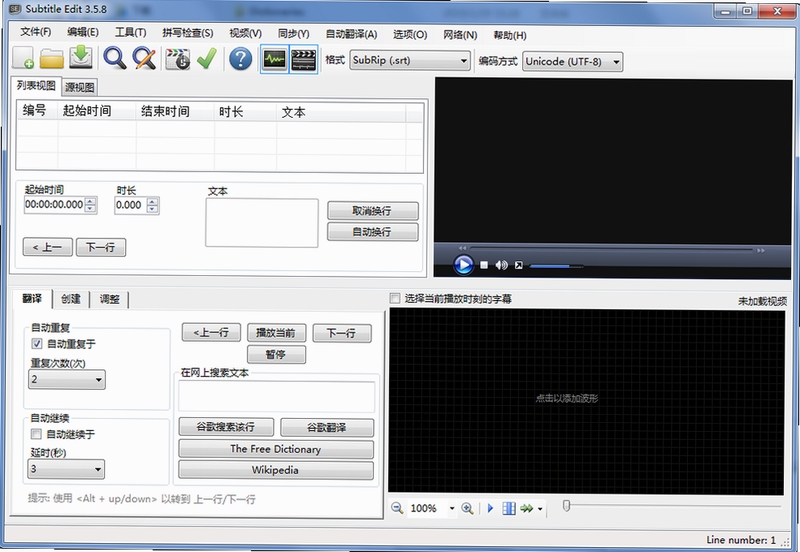
很多用户在初次接触 Subtitle Edit 时,最关心的是它是否支持中文界面。答案是肯定的。该软件内置了多国语言包,包括简体中文。您可以通过“Options”菜单进入“Choose language”,选择“Chinese (Simplified)”并重启软件即可完成界面汉化。对于不熟悉英文界面的用户,这一设置能大幅降低操作门槛,让您更专注于字幕创作本身。
当您遇到字幕与视频画面不同步的情况时,可以利用 Subtitle Edit 的“波形图”和“频谱图”功能。打开视频文件后,点击“波形图”按钮,软件会显示音频的视觉化波形。您可以通过播放音频,在波形图中定位到每一句对话的开始和结束点,然后拖动对应的字幕条块进行微调。此外,如果您知道字幕当前的时间偏移量(比如整体慢了2秒),只需在“调整所有时间轴”中输入“+2”秒即可一键修正,非常高效。
Subtitle Edit 提供了 Android 版本,适合在移动端进行简单的字幕编辑和格式转换。不过需要注意的是,手机版的功能相比电脑版有所精简,主要支持基础的文本修改和时间轴调整。对于复杂操作,仍然推荐使用电脑版。手机版最大的优势在于便携性,您可以随时随地对字幕文件进行快速修正,但务必从官方应用商店下载,避免安全风险。
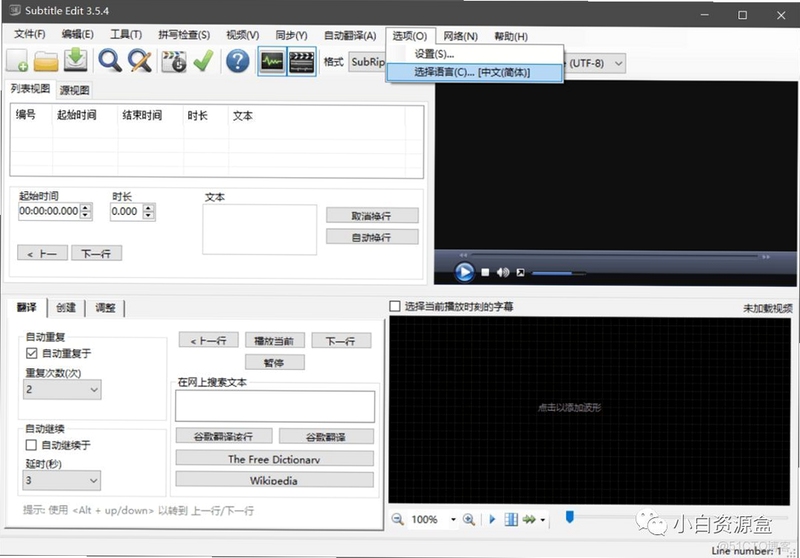
将 Subtitle Edit 设置为中文非常简单:打开软件,点击顶部菜单栏的“Options”,选择“Choose language”,在弹出的列表中找到“Chinese (Simplified)”并点击确定。软件会提示重启以应用更改,重启后即可看到全中文的界面。如果您的版本没有中文选项,可能是因为安装时未包含语言包,请从官网下载完整版安装包。







 Windows 11
 SRT字幕制作专家v3.2.8 字幕生成编辑利器
SRT字幕制作专家是一款专业的字幕编辑工具,支持智能语音识别、精准时间轴调整、多格式转换及批量处理,适用于视频创作者、自媒体运营者和外语学习者。软件操作简
 Sayatoo卡拉字幕精灵v2.3.5 字幕制作专家
Sayatoo卡拉字幕精灵是一款专业的卡拉OK字幕制作软件,支持LRC/KSC歌词导入、精准时间轴调整、多样字幕样式与动画特效,可导出高清视频。操作简便,适合视频创作
 金舟视频字幕编辑软件v3.5.2 视频字幕制作工具
金舟视频字幕编辑软件是一款集智能字幕生成、精准编辑与视频剪辑于一体的PC端高效工具。它支持本地AI语音识别自动生成字幕,提供多轨编辑、丰富滤镜与转场特效,
 subcake字幕编辑器破解版全免费最新版v2.0.0破解版
subcake字幕编辑器破解版全免费最新版是现在最火的一款字幕制作软件,自动识别视频语音,一键生成为视频字幕,帮助你打造最时尚高级的视频,操作简单易上手,没有
 Photoshop 2026完整破解版v26.0 2026中文直装版5.69G
 Adobe Illustrator 2025中文破解版v28.5 2026中文直装破解版3.30G
 动漫共和国官方正版下载电脑版v1.4.4无广告纯净版27.1M
 Adobe Photoshop 2021中文破解版v22.4.3 2026电脑版2.43G
 洛雪音乐电脑版开源纯净音乐播放器免费下载v2.12.2 最新版102.1M
 Adobe Photoshop2024绿色免安装版本v25.12 2026中文直装版2.78G
 洛雪音乐官方pc版下载v2.12.2免费听歌神器47.2M
 Photoshop绿色精简版下载v23.1.1中文免费版1.63G
 ACDSee 2026中文破解版v2026.0.0 2026中文破解版612.1M
 capcut剪映电脑版免费下载v8.7.0国际版中文最新版2.5M
声明:289手游网为非盈利性网站 不接受任何赞助和广告
Copyright 2012-2026 289.com ALL Rights Reserved. 289手游网 版权所有 版权投诉请发邮件到tousu289@163.com,我们会尽快处理














 大小: 22.3M
 大小: 611.4M
 天天富翁电脑版PC电脑版
 天天飞车电脑版PC电脑版
 豌豆荚PC电脑版
 重返卧榻PC电脑版