
精灵快捷栏是一款专为提升日常操作效率而设计的桌面辅助工具,它巧妙地将常用软件、文件、文件夹以及系统功能整合到一个可自定义的悬浮工具栏中。通过简洁直观的界面和流畅的交互逻辑,用户能够告别杂乱的桌面图标,实现一键快速启动、快速切换窗口等高频操作。无论是追求高效办公的职场人士,还是注重游戏体验的玩家,精灵快捷栏都能显著缩短操作路径,让每一次点击都精准高效。软件秉持轻量、稳定、易用的设计理念,在提供丰富功能的同时,确保对系统资源的占用降至最低,是您数字化生活中不可或缺的效率伙伴。
精灵快捷栏支持创建多个虚拟分组,您可以根据工作、学习、娱乐等不同场景将应用程序和文档分类收纳。每个分组都可以独立命名并设置专属的图标样式,切换分组如同翻页般轻松。这种模块化的管理方式,让即便拥有上百个常用项目的用户也能在瞬间找到所需内容,彻底告别在层层菜单中翻找的烦恼。
内置轻量级搜索引擎,支持对已添加的项目进行即时过滤,输入关键词即可快速定位目标。同时,软件允许为任意项目或操作自定义全局热键,无论当前处于何种程序界面,只需按下组合键即可直接唤醒或启动对应项目,实现真正的无鼠标化操作。这一功能对于需要频繁切换工具的专业用户而言,能极大提升操作连贯性与沉浸感。
精灵快捷栏提供多种预设皮肤主题,从简约暗色到活力亮色,用户可根据个人喜好或桌面壁纸风格自由调整。更智能的是,工具栏支持屏幕边缘吸附与自动隐藏功能,当鼠标触碰屏幕边缘时即刻呼出,平时则完全隐身,既不占用桌面空间,也不遮挡其他窗口内容,时刻保持视野清爽。
除了启动应用程序,精灵快捷栏还能将常用文件夹或网络位置直接固定为快捷按钮,一键直达深层目录,免去资源管理器的层层导航。此外,内置了如控制面板、网络设置、计算器、截图工具等常用系统命令入口,让系统级操作也变得更加唾手可得,进一步拓展了工具栏的实用边界。
| 软件名称 | 核心优势 | 推荐指数 |
|---|---|---|
| RocketDock | 经典dock栏,动画流畅 | ★★★★☆ |
| BitDock | 美观实用,支持插件 | ★★★★☆ |
| CircleDock | 圆形布局,酷炫交互 | ★★★☆☆ |
| ObjectDock | 老牌工具,功能全面 | ★★★★☆ |
| Winstep Xtreme | 模块丰富,深度自定义 | ★★★★★ |
| 酷呆桌面 | 国产软件,轻巧实用 | ★★★★☆ |
| 音速启动 | 经典快捷启动工具 | ★★★★☆ |
在快节奏的现代工作流中,时间的碎片化是效率的最大杀手。精灵快捷栏通过将高频操作前置化,有效减少了在开始菜单、桌面、文件夹之间反复切换所消耗的“无意义时间”。例如,设计师需要频繁切换Photoshop、Illustrator与素材文件夹,通过精灵快捷栏即可一键呼出所有工具,而无需再被其他窗口遮挡。对于开发者而言,将命令行、代码编辑器、数据库管理工具等集中于一个分组,配合全局快捷键,能在编码时保持高度的专注与沉浸。此外,对于普通用户,将常用游戏、聊天软件、影音播放器放入快捷栏,也能让电脑操作变得更为直观和简单,尤其适合对电脑操作不熟悉的中老年用户,极大降低了学习成本。
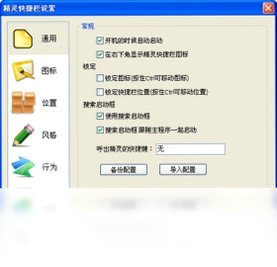
设置方法非常简单。首先确保精灵快捷栏正在运行,然后在主界面或系统托盘图标上点击右键,选择“设置”或“选项”。在设置窗口中找到“常规”或“启动”选项卡,勾选“开机自动启动”复选框即可。某些版本可能还需要在Windows任务管理器的“启动”标签页中确认该软件被启用。如果你的电脑上安装了安全优化类软件,它们可能会阻止自启动项,此时需要在安全软件中允许精灵快捷栏的自启动行为。
精灵快捷栏是一款正规的桌面辅助工具,官方版本本身完全免费且不含任何恶意代码或捆绑插件。不过,鉴于网络上下载渠道复杂,我们强烈建议用户从官方网站或大型可信赖的软件下载站(如腾讯软件中心)获取安装包。在安装过程中,请留意每一步的选项,特别是那些预勾选的“推荐安装”或“附加组件”,建议选择“自定义安装”并取消勾选非必要的附加项,以避免意外安装到不相关的第三方软件。只要养成从正规渠道下载和仔细阅读安装步骤的习惯,就能安全放心地使用。
精灵快捷栏目前支持Windows 7、Windows 8/8.1、Windows 10和Windows 11等主流桌面操作系统,并同时支持32位和64位系统环境。对于Windows 7用户,建议安装最新的Service Pack补丁以保证最佳兼容性。对于Windows 10/11用户,软件已针对高DPI和触控板手势进行了优化,体验更加流畅。此外,该软件并未提供官方移动端版本,但您可以通过在手机浏览器中访问远程桌面客户端来间接控制电脑上的快捷栏,但这并非软件的主要应用场景。







 Poco_F7_Ultra
 Google_Pixel_10
 Windows 11
 棒棒桌面日历v2.8.0 桌面日历提醒
棒棒桌面日历是一款集日期显示、日程管理、农历查询、天气提醒于一体的桌面效率工具。它占用资源少,提供个性化皮肤,支持多端云同步,让您轻松规划每一天。适配
 天天桌面便签v3.2.1 桌面备忘提醒工具
天天桌面便签官方正版下载,一款轻巧实用的桌面备忘录工具,支持多色彩便签、智能提醒、贴边隐藏、云同步等强大功能。适用于Windows电脑及安卓手机,操作简单,界
 9哥桌面快捷工具条v3.2.1 桌面快捷管理
9哥桌面快捷工具条官方正版下载,专为Windows用户打造的桌面效率神器。支持软件智能分类收纳、鼠标边缘热区唤醒、动态壁纸美化功能。一键启动办公组合,释放游戏
 木星太豆v1.0.0 高效文件管理工具
木星太豆是一款专业的文件管理与数据整理工具,支持智能分类、极速搜索、云端同步、批量重命名与格式转换等功能,适配Windows及移动设备,操作简单,安全可靠,有
 豆包电脑版官方下载免费v2.9.7官方版6.8M
 CAD2023Autodesk AutoCAD 2023破解版2026中文破解版64位2.34G
 Adobe Acrobat Pro DC 2025中文破解版2025.001.20432 2026电脑版725M
 中望cad2026专业版破解版v2026 专业版 中文版547.8M
 CAD2022精简版官方下载v2022.1.3绿色免激活版483.5M
 T20天正建筑v10附破解补丁v10.0 2026破解版223.8M
 Autodesk AutoCAD 2027中文破解版v2027.1.0 2026电脑版3.05G
 Autodesk AutoCAD2024中文版附激活补丁v2024 1.2 2026中文破解版2.34G
 Autodesk AutoCAD 2021中文破解版2021 2026电脑版1.59G
 豆包下载官方正版v2.9.7免费最新版6.8M
声明:289手游网为非盈利性网站 不接受任何赞助和广告
Copyright 2012-2026 289.com ALL Rights Reserved. 289手游网 版权所有 版权投诉请发邮件到tousu289@163.com,我们会尽快处理















 大小: 6.2M
 天天富翁电脑版PC电脑版
 天天飞车电脑版PC电脑版
 豌豆荚PC电脑版
 重返卧榻PC电脑版