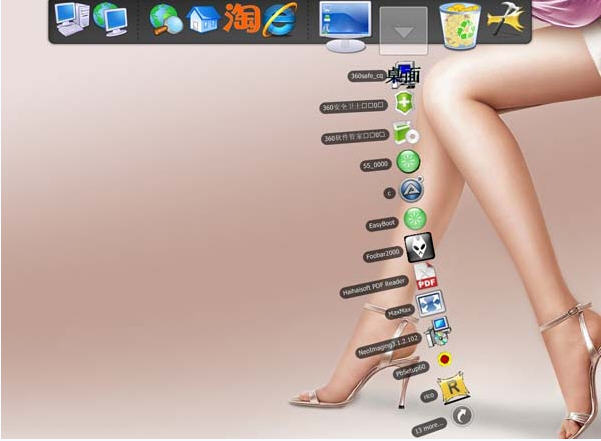
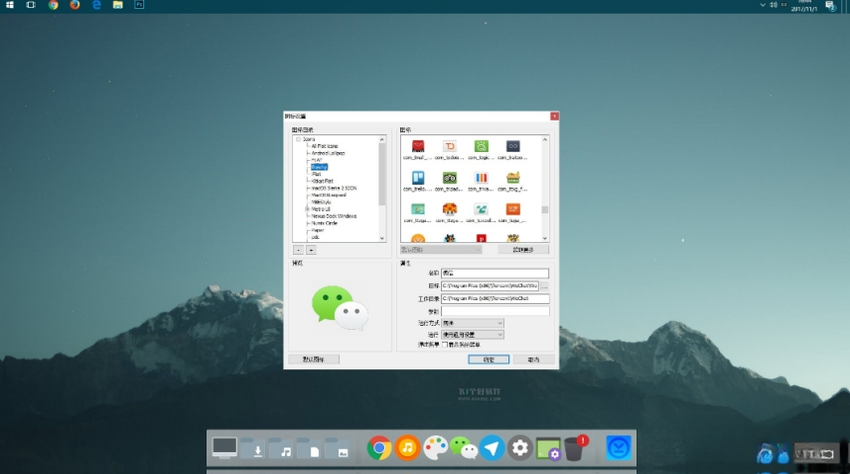
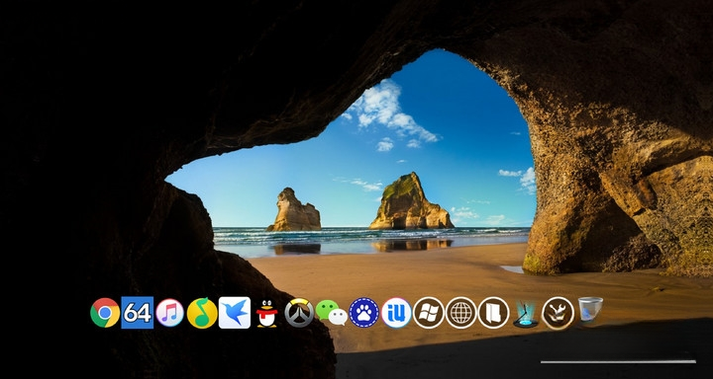

RocketDock是一款专为Windows平台打造的仿Mac风格 Dock 快捷启动工具,它能在桌面边缘生成一个时尚的图标停靠栏,让常用软件、文件夹、甚至回收站都触手可及。无论是办公族还是游戏玩家,只需将程序图标拖入Dock,即可实现一键秒开,极大提升操作效率。软件体积小巧、资源占用极低,且完美支持皮肤切换与图标缩放特效,堪称桌面美化的必备利器。RocketDock以其流畅的动画反馈和高度自定义特性,成为全球亿万用户提升桌面效率的首选方案之一。
RocketDock最令人着迷的特性便是其模仿macOS的放大镜效果。当鼠标指针滑过图标时,对应图标会平滑放大并微微弹跳,让交互变得生动有趣。动画帧率极高,即便在配置较低的电脑上也能保持丝滑流畅,完全不存在迟滞感。用户还可以在设置中调整放大倍数、动画速度以及触发灵敏度,以找到最符合个人操作习惯的视觉效果,这种细腻的反馈机制是提升操作愉悦感的关键所在。
RocketDock内置多款精致皮肤,从金属拉丝、磨砂玻璃到极简纯色,用户可一键切换Dock的整体风格。同时支持下载第三方皮肤包,通过简单的拖拽操作即可应用。图标方面,程序不仅支持PNG、ICO、GIF等常见格式,还能自动提取快捷方式的原始图标。用户可自由调整图标大小、间距、边缘留白,甚至为每个图标单独设置“显示名称”的字体与颜色,真正实现从外观到细节的全面个性化定制,让桌面Dock彻底融入个人审美体系。
添加程序或文件到RocketDock仅需一步拖拽:从开始菜单、桌面或资源管理器中将任意快捷方式、文件夹或文件拖至Dock栏松开即可完成固定。对于拥有大量常用软件的用户,RocketDock支持创建分隔线,将功能相近的图标分组归类。例如将办公软件、设计工具、娱乐应用分别以竖线隔开,既美观又便于快速定位。同时,按住Ctrl键滚动鼠标滚轮即可快速缩放整个Dock栏,无需深入设置界面,极大简化了管理流程。
尽管视觉效果华丽,RocketDock的内存占用却始终控制在极低水平,通常仅为5-15MB左右,几乎不影响系统性能。此外,软件完整支持多显示器环境,用户可自由指定Dock显示在哪个屏幕的哪条边缘(上、下、左、右),并设置自动隐藏或始终置顶。对于使用双屏办公的专业用户,可分别在两个屏幕各启动一个RocketDock实例,配合不同的图标集,实现高效的多任务协同操作,大幅提升跨屏工作效率。
| 软件名称 | 核心优势 | 用户评分 |
|---|---|---|
| Nexus | 界面华丽,支持多栏 | ★★★★☆ |
| ObjectDock | 功能全面,可折叠 | ★★★★☆ |
| Winstep Xtreme | 集成开始菜单,模块多 | ★★★★★ |
| CircleDock | 圆形布局,新颖炫酷 | ★★★★☆ |
| XWindows Dock | 支持3D效果,功能丰富 | ★★★★☆ |
| Freelauncher | 轻量免费,简洁实用 | ★★★★☆ |
| SmartDock | 智能分组,自动整理 | ★★★☆☆ |
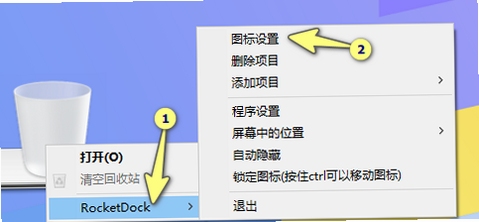
许多用户搜索“RocketDock皮肤”以寻求更多个性化外观。实际上,RocketDock的皮肤文件通常为 .zip 压缩包,解压后将整个文件夹复制到安装目录下的 “Skins” 文件夹中,然后在设置界面的“外观”选项卡中选择刚添加的皮肤即可生效。图标方面,可以到知名设计社区DeviantArt搜索“RocketDock icons”,下载后右键Dock上的图标选择“图标设置”->“更改图标”,即可替换为风格统一的精美图标。建议搭配透明任务栏工具(如TranslucentTB)以获得整体桌面的沉浸式美感。
RocketDock添加程序最简单的方式就是直接鼠标左键按住桌面上的快捷方式图标,将其拖拽到屏幕边缘的Dock栏上,当出现一个绿色的加号时松开鼠标,程序即被固定。若想移除图标,只需右键该图标选择“从Dock中移除”。设置开机启动:在Dock栏空白处右键,选择“RocketDock设置”,在弹出的设置窗口左侧选择“常规”,然后勾选“开机自动运行”。若设置后未生效,可能是由于被杀毒软件拦截了注册表写入,请将RocketDock加入白名单后重试。
关于RocketDock是否安全的问题,其官方版本完全无广告、无捆绑,用户可放心使用。但第三方网站提供的所谓“破解版”、“绿色版”可能包含恶意修改,建议始终从可信来源下载。若担心安全问题,可使用Windows自带的Defender进行扫描,并查看数字签名是否有效。

 yzl工具箱版本合集
欢迎来到yzl工具箱版本合集专题页!这里汇聚了多款Windows平台必备的实用软件,覆盖系统清理、注册表修复、进程管理、文件搜索及桌面美化等场景,无论你是普通用户还是技术爱好者,都能找到称手的工具。首先推荐的是







 IQOO_Neo_10_Pro_5G
 YY菜单v最新版 便捷桌面菜单管理工具
YY菜单是一款高效便捷的桌面菜单增强工具,支持全局热键快速呼出、智能文件搜索与系统命令集成,可自定义外观与分组,适用于Windows电脑端与触屏设备。软件轻量无
 Windows时尚秀v3.5.2 桌面美化神器
Windows时尚秀是专业的Windows桌面美化与主题定制工具,集动态壁纸、精美主题、屏幕保护与桌面整理于一体。软件资源库海量更新,一键应用即可全面焕新系统界面,
 MFAAvalonia下载最新版v1.0 MaaFramework通用GUI
MFAAvalonia是一款基于Avalonia UI和SukiUI构建的MaaFramework通用 GUI,支持多平台运行。它简化了MaaFramework的配置与操作流程,让用户无需编写代码即可完成游
 桌面导航v1.0 桌面整理工具
桌面导航是一款高效实用的桌面图标整理与快捷启动软件,支持智能分组、自定义悬浮球、全局文件搜索等功能,适配Windows系统。它能帮你告别杂乱桌面,大幅提升操作
 驱动总裁万能网卡离线版官方下载v2.20.0.8 重装系统断网网卡驱动急救工具663.0M
 HPColorLaserJetCP1025驱动最新版下载惠普CP1025彩色激光打印机完整驱动包v4.0 电脑版316.5M
 hplaserjetpromfpm226dn驱动官方下载惠普M226dn激光一体机完整驱动包v15.0.22051.490 桌面版124.9M
 hplaserjetprom403d驱动官方版v16.0.19134.668惠普M403d激光打印机完整驱动75.6M
 hplaserjetpro400m401d驱动pc端v15.0.15190.1271惠普M401d打印机官方完整驱动82.5M
 hplaserjet1010驱动驱动官方下载惠普1010激光打印机完整驱动包v3.0 官方版55.2M
 驱动精灵电脑版本下载官方v1611.1000.9.70.0.249最新版106.0M
 HP LaserJet P1106官方驱动最新版Win11完整PCL6打印驱动包v50157037_1 电脑版157.4M
 小米电脑管家官方下载v4.5.0.2025小米电脑管理软件16.5M
 小米电脑管家电脑版官方下载小米笔记本设备互联系统管理工具v4.5.0.2025 官方版16.5M
声明:289手游网为非盈利性网站 不接受任何赞助和广告
Copyright 2012-2026 289.com ALL Rights Reserved. 289手游网 版权所有 版权投诉请发邮件到tousu289@163.com,我们会尽快处理


















 天天飞车电脑版PC电脑版
 天天富翁电脑版PC电脑版
 豌豆荚PC电脑版
 重返卧榻PC电脑版