厂商:
SmartUML 是一款专为软件设计与开发人员打造的轻量级 UML 建模工具,它以简洁直观的操作界面和高效稳定的绘图内核,帮助用户快速完成类图、时序图、用例图等多种主流 UML 图形的绘制。无论是系统架构师梳理业务逻辑,还是程序员规划代码结构,SmartUML 都能提供流畅的建模体验,让复杂的设计过程变得轻松可控。软件支持多平台运行,并针对国内用户习惯进行了本地化优化,是提升设计效率的得力助手。
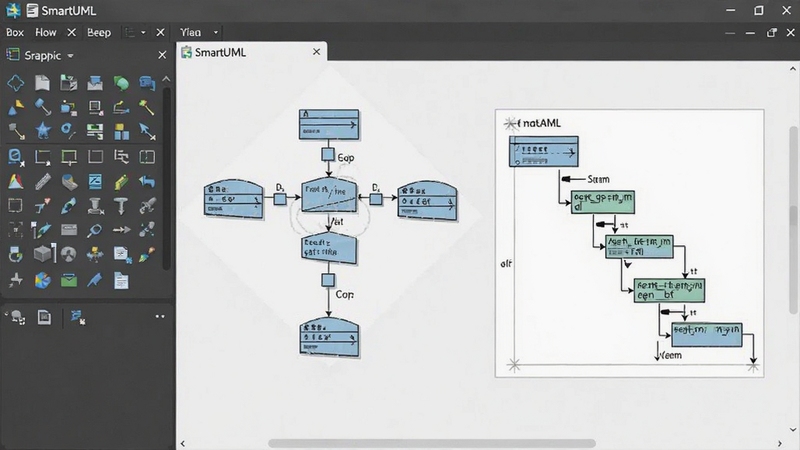
SmartUML 内置了先进的图形渲染引擎,拖拽图形组件时能够自动吸附对齐,连接线也会智能避开重叠区域,让绘制的图表始终保持整洁美观。即使面对包含几十个节点的复杂类图,也能保持流畅的缩放和平移操作,大幅提升绘图效率。
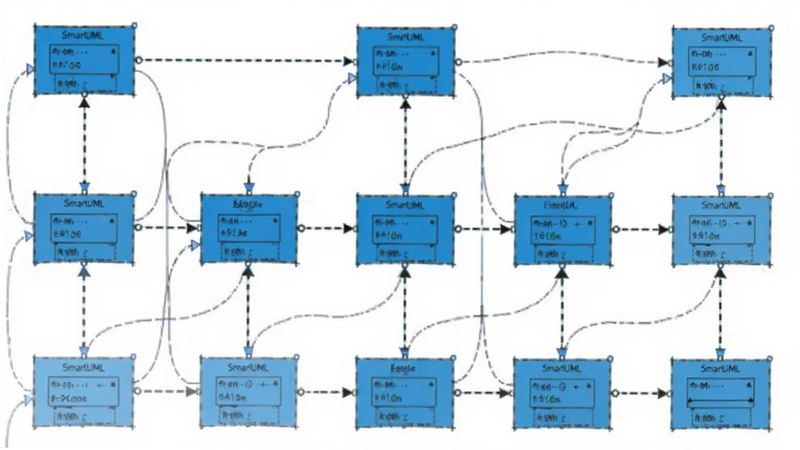
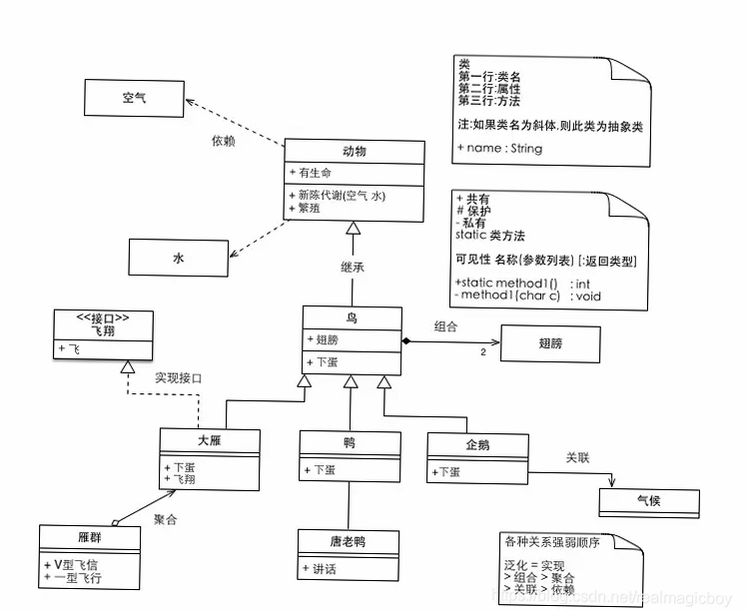
除了基础的类图和用例图,SmartUML 还支持时序图、活动图、状态机图、组件图等十余种 UML 图形类型。每种图形都提供了丰富的模板和示例,用户可以直接套用并修改,也可以从空白画布自由创作,满足不同场景下的建模需求。
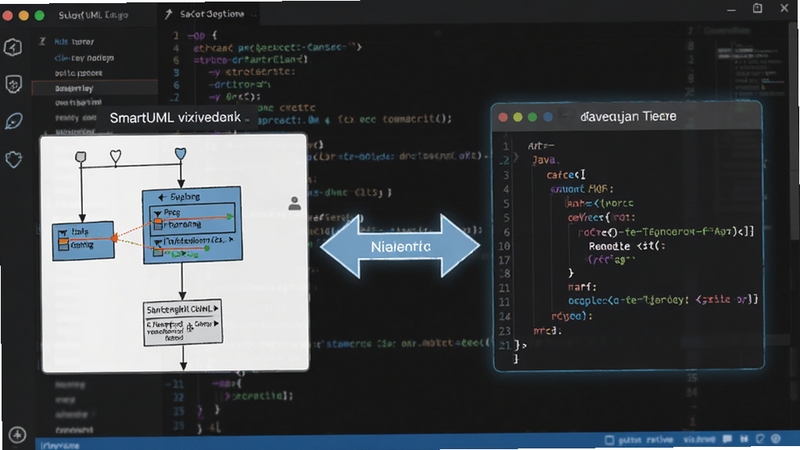
SmartUML 支持将类图直接转换为 Java、C++、Python 等主流编程语言的代码框架,同时也能够反向解析现有代码生成类图,实现设计与代码的双向同步。这一功能极大地方便了开发人员在设计与实现之间快速切换,减少手动编写重复代码的工作量。
通过内置的导出功能,用户可以将绘制好的 UML 图导出为 PNG、SVG、PDF 等常见图片格式,方便插入文档或演示文稿。同时支持将工程文件打包分享给团队成员,配合版本管理工具即可实现多人协作设计,确保团队设计语言统一。
很多用户在搜索“SmartUML 怎么安装”时,往往因为安装步骤不熟悉而遇到困难。实际上,SmartUML 的安装过程非常简单,只需双击下载好的安装包,按照向导提示点击“下一步”即可完成。需要注意的是,在选择安装路径时,建议不要安装在系统盘(C盘)根目录,以免权限不足导致无法正常写入配置信息。安装完成后,首次启动可能需要激活,按照页面提示输入激活码或选择免费试用即可。
关于“SmartUML 安全吗”这类疑问,大家可以放心。SmartUML 已在腾讯软件中心等正规平台上线,经过了严格的病毒扫描和安全检测,不会包含恶意插件或捆绑软件。在下载时,请务必认准官方渠道,避免从不明来源获取安装包。使用过程中,若杀毒软件出现误报,可以将软件加入信任列表,并定期更新软件版本以获取最新的安全修复。

当用户在百度搜索“SmartUML 下载”时,通常希望找到最便捷的获取方式。推荐从腾讯软件中心(pc.qq.com)下载,该平台提供的版本均为官方原版,下载速度快且不会捆绑额外软件。下载完成后,解压或直接运行安装程序,按照提示选择语言和安装目录即可。对于电脑端用户,安装完成后建议重启一次电脑,确保所有组件正常加载。移动端用户虽然无法直接安装桌面版,但可以通过云电脑等方式远程使用,体验同样流畅。

在实际使用中,SmartUML 的“导出图片”功能非常实用,可以将绘制的类图保存为高清 PNG,方便插入到项目文档中。另外,软件内置了多种主题配色,用户可以根据自己的喜好调整画布背景和图形颜色,提高视觉舒适度。对于经常绘制时序图的用户,使用“快速创建”模式可以大大减少重复操作,提升工作效率。
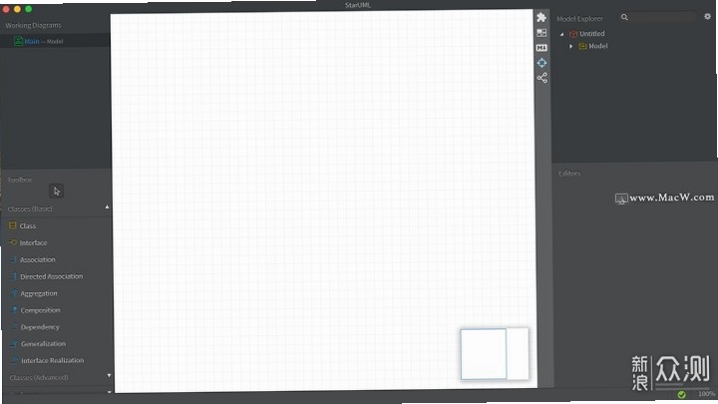
创建类图是 SmartUML 的核心功能之一。首先,在左侧工具箱中选择“类”组件,拖拽到画布上,双击即可输入类名、属性和方法。若要添加关联关系,点击工具栏中的“关联线”按钮,从一个类边框拖到另一个类边框即可。软件会自动识别类型并调整箭头方向,十分智能。
SmartUML 支持 Windows、macOS 和 Linux 三大主流桌面系统,下载时请根据操作系统选择对应的安装包。在 Windows 上建议使用 Windows 10 或更高版本,macOS 建议使用 Catalina 及以上版本,Linux 则需安装依赖库。
SmartUML 提供免费试用期,试用期内功能不受限制。若需长期使用,可在官网购买正版授权,或关注官方活动获取限时优惠。不建议使用来路不明的破解版,以免带来安全风险。

特别说明





 FlashDisk Manager 闪存盘管理大师v9.7.3 高效闪存盘管理工具
FlashDisk Manager 是专业的闪存盘管理工具,支持U盘健康检测、性能测试、数据备份恢复、加密保护等核心功能,适用于Windows和移动设备,帮助用户全面掌控移动存
 PowerVideoMakerv2.5.8 智能视频制作工具
PowerVideoMaker是一款专业且易用的视频制作软件,支持AI智能剪辑、海量模板、多轨编辑与4K渲染,适配Windows及移动端。无论是新手还是专业用户,都能快速上手,
 INSPRID ArtLife1.2.27 安卓版
INSPRID ArtLife是一款安卓端智能艺术素材管理工具,集灵感采集、智能分类、色彩提取与轻量编辑于一体。支持离线使用、悬浮球快捷保存,帮助设计师及创意工作者高
 Microsoft Office SharePoint Designer 2007v2007 网站设计工具
Microsoft Office SharePoint Designer 2007 是微软推出的专业网站设计与 SharePoint 定制工具,支持可视化页面编辑、深度集成 SharePoint Server 2007、强大的数
声明:289手游网为非盈利性网站 不接受任何赞助和广告
Copyright 2012-2026 289.com ALL Rights Reserved. 289手游网 版权所有 版权投诉请发邮件到tousu289@163.com,我们会尽快处理













 天天飞车电脑版PC电脑版
 天天富翁电脑版PC电脑版
 重返卧榻PC电脑版
 豌豆荚PC电脑版