


AutoFormat是一款专为提升文档处理效率而设计的智能格式化工具,它能够自动识别并统一文档中的字体、段落、编号、页眉页脚等格式元素,帮助用户快速将杂乱无章的文本或排版混乱的文档整理成规范、专业的样式。无论是日常办公中的Word报告、Excel表格,还是PDF文件,AutoFormat都能以极简的操作流程,实现一键式批量格式化,大幅减少手动调整格式所耗费的时间与精力,让文档处理变得轻松高效。
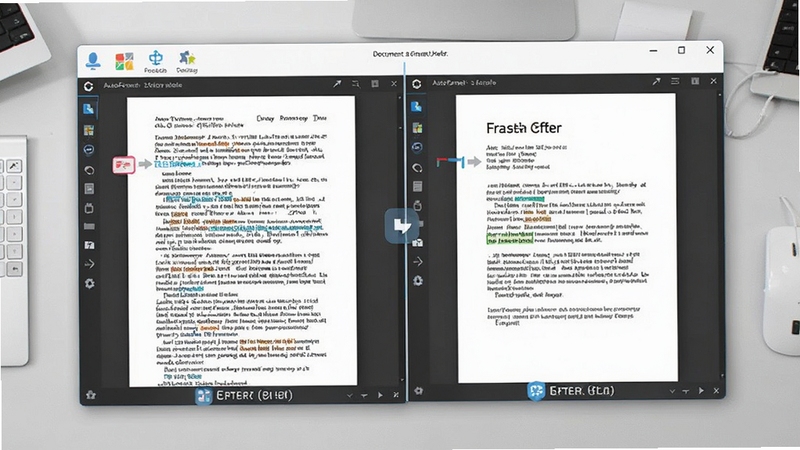
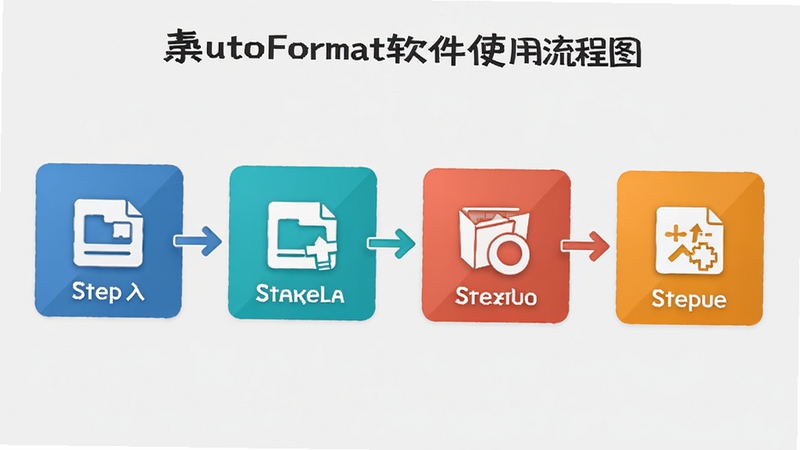
AutoFormat内置先进的文档解析引擎,能够自动检测文档中的标题层级、正文样式、列表结构,并一键应用预设的规范模板。用户无需手动逐段调整,即可快速完成整篇文档的格式化处理,尤其适合处理长篇报告、论文、标书等复杂文档,显著提升排版效率。

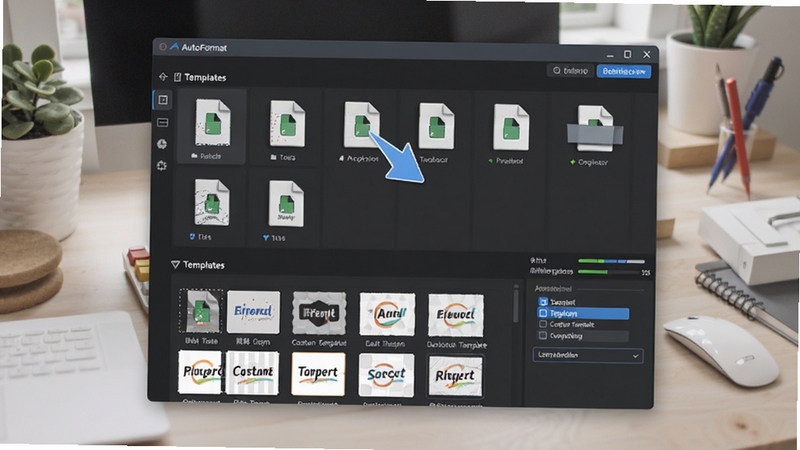
支持同时导入多个文档进行批量格式化,并允许用户根据自身需求创建、保存、共享自定义格式模板。无论是公司VI标准、学术论文格式还是个人偏好设置,都能轻松实现跨文档的一致应用,确保团队协作时文档风格的统一性。
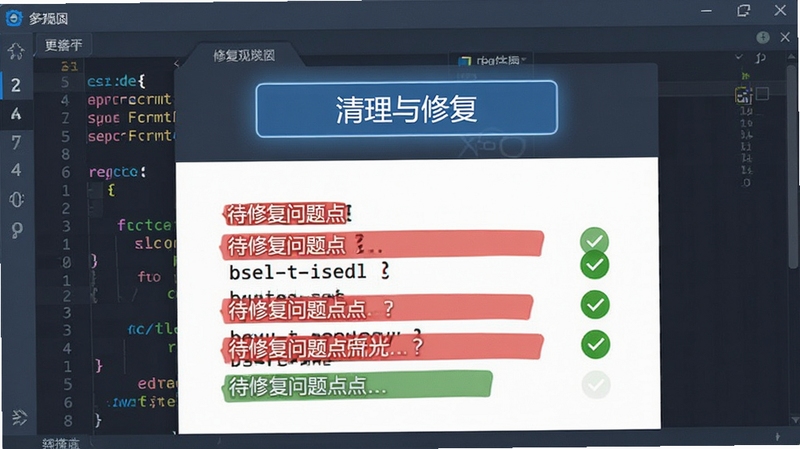
自动识别并修复文档中常见的格式问题,如多余空格、错误缩进、混乱的项目符号、不一致的字体大小等。同时提供一键清理功能,移除文档中的隐藏元数据、无效链接和冗余样式,使文档体积更小、内容更纯净,适合用于文档发布前的最终检查。
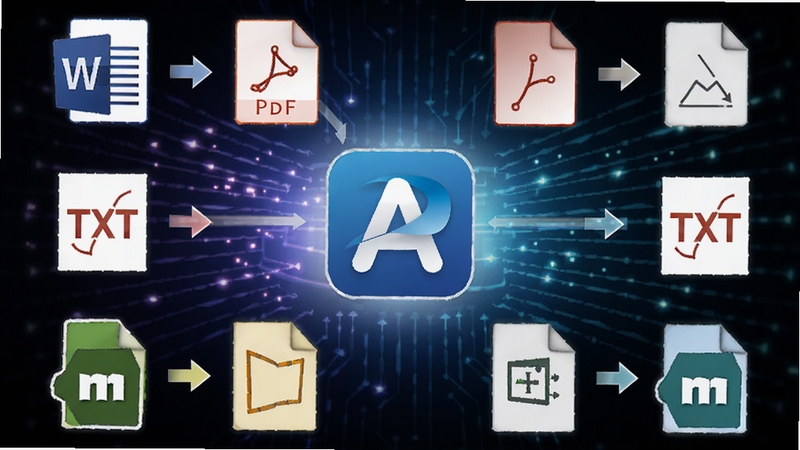
完美兼容Word、PDF、TXT、Markdown等主流文档格式,支持从这些格式中导入文档进行格式化,亦可导出为多种目标格式。尤其针对PDF文档提供智能识别与重新排版能力,即使是扫描件也能通过OCR技术提取文本并重新规范排版,满足不同场景下的处理需求。
| 软件名称 | 功能优势 | 评分 |
|---|---|---|
| 文档格式工具 | 一键批量转换格式 | ★★★★☆ |
| PDF转换器 | PDF与Word互转 | ★★★★☆ |
| 批量改名工具 | 批量重命名文件 | ★★★★☆ |
| 文档比较工具 | 快速比较文档差异 | ★★★☆☆ |
| 格式刷工具 | 快速复制格式样式 | ★★★★☆ |
AutoFormat已通过安全软件检测,无病毒无捆绑,可放心下载使用。软件采用本地化处理,文档内容不会上传至云端,充分保护用户隐私。
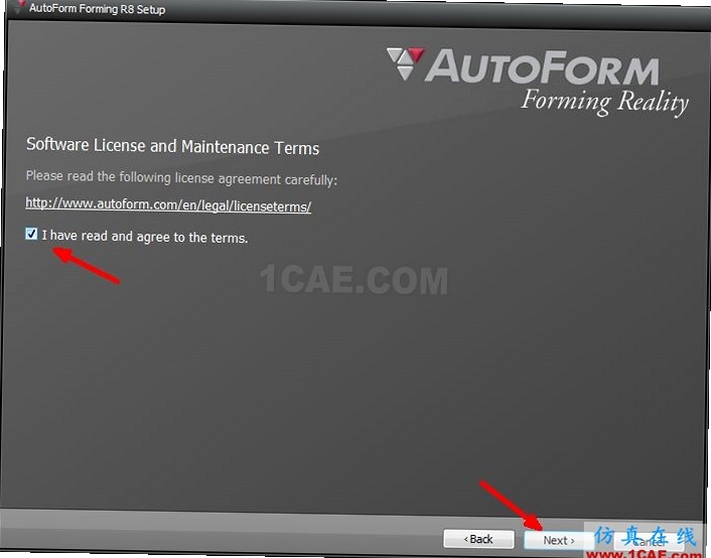
下载安装包后,双击运行,按照提示点击“下一步”即可完成安装。安装过程中建议自定义安装路径,避免安装在系统盘导致空间不足。
目前支持Windows 7/8/10/11以及macOS 10.12以上版本,后续将推出Linux版本,敬请期待。
软件支持撤销功能,格式化后可按Ctrl+Z撤销,或通过“历史记录”面板恢复至任意一步操作前的状态。但建议在格式化前备份原文档,以防万一。
目前暂无移动端版本,但可通过远程桌面等方式在手机上使用电脑端软件。
在日常办公中,文档格式的规范化往往耗费大量时间。除了使用AutoFormat外,还可以利用Word自带的“样式”功能,预先设置好标题、正文等样式,再配合AutoFormat的批量处理功能,可以极大提升效率。另外,定期清理电脑中的临时文件与无用插件,也能让软件运行更加流畅。
对于经常处理PDF的用户,建议使用AutoFormat的OCR功能,将扫描件转换为可编辑的文本格式,再进行格式化,这样能更好地保留原文档内容,避免手动输入的繁琐。







 Windows 11
 中富通v1.2.2 高效办公
中富通是一款集智能办公、数据安全、云端同步与个性化定制于一体的效率工具,适用于Android平台。软件操作简单,功能强大,能有效提升日常工作效率,保障用户隐私
 永中集成OfficeV10.0 全能办公套件
永中集成Office是国产办公套件佼佼者,深度兼容微软Office格式,集成文字、表格、演示三大核心功能。支持国产操作系统与信创环境,提供丰富模板与PDF输出,有效保
 永中集成OfficeV10.0 一站式办公套件
永中集成Office是一款国产办公套件,集成文字、表格、演示三大功能,兼容微软Office格式并支持OFD国标文件,适配Windows、Linux、macOS及移动端,提供安全高效的
 360Teamsv5.0.4 高效团队协作
360Teams官方正版下载,一款集即时通讯、高清视频会议、任务看板于一体的团队协作软件。支持安卓、iOS及电脑端多平台同步,数据加密传输更安全。界面简洁易上手,
 豆包电脑版官方下载免费v2.9.7官方版6.8M
 CAD2023Autodesk AutoCAD 2023破解版2026中文破解版64位2.34G
 Adobe Acrobat Pro DC 2025中文破解版2025.001.20432 2026电脑版725M
 中望cad2026专业版破解版v2026 专业版 中文版547.8M
 T20天正建筑v10附破解补丁v10.0 2026破解版223.8M
 Autodesk AutoCAD 2027中文破解版v2027.1.0 2026电脑版3.05G
 CAD2022精简版官方下载v2022.1.3绿色免激活版483.5M
 Autodesk AutoCAD2024中文版附激活补丁v2024 1.2 2026中文破解版2.34G
 Autodesk AutoCAD 2021中文破解版2021 2026电脑版1.59G
 浩辰CAD2025永久破解版专业版2025.1.0 2026电脑版437.9M
声明:289手游网为非盈利性网站 不接受任何赞助和广告
Copyright 2012-2026 289.com ALL Rights Reserved. 289手游网 版权所有 版权投诉请发邮件到tousu289@163.com,我们会尽快处理













 天天富翁电脑版PC电脑版
 天天飞车电脑版PC电脑版
 豌豆荚PC电脑版
 重返卧榻PC电脑版