
Photoshop快速入门是一套专为设计新手打造的零基础自学课程与软件整合包,由腾讯官方软件中心权威发布。它摒弃了传统教程中枯燥的理论堆砌,采用“边看边练”的沉浸式教学模式,将图层、蒙版、调色、抠图等核心功能拆解为一个个生动有趣的小案例。无论你是想修出朋友圈大片,还是希望掌握职场必备技能,这套入门指南都能帮你用最短的时间,建立起对PS完整而系统的认知框架,真正迈出从“小白”到“设计师”的第一步。
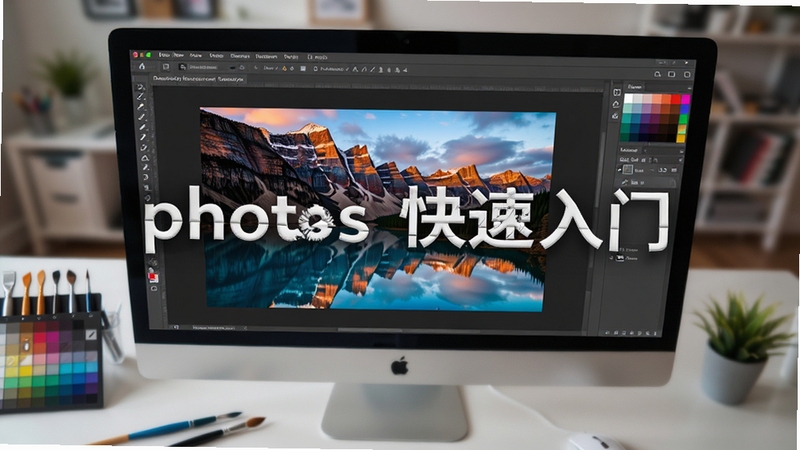
摒弃枯燥的理论讲解,每个知识点都配套一个趣味小项目,例如“给照片换天空”、“制作专属表情包”等。你可以在动手操作中直观理解工具的作用,学习过程就像玩游戏一样轻松,让知识掌握得更加牢固。
课程视频采用1080P超清画质,关键操作步骤有放大特写与光标高亮提示,配合语速适中的语音讲解,即使是视力不佳或零基础的用户也能看得清清楚楚。支持倍速播放,你可以根据自己的学习节奏自由调整,高效利用碎片时间。
每节课都附带原版练习素材与PSD源文件,你可以跟着视频同步操作,课后还能用这些素材进行二次创作,巩固所学技巧。素材包分类清晰,涵盖人像、风景、UI界面等多种类型,充分满足不同方向的练习需求。
内置一份PDF版《PS新手常见问题30问》,针对安装失败、界面错乱、快捷键失灵、文件打不开等高频故障,提供图文并茂的排查步骤和解决方案。遇到问题随时查阅,就像身边有位老师傅在指导你。
【高危避坑】安装前务必退出所有杀毒软件与安全卫士,否则可能导致破解组件被误删而激活失败。同时,请关闭QQ、微信等占用系统资源的后台程序,确保安装过程顺畅无阻。
【优化技巧】建议将软件安装在非系统盘(如D盘或E盘),并预留至少10GB的可用空间。这样既能提升软件启动速度,也能避免因系统盘空间不足导致的卡顿问题。
【温馨提示】首次启动软件时,界面可能加载较慢,请耐心等待。若出现黑屏或花屏现象,请更新显卡驱动并检查显示器分辨率设置。
对于移动端用户,目前Photoshop官方未推出移动版,但可以使用iPad版或手机版Photoroom等轻量级替代工具进行简单编辑。在电脑端学习时,建议使用双屏或分屏模式,一边看视频一边操作,效率更高。若遇到“无法启动此程序,因为计算机中丢失MSVCR110.dll”的报错,请前往本站搜索“VC运行库”下载安装即可解决。
【强制操作】学习过程中,请务必定期保存文件(Ctrl+S),并开启自动备份功能。切勿直接覆盖原图,建议另存为PSD格式以便后期修改。如果软件频繁闪退,可尝试重置偏好设置(按住Ctrl+Alt+Shift启动),或降低内存占用。对于卡顿问题,可关闭“性能”面板中的“图形处理器”加速选项,或增加物理内存。
【优化技巧】善用“历史记录面板”可以随时回退到任意步骤,但默认记录次数有限。可在“编辑-首选项-性能”中将历史记录状态数值调高至50以上,这样创作时反悔的余地就更大。
最后,请勿随意下载来路不明的插件或滤镜,以免导致软件崩溃或系统中毒。建议只在Adobe官方或腾讯软件中心等可信渠道获取扩展组件。
| 软件名称 | 功能优势 | 评分 |
|---|---|---|
| GIMP | 免费开源,功能媲美PS | ★★★★☆ |
| Photopea | 在线PS,免安装 | ★★★★☆ |
| Affinity Photo | 专业级修图,性价比高 | ★★★★★ |
| CorelDRAW | 矢量图形设计首选 | ★★★★☆ |
| Pixelmator Pro | Mac平台强效修图工具 | ★★★★☆ |
| Sumopaint | 网页版绘图,轻量便捷 | ★★★☆☆ |
对于完全零基础的初学者,建议按照“界面认知→选区与图层→工具使用→调色与滤镜→实战案例”的顺序进行系统学习。首先花半小时熟悉PS的工作界面,了解工具栏、菜单栏、面板组的作用。然后重点掌握选区、图层、蒙版三大核心概念,这是后续所有操作的基础。接着通过“给照片调色”、“抠图换背景”等小练习,熟练运用魔棒、钢笔、快速选择等工具。最后尝试综合案例,比如制作一张海报或修复一张老照片,将所学知识融会贯通。每天坚持学习1小时,两周内即可上手。
很多新手问“photoshop怎么入门最快?”其实最快的方法就是“模仿+练习”。找一套好的视频教程,跟着老师一步一步操作,遇到不懂的立刻暂停并反复观看。同时,可以加入一些PS学习交流群,向大神请教,但不要依赖别人,要自己动手尝试。另外,“ps入门基础入门步骤”中,最关键的是先学会“文件→打开”和“文件→存储为”,保证你的作品能保存下来。至于“ps入门教程全集”,本站提供了多套免费课程,你可以根据自己的兴趣选择学习方向,比如人像精修、UI设计或电商美工,针对性更强。
“Photoshop快速入门30课宋大大百度云盘”是很多学习者寻找的资源,但请注意,通过网盘分享的课程可能涉及版权问题,且链接经常失效。建议优先使用我们提供的官方正版课程,不仅稳定,还能获得最新的更新。如果你在找“Photoshop快速入门案例教程课本”,可以关注人民邮电出版社等出版的配套教材,它们通常与视频课程相辅相成。关于“Photoshop快速入门 零基础趣玩PS 高清视频”,我们的课程支持全高清播放,并附赠练习素材,学习体验更佳。
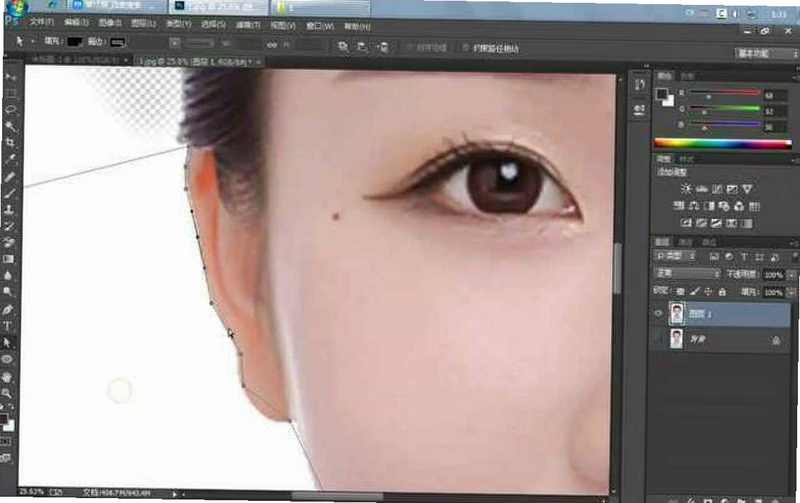
新手学习PS时,最常见的误区就是“贪多嚼不烂”。看到教程就收藏,却从不练习;或者一上来就学高级特效,基础却不牢固。正确的做法是“少而精”,每学一个工具,就要在实战中运用三次以上。另外,不要过度依赖“一键抠图”等插件,要理解背后的原理。遇到软件闪退或崩溃,先检查是否是内存不足或文件过大,尝试清理缓存或重启软件。如果安装时出现问题,请务必关闭杀毒软件,并按照安装说明操作。记住,Photoshop只是工具,你的创意才是核心。





 ps教程软件v1.0.0 安卓版
Photoshop教程应用程序为您提供免费的Photoshop相关图形,文本和视频教程。通过动手指导,您可以从零基础开始,并学习今天最强大的Photoshop工具。从基础开始,一
 PS美图修图教程(P图视频版)1.0.0 从入门到精通版
PS美图修图P图视频教程软件,涵盖从入门到精通的全套教学,适配手机和电脑,轻松学会修图技巧,提升摄影后期水平。
 AutoCAD DWG to Image Converterv25.0 图纸转图片工具
AutoCAD DWG to Image Converter 是一款专业CAD图纸转图片工具,支持批量转换DWG/DXF为JPG、PNG等格式,无需安装AutoCAD,操作简单,转换质量高,适用于Windows系
 AutoCAD DWG to PDF Converterv2026 图纸转换工具
AutoCAD DWG to PDF Converter 是一款专业的DWG图纸转换工具,支持批量转换、图层控制、高保真输出,适用于Windows系统。无需安装AutoCAD即可快速将DWG/DXF文件转
 动漫共和国官方正版下载电脑版v1.4.4无广告纯净版27.1M
 Photoshop 2026完整破解版v26.0 2026中文直装版5.69G
 Adobe Illustrator 2025中文破解版v28.5 2026中文直装破解版3.30G
 Adobe Photoshop 2021中文破解版v22.4.3 2026电脑版2.43G
 洛雪音乐电脑版开源纯净音乐播放器免费下载v2.12.2 最新版102.1M
 Adobe Photoshop2024绿色免安装版本v25.12 2026中文直装版2.78G
 洛雪音乐官方pc版下载v2.12.2免费听歌神器47.2M
 capcut剪映电脑版免费下载v8.7.0国际版中文最新版2.5M
 Photoshop绿色精简版下载v23.1.1中文免费版1.63G
 ACDSee 2026中文破解版v2026.0.0 2026中文破解版612.1M
声明:289手游网为非盈利性网站 不接受任何赞助和广告
Copyright 2012-2026 289.com ALL Rights Reserved. 289手游网 版权所有 版权投诉请发邮件到tousu289@163.com,我们会尽快处理
















 大小: 68.8M
 天天富翁电脑版PC电脑版
 天天飞车电脑版PC电脑版
 豌豆荚PC电脑版
 重返卧榻PC电脑版