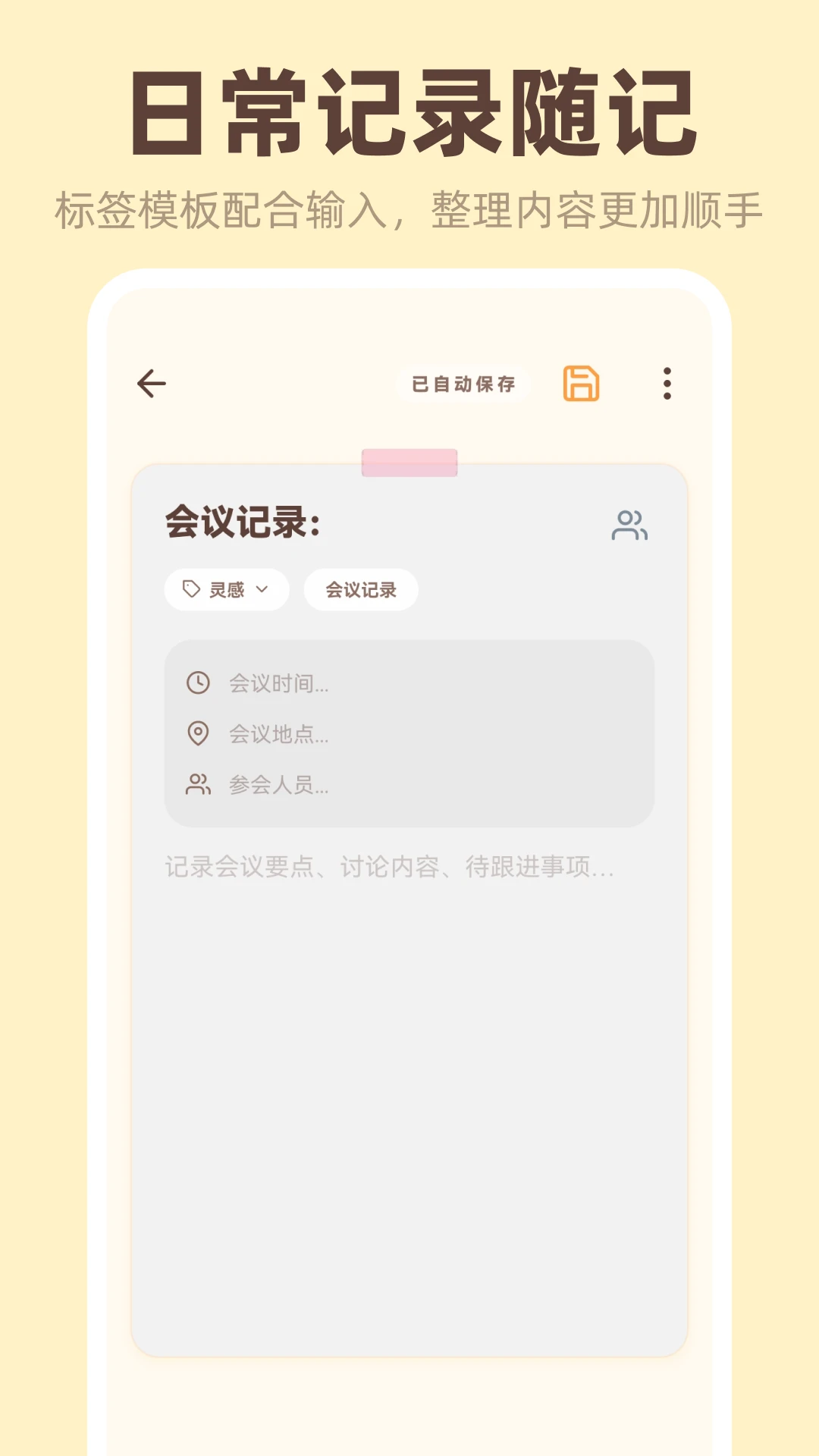

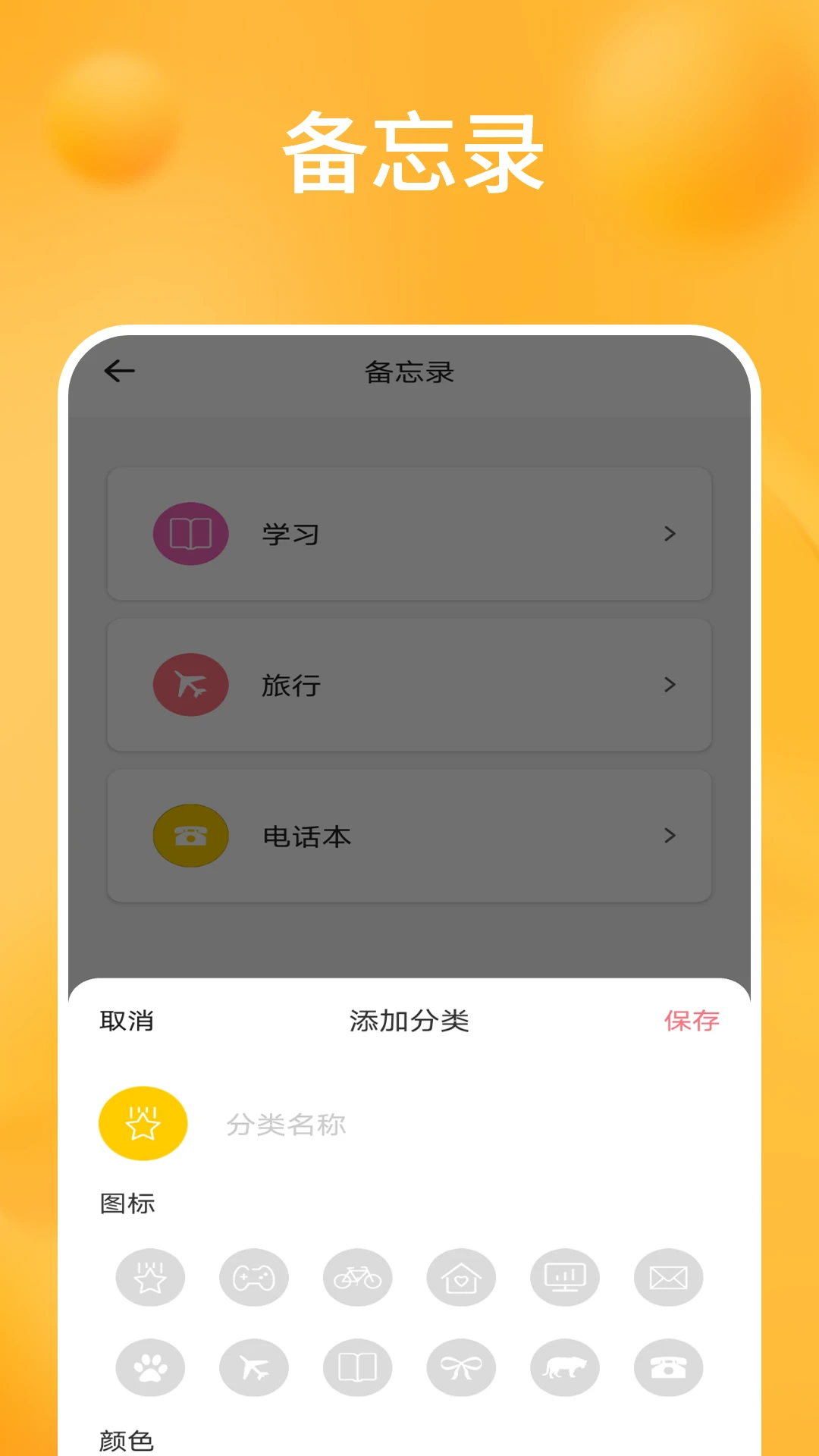

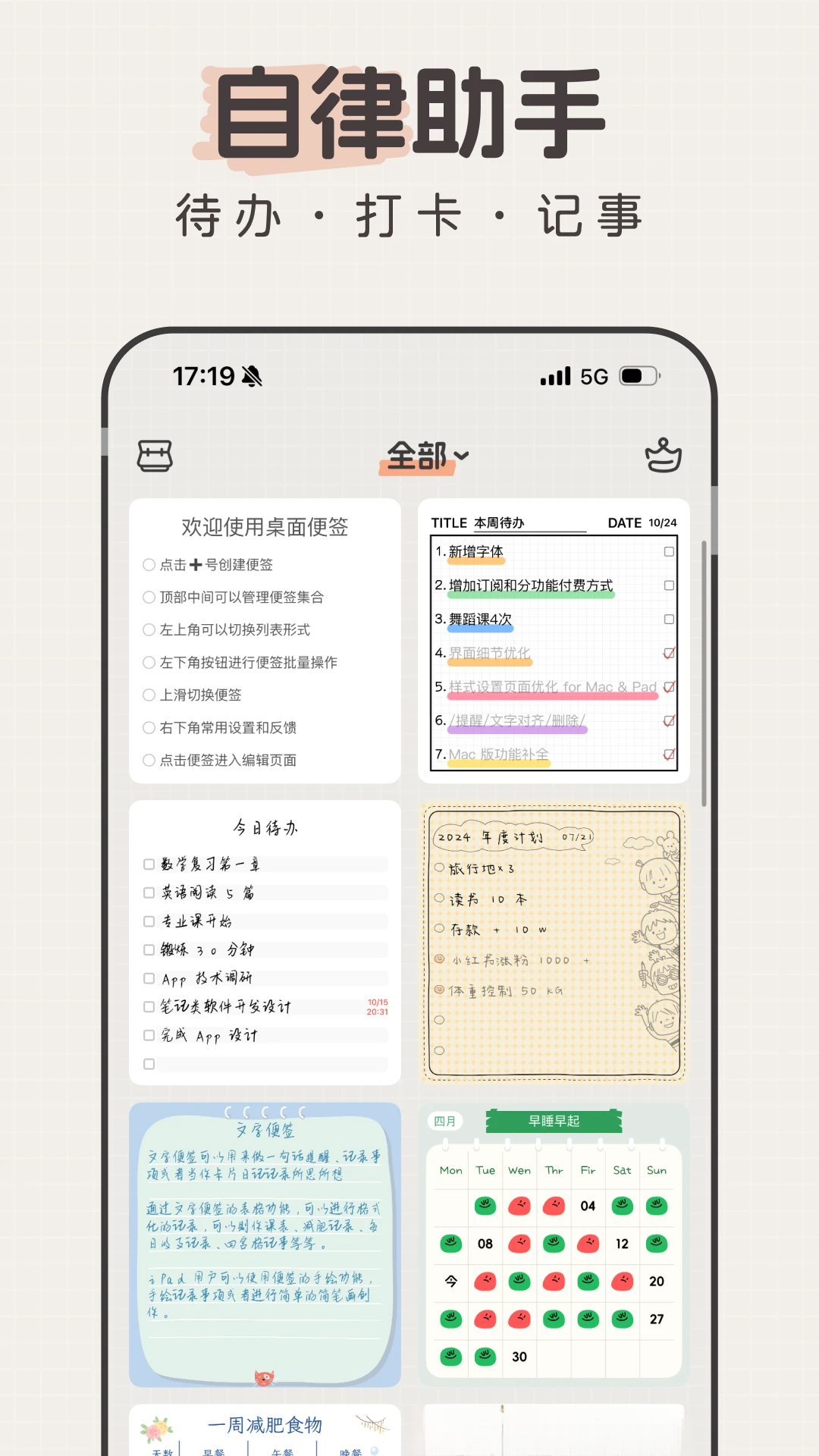
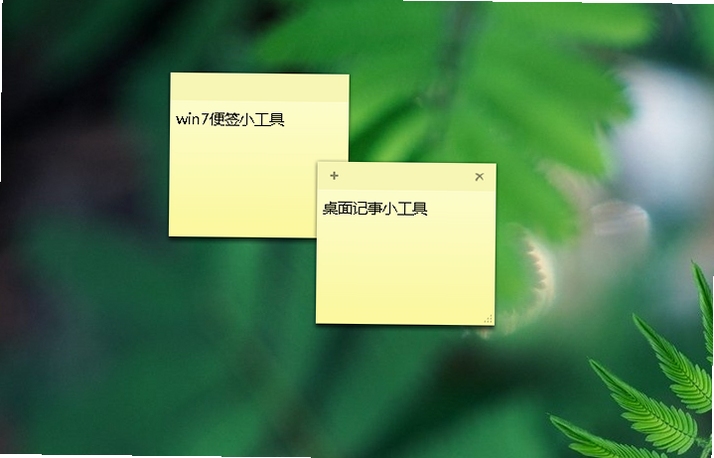
桌面便签是一款专为电脑用户打造的轻量级桌面备忘录工具,它像一张张随手可贴的便利贴,牢牢吸附在您的屏幕之上。无论是紧急的工作事项、临时的灵感闪现,还是日常的购物清单,都能通过它快速记录并时刻提醒。软件秉承极简理念,启动迅速、占用资源极低,让记录变得像呼吸一样自然。其直观的界面设计与流畅的交互体验,使其成为提升个人效率与工作条理的不二之选。
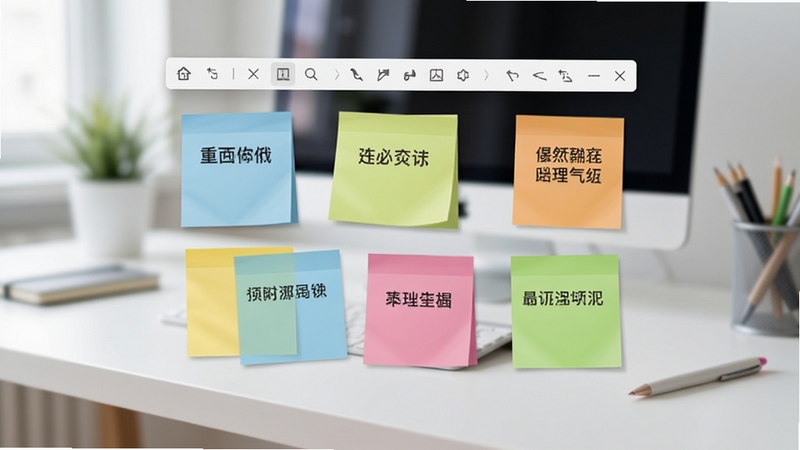
桌面便签提供了最纯粹的文本记录体验。您无需新建文档,只需双击桌面空白处或点击悬浮按钮,即可快速创建一张新便签。支持字体、颜色、大小的自由调整,让重要信息一目了然。无论是临时记事还是长期规划,都能在几秒钟内完成记录,彻底告别打开笨重记事本的繁琐流程。

除了基础的备忘功能,桌面便签还内置了强大的时间提醒机制。您可以为任意一条记录设置指定时间的闹钟提醒,到点后便签会自动置顶并伴有声音提示,确保您不会错过任何重要日程。无论是会议时间、生日祝福还是缴费截止日,它都能像贴身秘书一样准时提醒,让工作生活井井有条。
支持账号登录,桌面便签能够将您的所有便签内容实时同步至云端。无论您是在办公室的电脑前,还是在家中的笔记本旁,只要登录同一账号,所有记录都会自动更新。这一功能极大地便利了多设备用户,让信息流转不再受限于单一终端。同时,同步过程采用加密传输,全面保障您的隐私安全。

为了满足不同用户的审美需求,桌面便签提供了丰富的皮肤库。您可以根据心情或桌面壁纸风格,自由更换便签的底色、材质甚至整体界面主题。从简约纯色到清新条纹,从复古羊皮纸到现代毛玻璃,总有一款能契合您的个性。让记录工具也能成为装点数字生活的一道风景线。
基础温馨提示:首次启动软件后,系统托盘会显示图标,右键即可快速新建便签或进入设置中心。左键单击便签边缘可拖动位置,双击便签标题栏可折叠内容,操作非常直观。
| 软件名称 | 核心优势 | 用户评分 |
|---|---|---|
| 桌面便签库 | 海量皮肤,云同步 | ★★★★☆ |
| 优雅便签 | 简洁无广告,专注记录 | ★★★★★ |
| 昆虫便签 | 可爱皮肤,适合学生 | ★★★★ |
| 快捷备忘录 | 支持语音速记 | ★★★★☆ |
| 精灵便签 | 动态壁纸联动 | ★★★★ |
| 微记事 | 跨平台,轻量级 | ★★★★☆ |
很多用户不知道,桌面便签其实内置了强大的待办事项管理功能。您可以在便签中通过输入“#”符号快速创建待办列表,点击前方的圆圈即可标记完成状态。这一功能让便签不仅仅是零散信息的载体,更能成为一个小型的任务管理器。配合提醒功能,您可以轻松管理每日工作清单,提升执行效率。此外,便签还支持置顶功能,右键点击便签选择“置顶显示”,即可让该便签始终浮于所有窗口之上,非常适合需要边查资料边填写的场景。
将桌面便签固定在桌面是许多用户的刚需。操作方法非常简单:在便签上点击右键,选择“置顶显示”或“固定位置”选项。开启后,即便您打开其他全屏程序,便签也会始终显示在最前端。如果您希望便签在重启电脑后依然保持原位置,请在设置中开启“开机自动启动”和“恢复上次便签位置”功能。这样,每次开机您都能看到熟悉的便签布局,无需重新整理。
如果不小心删除了重要便签,请不要慌张。桌面便签内置了回收站功能,在软件主界面左下角点击“回收站”图标,即可查看最近30天内删除的所有便签。选择需要恢复的便签,点击“还原”按钮即可恢复到原位置。若您开启了云同步,回收站内容也会同步至云端,多设备均可恢复。但请注意,回收站中的便签会定期自动清理,建议重要信息及时备份或导出为文本文件。
桌面便签作为一款在腾讯软件中心上架的官方正版软件,已经通过了严格的安全检测,无病毒、无恶意插件,可放心下载使用。软件在运行过程中不会收集任何个人隐私信息,所有数据均存储在本机或加密云端。您可以在设置中开启“隐私模式”,为特定便签设置访问密码,进一步保护敏感内容。请务必从官方或可信渠道下载,避免使用破解版或修改版,以保障数据安全。





 桌面便签app免费版下载最新版本2026v1.2.0最新版
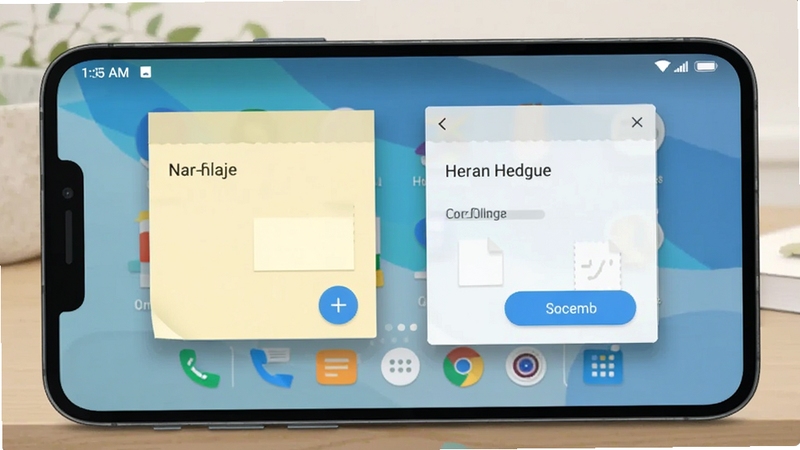
桌面便签app是一款电子便签手机软件,替来代传统纸张便签使用,极简风的设计,操作便捷,在软件内添加便签,可快速添加桌面,可打卡,可待办,随时提醒,是日常生
 小孩桌面便签v3.6.2 桌面便签工具
小孩桌面便签是一款轻量高效的桌面便签工具,支持自定义贴纸、智能提醒、云同步等功能,帮助您随时记录灵感与待办事项,提升工作学习效率。软件体积小,占用资源
 小鱼便签pc版下载v3.2.1.7桌面便签提醒软件
小鱼便签PC版是一款轻量级桌面便签工具,支持文字速记、待办清单、定时提醒、云同步等功能,帮助用户高效管理碎片化信息,适用于办公、学习、生活等多种场景,界
 SmartPrinter虚拟打印机v2.6.8 轻量虚拟打印工具
SmartPrinter虚拟打印机是一款轻量高效的文档转换工具,支持将任何可打印文件一键输出为PDF、图片或文本。无需复杂设置,即可实现批量转换、自定义水印与加密,兼
 豆包电脑版官方下载免费v2.9.7官方版6.8M
 CAD2022精简版官方下载v2022.1.3绿色免激活版483.5M
 Adobe Acrobat Pro DC 2025中文破解版2025.001.20432 2026电脑版725M
 CAD2023Autodesk AutoCAD 2023破解版2026中文破解版64位2.34G
 中望cad2026专业版破解版v2026 专业版 中文版547.8M
 Autodesk AutoCAD2024中文版附激活补丁v2024 1.2 2026中文破解版2.34G
 Autodesk AutoCAD 2027中文破解版v2027.1.0 2026电脑版3.05G
 豆包下载官方正版v2.9.7免费最新版6.8M
 WorkBuddy电脑版官方下载免费v4.22.4.27198117永久免费官方版220.1M
 豆包电脑版下载官方正版v2.9.7免费官方版6.8M
声明:289手游网为非盈利性网站 不接受任何赞助和广告
Copyright 2012-2026 289.com ALL Rights Reserved. 289手游网 版权所有 版权投诉请发邮件到tousu289@163.com,我们会尽快处理















 天天飞车电脑版PC电脑版
 天天富翁电脑版PC电脑版
 豌豆荚PC电脑版
 重返卧榻PC电脑版