
SmartPrinter(虚拟打印机)是一款运行在Windows平台上的高效虚拟打印驱动程序,它能够在用户的电脑中模拟出一台真实的打印机设备。通过它,用户可以将任何支持打印功能的应用程序(如Word、Excel、浏览器、PDF阅读器等)中的内容,一键输出为高质量的PDF、图片或文本文件。软件不仅支持自定义纸张尺寸和分辨率,还提供了强大的批量转换功能,极大地提升了日常办公和文档处理的效率。SmartPrinter以轻量、稳定、易用著称,是替代实体打印、实现无纸化办公的理想选择。
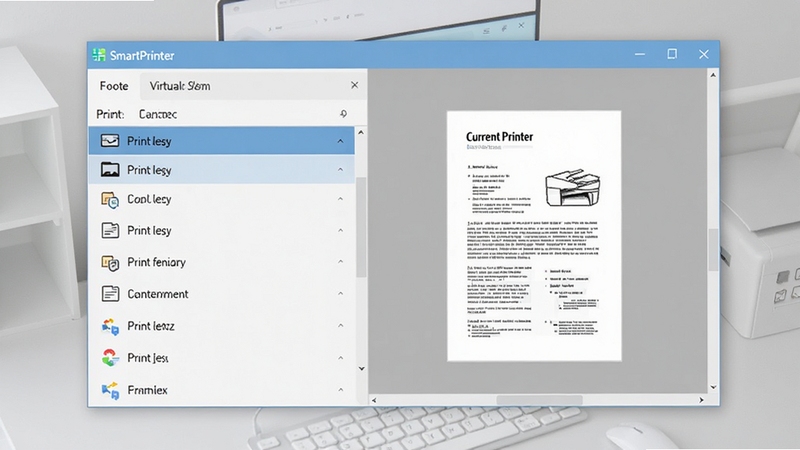
SmartPrinter支持将任何可打印文档直接输出为PDF、JPEG、PNG、TIFF及文本格式。无论你是需要将网页保存为PDF,还是将多页文档转为图片,只需在打印对话框中选择SmartPrinter作为打印机,即可快速完成转换,无需额外安装转换软件。
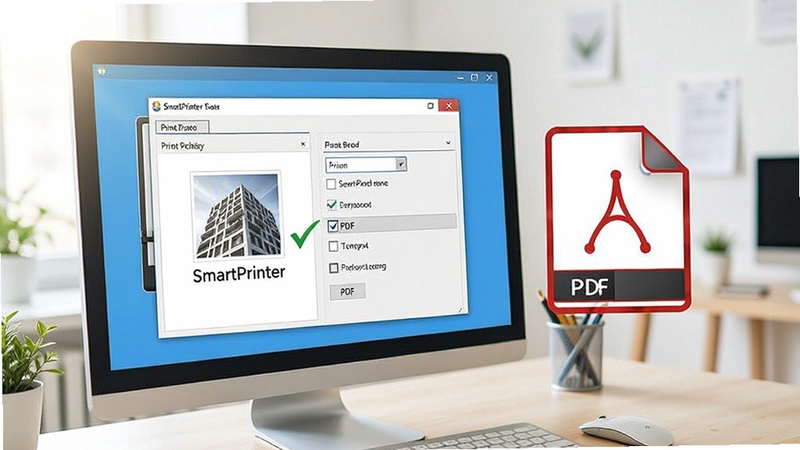
软件支持批量打印功能,用户可以一次性将多个文件加入打印队列,统一转换为指定格式。这一功能尤其适合处理大量合同、报表或电子书,省去逐个打开的麻烦,显著提升工作效率。
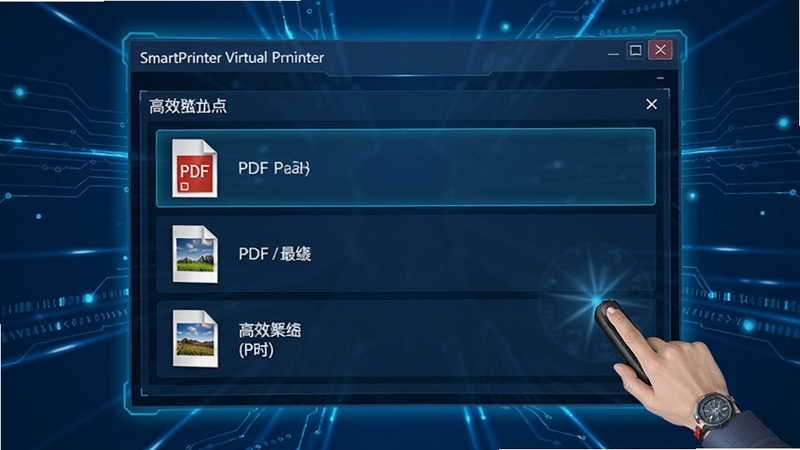
SmartPrinter允许用户自由调整虚拟纸张的尺寸、边距和输出分辨率,满足不同场景下的需求。无论是制作高清图片,还是生成适合手机阅读的紧凑PDF,都能灵活设置,保证输出质量。
在输出PDF时,用户可以添加自定义文字或图片水印,并支持设置文档打开密码和权限密码,保护敏感信息不被泄露。这一功能对于企业内部文件分发和作品版权保护尤为重要。
软件安装包体积小,占用系统资源少,运行稳定不卡顿。支持Windows 7/8/10/11等主流操作系统,与绝大多数应用软件无缝兼容,无论是32位还是64位环境都能完美运行。
| 软件名称 | 功能优势 | 评分 |
|---|---|---|
| Adobe Acrobat Pro | 专业PDF编辑与转换 | ★★★★★ |
| PDFCreator | 开源免费PDF虚拟打印机 | ★★★★☆ |
| doPDF | 小巧易用,转换快速 | ★★★★ |
| Microsoft Print to PDF | 系统内置,无需安装 | ★★★★ |
| PrimoPDF | 支持加密与多格式输出 | ★★★★ |
在日常办公中,虚拟打印机最常被用于将电子文档转换为PDF格式,以便于跨平台分享和存档。例如,将Word文档转为PDF后,可以避免在他人电脑上打开时格式错乱;将网页保存为PDF,能够永久保留页面内容。此外,设计人员也常利用虚拟打印机将高分辨率图片批量输出为特定尺寸,简化工作流程。
对于普通用户而言,虚拟打印机还能帮助将电子书、教程等转为图片格式,方便在手机或平板上阅读。同时,通过设置水印和密码,可以有效保护个人创作成果,防止被随意复制或盗用。
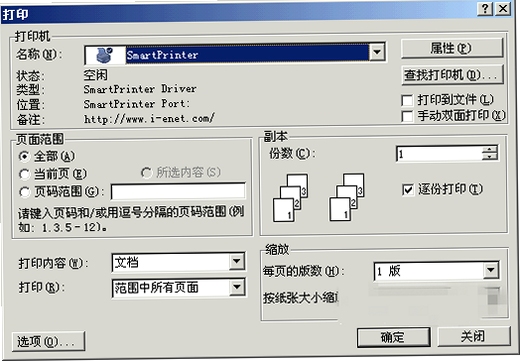
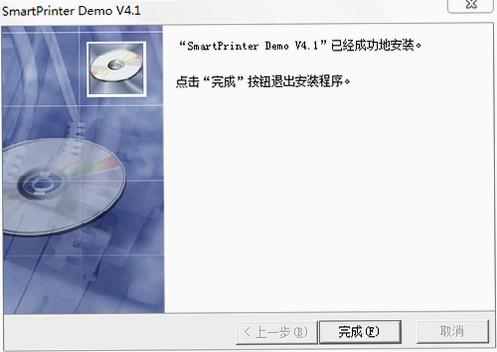
设置SmartPrinter虚拟打印机非常简单。安装完成后,在任意应用中选择“打印”,在打印机列表中选择“SmartPrinter”,然后点击“首选项”按钮。在弹出的设置窗口中,你可以选择输出格式(如PDF、JPEG等)、调整图片质量、设置纸张大小和方向,以及添加水印和加密选项。设置完成后点击“确定”,再点击“打印”即可将文档输出为所需格式。每次设置都会自动保存,下次使用无需重复调整。
SmartPrinter是一款完全本地运行的软件,所有转换操作均在本地完成,不涉及网络上传,因此不会泄露你的文档内容。软件本身不包含任何恶意代码或广告插件,安装时可选装第三方推广软件,注意取消勾选即可。建议大家从官方或可信的下载站获取安装包,避免下载到捆绑有病毒的破解版。使用过程中,如果杀毒软件误报,请添加信任或暂时关闭防护,安装完成后即可正常使用。
SmartPrinter虚拟打印机凭借其简洁的界面、丰富的输出选项和稳定的性能,成为众多用户处理日常文档的得力助手。无论是办公族、学生还是设计师,都能从中获得便利。如果你还在为文档格式转换烦恼,不妨下载体验一下这款工具,相信它会给你带来惊喜。







 Windows 11
 Word转PDF工具v3.2.0 一键转换专家
Word转PDF工具是一款免费高效的文档格式转换软件,支持批量转换、高保真排版还原、本地安全处理,操作简单,适用于Windows电脑和移动设备。通过腾讯软件中心下载
 VOW Desktopv1.0.2 桌面效率工具
VOW Desktop 是一款集任务管理、笔记记录、日程规划于一体的桌面效率工具,支持多设备云同步,提供灵活的工作区定制,帮助个人与团队显著提升工作效率。软件界面
 小孩桌面便签v3.6.2 桌面便签工具
小孩桌面便签是一款轻量高效的桌面便签工具,支持自定义贴纸、智能提醒、云同步等功能,帮助您随时记录灵感与待办事项,提升工作学习效率。软件体积小,占用资源
 飞速WORD转换成PDF转换器v3.2.0 极速转换工具
飞速WORD转换成PDF转换器是一款轻量高效的文档转换工具,支持批量处理、原样排版、自定义水印等实用功能。软件操作简单,兼容Windows系统,转换速度快,输出质量
 豆包电脑版官方下载免费v2.9.7官方版6.8M
 Adobe Acrobat Pro DC 2025中文破解版2025.001.20432 2026电脑版725M
 CAD2023Autodesk AutoCAD 2023破解版2026中文破解版64位2.34G
 中望cad2026专业版破解版v2026 专业版 中文版547.8M
 CAD2022精简版官方下载v2022.1.3绿色免激活版483.5M
 T20天正建筑v10附破解补丁v10.0 2026破解版223.8M
 Autodesk AutoCAD 2027中文破解版v2027.1.0 2026电脑版3.05G
 Autodesk AutoCAD2024中文版附激活补丁v2024 1.2 2026中文破解版2.34G
 Autodesk AutoCAD 2021中文破解版2021 2026电脑版1.59G
 豆包下载官方正版v2.9.7免费最新版6.8M
声明:289手游网为非盈利性网站 不接受任何赞助和广告
Copyright 2012-2026 289.com ALL Rights Reserved. 289手游网 版权所有 版权投诉请发邮件到tousu289@163.com,我们会尽快处理















 天天富翁电脑版PC电脑版
 天天飞车电脑版PC电脑版
 豌豆荚PC电脑版
 重返卧榻PC电脑版