
Visual MP3 是一款集音频编辑、格式转换与音乐管理于一体的高效工具,官方定位是帮助用户轻松处理日常音频需求。软件以直观的波形显示和强大的批处理能力著称,无论是裁剪铃声、调整音量、转换格式,还是修复破损文件,都能在几步内完成。其友好的界面设计降低了专业音频处理的门槛,让普通用户也能快速上手,体验从入门到进阶的流畅操作。
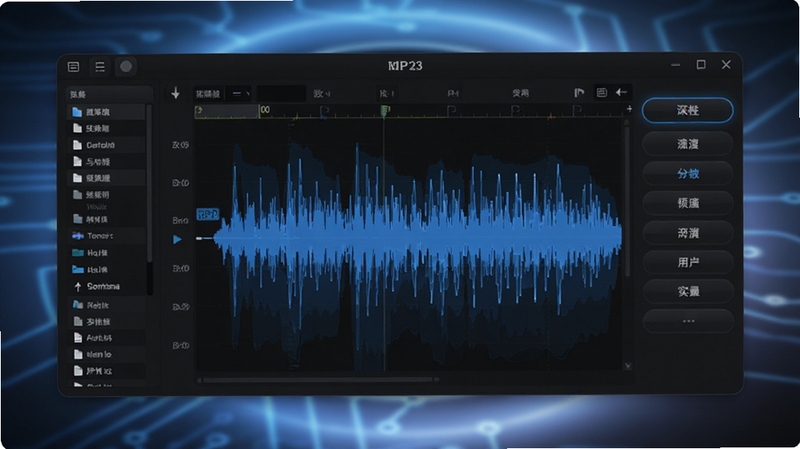
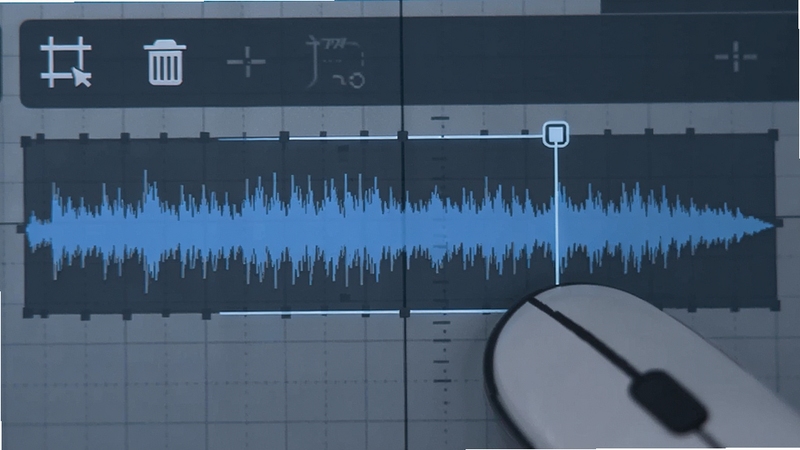
Visual MP3 将音频以波形图形式直观呈现,用户可像编辑图片一样对声音进行精细裁剪、删除静音段或提取片段。放大缩小波形操作流畅,支持鼠标拖拽选取区域,极大提升了音频剪辑的准确性与效率。
内置高保真转换引擎,支持MP3、WAV、OGG、WMA、FLAC等十余种主流音频格式互转。批量处理功能允许用户一次性导入数百个文件,并保持原始文件夹结构输出,转换速度经优化后显著提升,同时确保音质损失降到最低。
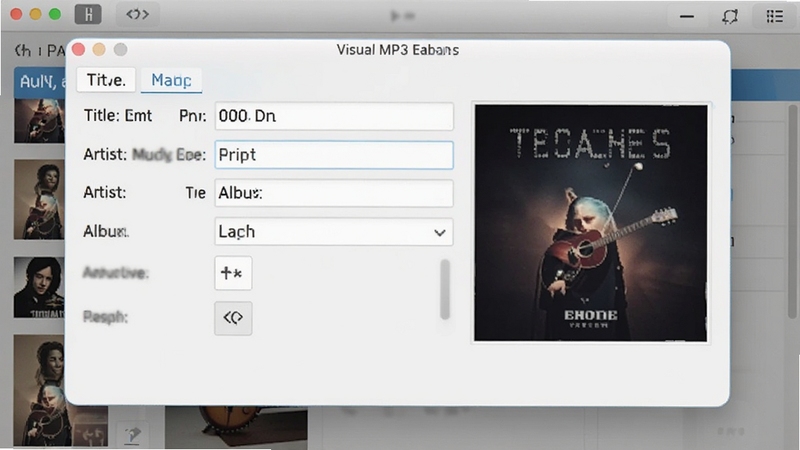
软件能自动识别并修复杂乱的音乐标签信息,包括歌名、艺术家、专辑、年份及封面图片。用户可在线匹配封面或手动编辑,还能根据标签自动重命名文件并整理到指定目录,为音乐库的规范化管理提供了极大便利。
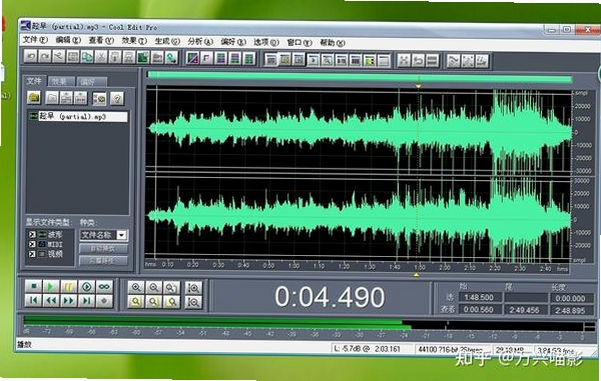
针对老旧录音或现场录制中的底噪、爆音问题,Visual MP3 提供了智能降噪与音量标准化功能。通过简单的参数调节,即可有效削弱背景杂音,提升人声清晰度,让珍贵的历史录音重获新生。
支持将音乐CD中的音轨直接抓取并编码为数字音频文件,过程稳定且支持按专辑信息自动分轨命名。对于拥有大量实体CD收藏的用户而言,这是一个非常实用的数字化归档解决方案。
| 软件名称 | 核心优势 | 用户评分 |
|---|---|---|
| 音频编辑器 | 多轨混音专业强大 | ★★★★☆ |
| 捕虫工具 | 支持各大音乐平台 | ★★★★☆ |
| MP3格式转换器 | 极速转换无损音质 | ★★★★★ |
| 音乐播放器 | 本地播放界面清爽 | ★★★★☆ |
| 录音软件 | 高保真录音降噪 | ★★★★☆ |
很多用户关心转换后的文件是否能被车载系统或老旧MP3播放器识别。Visual MP3 在输出选项中预设了“兼容模式”,该模式会强制使用MPEG-1 Audio Layer 3编码,采样率固定为44100Hz,比特率不超过192kbps。经过此模式处理的文件,几乎可以通吃所有硬件设备。同时,若遇到转换后音画不同步的问题,通常是因为源文件为VBR(动态比特率)编码,建议在转换前先将源文件转为WAV中间格式,再输出为目标格式,即可解决同步问题。
软件本身经过官方数字签名认证,且通过多家杀毒引擎扫描无威胁。其安装包体积小巧,运行时不占用过多系统资源。但需要警惕的是,网络上存在大量捆绑了广告插件的“打包版”,请务必认准官方发布渠道或可信的软件下载站。在使用过程中,若发现软件自动修改浏览器主页等异常行为,请立即停止使用并运行杀毒软件全盘扫描。
批量修改标签是整理音乐库的利器。首先将需要修改的歌曲全选并拖入软件主界面,接着点击工具栏上的“标签编辑”按钮。在弹出的窗口中,选中所有列表项,在右侧属性栏中直接输入统一的艺术家或专辑名,点击“保存”。软件会自动将修改应用到所有选中文件。若需匹配封面,可右键点击封面区域,选择“从Web获取封面”,软件会基于歌曲名自动搜索并填充。
这是新手最常问的问题。默认情况下,转换完成后的文件会保存在源文件目录下的“Converted”子文件夹中。若找不到,可点击菜单栏的“工具”->“选项”,在“输出设置”中查看自定义的保存路径。同时,软件右下角会弹出提示气泡,点击“打开文件夹”即可快速定位输出位置。







 OnePlus_15R
 音频编辑器(Audio Editor)专业版解锁v1.01.18.1201 2026官方中文版
音频编辑器app是一款强大的手机音乐编辑工具,软件上拥有非常多的工具,能够在线进行音乐编辑剪切音乐、组合音乐以及分离音乐,能够让你在线制作最完美的音乐,并
 音频编辑器fbl安卓免费版v1.0.9 2026官方中文版
音频编辑器fbl安卓免费版是一款手机版的音频剪辑软件,为大家提供了更多音频剪辑的便利,海量工具一站式全面覆盖,可以进行音乐剪切、拼接、多轨合成、速度快慢调
 音频编辑大师v1.41 2026官方中文版
音频编辑大师是一款音频编辑软件。今天给小伙伴们推荐一款很实用的音频编辑软件。这款软件可以辅助大家进行一下基础的音频编辑,可以提取音频,合成音轨等一下基
 音频编辑器app免费版v1.1.5安卓版
快速混音器app是一款非常专业的手机音频剪辑的应用软件工具,里面的功能十分的强大,还可以进行音乐的混音和剪辑,同时还可以制作自己喜欢的音乐风格的类型,操作
 Photoshop 2026完整破解版v26.0 2026中文直装版5.69G
 动漫共和国官方正版下载电脑版v1.4.4无广告纯净版27.1M
 Adobe Illustrator 2025中文破解版v28.5 2026中文直装破解版3.30G
 Adobe Photoshop 2021中文破解版v22.4.3 2026电脑版2.43G
 洛雪音乐电脑版开源纯净音乐播放器免费下载v2.12.2 最新版102.1M
 Adobe Photoshop2024绿色免安装版本v25.12 2026中文直装版2.78G
 洛雪音乐官方pc版下载v2.12.2免费听歌神器47.2M
 Photoshop绿色精简版下载v23.1.1中文免费版1.63G
 ACDSee 2026中文破解版v2026.0.0 2026中文破解版612.1M
 capcut剪映电脑版免费下载v8.7.0国际版中文最新版2.5M
声明:289手游网为非盈利性网站 不接受任何赞助和广告
Copyright 2012-2026 289.com ALL Rights Reserved. 289手游网 版权所有 版权投诉请发邮件到tousu289@163.com,我们会尽快处理
















 大小: 486M
 天天富翁电脑版PC电脑版
 天天飞车电脑版PC电脑版
 豌豆荚PC电脑版
 重返卧榻PC电脑版