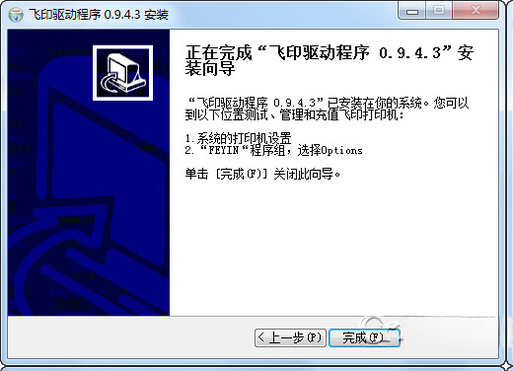
飞印无线打印机驱动是一款专为飞印系列无线打印机打造的官方驱动程序,它能够帮助用户在电脑与打印机之间建立稳定、高效的无线连接,实现快速打印、扫描等功能。该驱动全面支持Windows、macOS等主流操作系统,并针对无线网络环境进行了深度优化,确保打印任务传输稳定、响应迅速。无论是家庭办公还是商业场景,飞印无线打印机驱动都能提供便捷、可靠的打印解决方案,让您的打印体验更加轻松高效。
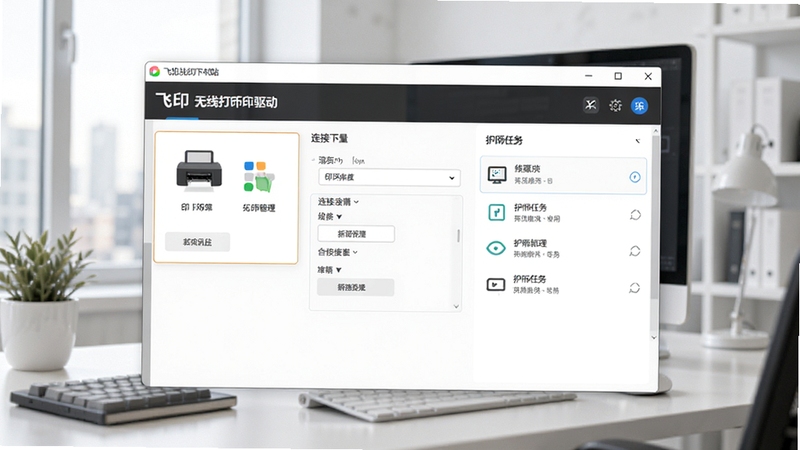
飞印无线打印机驱动内置智能网络配置向导,用户只需按照提示操作,即可在数秒内完成打印机与电脑的无线配对。驱动会自动扫描并识别同一局域网内的飞印打印机设备,无需手动输入IP地址,大大降低了安装门槛,即使是电脑新手也能轻松上手。

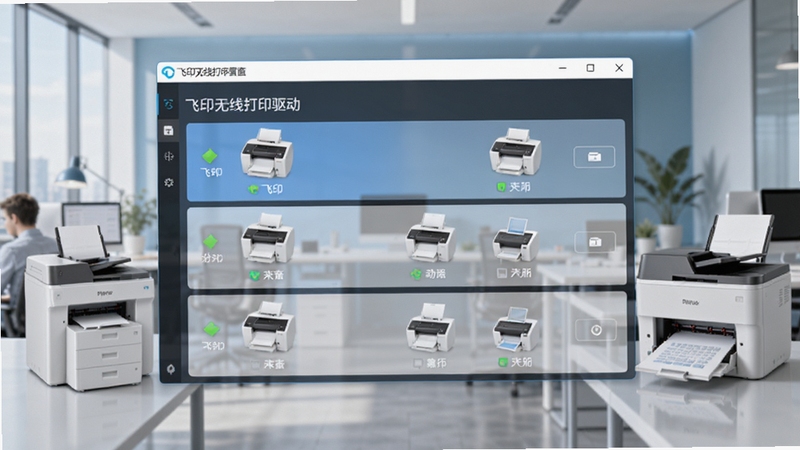
该驱动支持同时管理多台飞印无线打印机,用户可以在驱动界面中自由切换打印设备,并对每台打印机进行独立的参数配置和状态监控。无论是办公室多台打印机协同工作,还是家庭中不同房间的打印需求,都能通过飞印无线打印机驱动实现集中管理,提升工作效率。
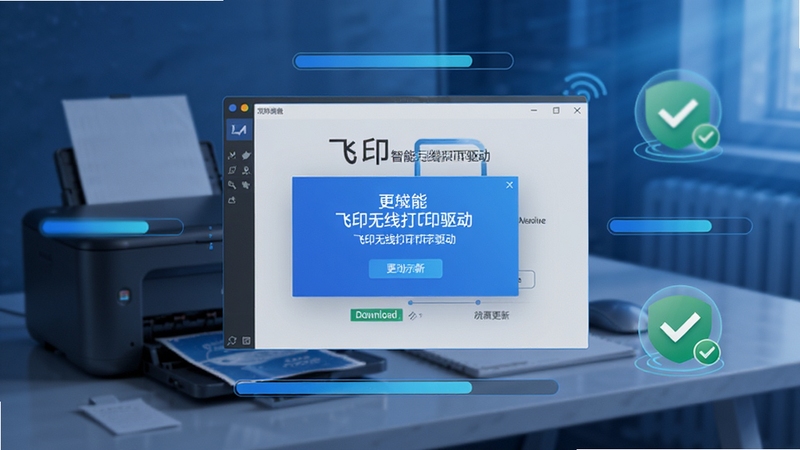
飞印无线打印机驱动内置自动更新模块,能够定期检查并下载最新的驱动版本,确保打印机始终保持最佳兼容性和性能。驱动更新过程无需人工干预,完成后会提示用户重启电脑或打印机以生效,大大减少了因驱动版本过旧导致的打印故障,让打印体验始终流畅无忧。
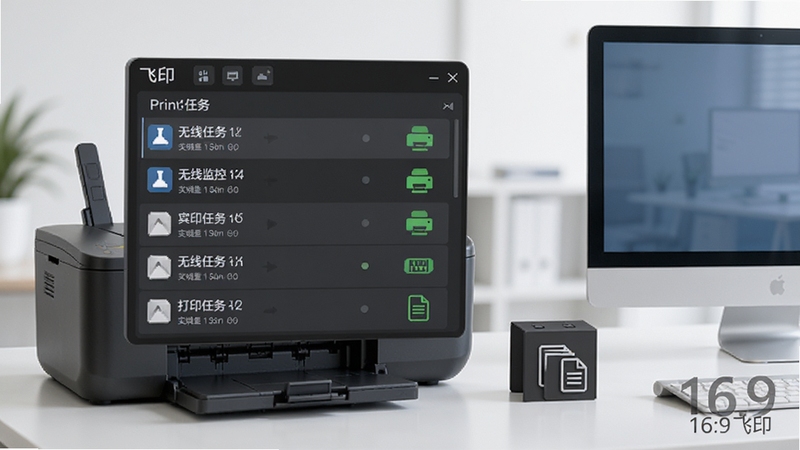
驱动提供直观的打印任务队列和打印机状态显示,用户可随时查看当前打印进度、剩余墨量、纸张情况等信息。当打印机出现卡纸、缺纸或墨量不足时,驱动会及时弹出警告提示,帮助用户第一时间排除故障,避免打印中断,提升打印可靠性。
随着无线打印技术的普及,越来越多的用户选择使用无线打印机,但同时也遇到了一些常见问题。其中,无线连接不稳定、驱动安装失败、打印机无法被识别是最主要的困扰。飞印无线打印机驱动针对这些问题进行了专门优化,提供了更加稳定的无线连接和更简单的驱动安装流程。用户在使用时,应确保打印机与电脑处于同一网络,并关闭防火墙或杀毒软件对驱动的拦截。此外,定期更新驱动也是保持打印机正常运行的关键。通过合理配置和正确操作,绝大多数无线打印问题都能得到有效解决。
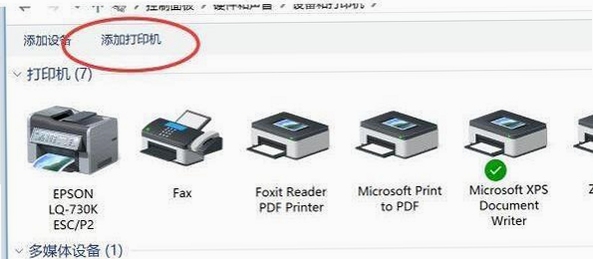
安装飞印无线打印机驱动非常简单,首先从官方或可信渠道下载驱动安装包,然后双击运行,根据提示完成安装。在安装过程中,请保持打印机开机并处于配对状态,驱动会自动识别设备。如果驱动未自动识别,可以手动添加打印机,并选择对应的驱动型号。安装完成后,建议重启电脑,然后测试打印功能是否正常。若遇到安装失败,可以尝试以管理员身份运行安装包,或暂时关闭杀毒软件后再进行安装。
本教程以Windows系统为例,详细说明飞印无线打印机驱动的安装步骤。第一步,下载驱动安装包并解压。第二步,运行安装程序,选择“下一步”。第三步,选择打印机连接方式,这里选“无线网络连接”。第四步,等待驱动自动搜索打印机,或手动输入打印机IP地址。第五步,根据提示完成剩余设置,点击“完成”即可。安装过程中如遇到“无法创建目录”等错误,请检查系统权限或磁盘空间。对于macOS用户,安装步骤类似,但需在“系统偏好设置”中允许驱动加载。







 Windows 11
 萤火虫快递单打印软件v3.5.2 快递面单打印助手
萤火虫快递单打印软件是一款专为电商卖家打造的免费面单打印工具,支持主流快递平台电子面单,批量导入订单,智能解析地址,操作简单易上手。软件体积小、运行稳
 中琅领跑标签条码打印软件v2025.4.9.3 标签条码设计打印
中琅领跑标签条码打印软件是一款功能强大的标签设计与条码生成工具,支持多种码制、数据库批量打印,适用于零售、物流、制造等行业。软件操作简单,模板丰富,兼
 易达电脑收银票据打印软件v2.8.6 小票打印专家
易达电脑收银票据打印软件是一款专为中小商户打造的小票打印工具,支持多尺寸票据模板、批量打印、数据导入及偏移调节,兼容主流打印机。软件操作简单,无需培训
 优图条码标签打印软件v8.2.5 标签设计打印工具
优图条码标签打印软件是一款专业的标签设计与批量打印工具,支持一维条码、二维码、产品价签等多种类型,内置海量模板,适配主流打印机,操作简单易上手,可有效
 豆包电脑版官方下载免费v2.9.7官方版6.8M
 CAD2022精简版官方下载v2022.1.3绿色免激活版483.5M
 Adobe Acrobat Pro DC 2025中文破解版2025.001.20432 2026电脑版725M
 CAD2023Autodesk AutoCAD 2023破解版2026中文破解版64位2.34G
 中望cad2026专业版破解版v2026 专业版 中文版547.8M
 Autodesk AutoCAD2024中文版附激活补丁v2024 1.2 2026中文破解版2.34G
 Autodesk AutoCAD 2027中文破解版v2027.1.0 2026电脑版3.05G
 豆包下载官方正版v2.9.7免费最新版6.8M
 WorkBuddy电脑版官方下载免费v4.22.4.27198117永久免费官方版220.1M
 豆包电脑版下载官方正版v2.9.7免费官方版6.8M
声明:289手游网为非盈利性网站 不接受任何赞助和广告
Copyright 2012-2026 289.com ALL Rights Reserved. 289手游网 版权所有 版权投诉请发邮件到tousu289@163.com,我们会尽快处理













 大小: 404KB
 天天飞车电脑版PC电脑版
 天天富翁电脑版PC电脑版
 豌豆荚PC电脑版
 重返卧榻PC电脑版