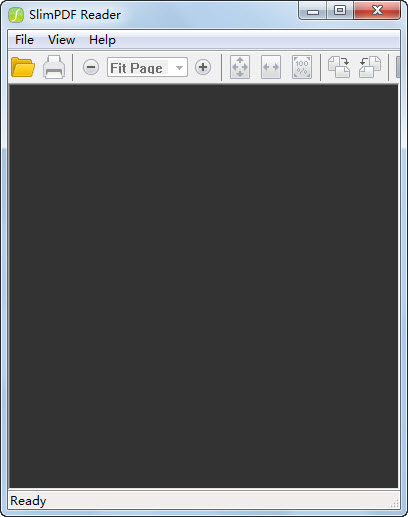
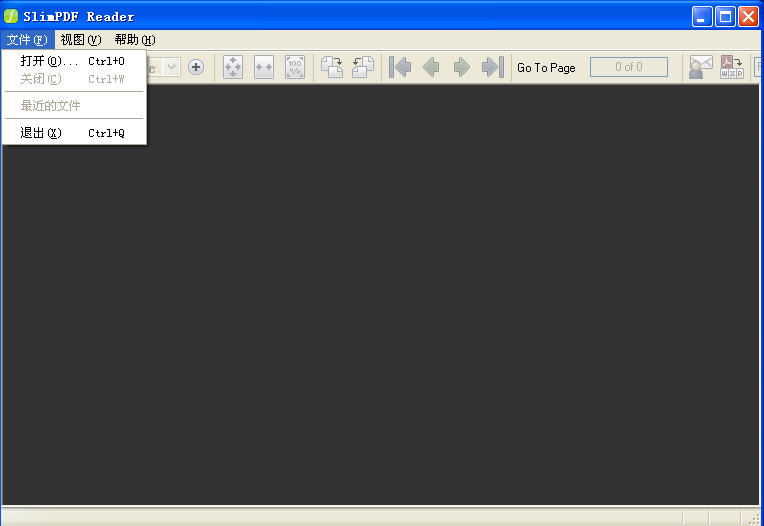
SlimPDF Reader 是一款专为追求极致轻量与高效阅读体验的用户而设计的PDF文档查看工具。它摒弃了传统PDF阅读器臃肿的体积和繁杂的功能,以极快的启动速度和极低的系统资源占用为核心,让您无需漫长等待,即可流畅打开并阅读任何PDF文件。无论您是学生、职场人士还是普通家庭用户,SlimPDF Reader 都能为您提供纯净、专注的阅读环境,让文档查看变得简单纯粹。软件完全免费,支持Windows全平台,是替代厚重专业软件的理想之选。
SlimPDF Reader 的安装包仅有几兆大小,启动速度几乎瞬时完成。软件运行时内存占用极低,即使在配置较老的电脑上也能流畅运行,不会影响您同时开启其他办公软件。它不包含任何后台驻留进程和广告插件,真正做到了纯净无打扰,让您的电脑保持清爽高效。
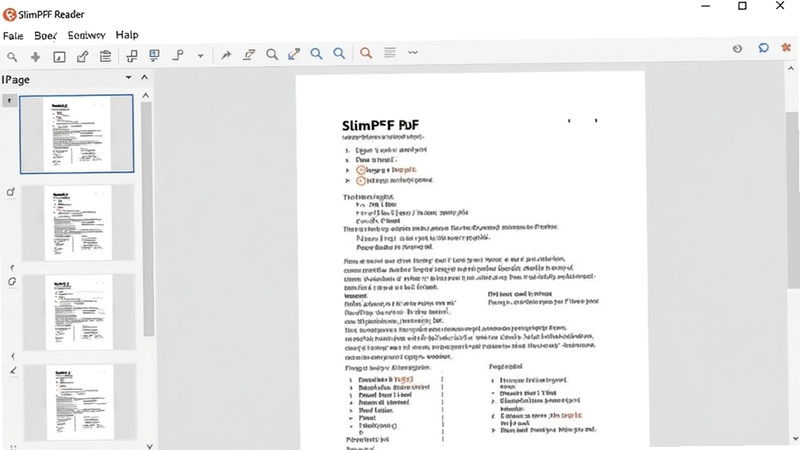
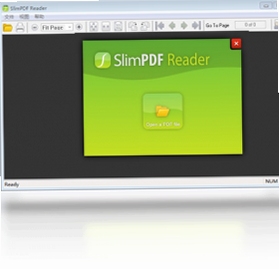
软件界面设计遵循极简主义,所有核心操作按钮一目了然。您可以通过顶部工具栏快速进行翻页、缩放、旋转、适应窗口等操作,也可以通过左侧的缩略图栏快速跳转至指定页面。支持单页、连续、双页等多种阅读模式,并可根据需要调整背景颜色,有效缓解长时间阅读带来的视觉疲劳。
对于需要引用或摘录PDF内容的用户,SlimPDF Reader 提供了精准的文本选择功能。您可以直接用鼠标拖选文字,并通过右键菜单或快捷键复制到剪贴板,方便粘贴到其他文档中。虽然不支持直接编辑PDF,但作为阅读器,其文本提取的准确性非常高,足以满足日常学习和办公需求。
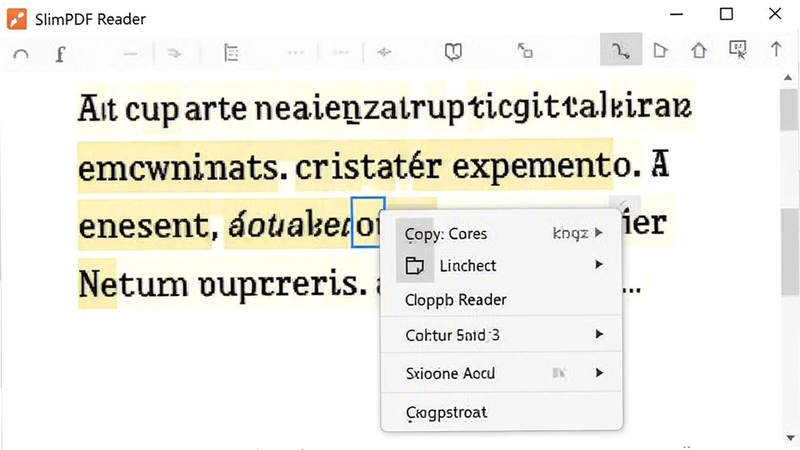
您可以根据阅读需求灵活调整视图。除了基础的放大缩小,软件还提供了适合屏幕宽度、适合页面、全屏阅读等一键式视图模式。对于包含复杂表格或图纸的PDF,您可以使用放大镜工具局部精细查看。支持记忆上次阅读位置,下次打开文档时自动跳转,方便您继续未完成的阅读。
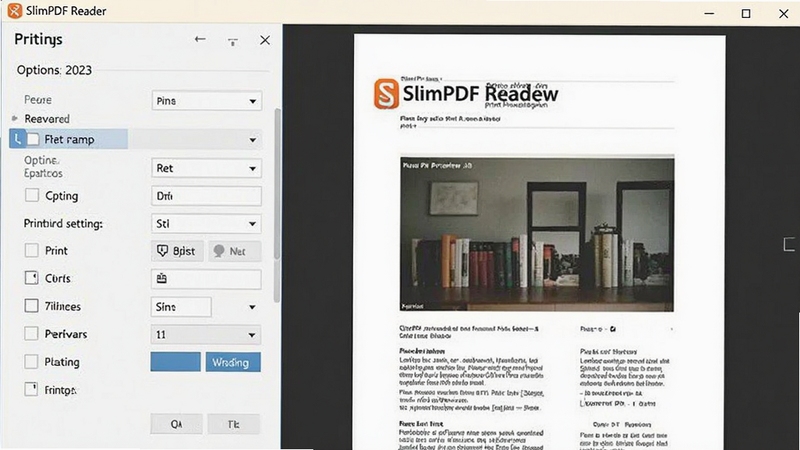
需要将PDF内容纸质化或分享给他人?SlimPDF Reader 支持高质量打印输出,您可以在打印预览中调整纸张大小、方向、缩放比例等参数。同时,软件支持通过邮件等方式快速分享当前打开的PDF文件,简化工作流程,提高效率。
| 软件名称 | 功能优势 | 用户评分 |
|---|---|---|
| Adobe Acrobat Reader | 官方阅读器,功能全面 | ★★★★☆ |
| 福昕阅读器 | 国产老牌,支持PDF编辑 | ★★★★☆ |
| SumatraPDF | 开源免费,极速轻量 | ★★★★★ |
| PDF XChange Viewer | 标注功能强大,免费版无广告 | ★★★★☆ |
| 极光PDF | 界面美观,操作简单 | ★★★☆☆ |
| Nitro PDF Reader | 支持创建和转换PDF | ★★★★☆ |
SlimPDF Reader 特别适合那些只需要阅读PDF、偶尔进行文本复制或打印的用户。它不追求大而全,而是专注于把“阅读”这件事做到极致。对于配置较低的办公电脑,或者需要快速打开邮件的商务人士,它都是一个非常得力的助手。它完全免费,无需注册,下载即用,没有广告弹窗的干扰,让您的阅读体验更加纯粹。
很多用户可能会疑惑,SlimPDF Reader 是否有官方中文版?实际上,软件本身支持多国语言,包括简体中文。您可以在软件的“设置”或“Preferences”中轻松切换语言。关于官网,建议在搜索引擎中搜索“SlimPDF Reader 官网”以获取最新版本下载链接,注意辨别官方认证标识,避免误入第三方下载站。
SlimPDF Reader 是一款来自国外的老牌免费软件,在知名软件下载站(如腾讯软件中心)均有收录,安全性有保障。其安装包经过数字签名验证,只要您从可信渠道下载,即可放心使用。软件不包含任何恶意代码、木马或间谍软件,也不会收集用户隐私信息。其轻量化的设计使得它不会拖慢系统速度,是值得信赖的PDF阅读工具。
安装并启动SlimPDF Reader后,点击顶部菜单栏的“Edit”或“编辑”,选择“Preferences”或“首选项”。在弹出的设置窗口中,找到“Language”或“语言”选项,从下拉列表中选择“Chinese (Simplified)”或“简体中文”。点击“OK”保存设置,重启软件后界面即变为中文。如果您的版本没有中文选项,请前往官网下载最新版。






 PDF阅读器手机免费版v3.0 2026官方中文版
PDF阅读器app是一款专业的手机PDF阅读器,能在线查看各类PDF文件,支持在线压缩传输,还能一键格式转换,方便好用,更多功能等你来使用哦,有需要的朋友们可以来
 PDF阅读器手机版v1.0.2
PDF阅读器手机版是一款文件查看工具。移动PDF文件查看器。下载软件,就能在手机上也能查看和编辑PDF文件了。PDF文件在网页上传文件中是最稳定最清晰的PDF文件。但
 迅读PDF大师v3.9.0 PDF全能处理工具
迅读PDF大师是一款功能全面的PDF阅读与编辑工具,支持极速渲染、全能编辑、高效转换、智能OCR识别,并具备文档加密与数字签名功能。软件界面简洁,操作流畅,适用
 青苹PDF阅读器v1.0 极速PDF阅读
青苹PDF阅读器是一款轻量级PDF阅读工具,支持极速打开、多标签管理、智能批注及OCR文字识别,适配Windows和macOS系统,无广告无插件,提供夜间护眼模式,是高效阅
 豆包电脑版官方下载免费v2.9.7官方版6.8M
 CAD2022精简版官方下载v2022.1.3绿色免激活版483.5M
 Adobe Acrobat Pro DC 2025中文破解版2025.001.20432 2026电脑版725M
 CAD2023Autodesk AutoCAD 2023破解版2026中文破解版64位2.34G
 中望cad2026专业版破解版v2026 专业版 中文版547.8M
 Autodesk AutoCAD2024中文版附激活补丁v2024 1.2 2026中文破解版2.34G
 Autodesk AutoCAD 2027中文破解版v2027.1.0 2026电脑版3.05G
 豆包下载官方正版v2.9.7免费最新版6.8M
 WorkBuddy电脑版官方下载免费v4.22.4.27198117永久免费官方版220.1M
 豆包电脑版下载官方正版v2.9.7免费官方版6.8M
声明:289手游网为非盈利性网站 不接受任何赞助和广告
Copyright 2012-2026 289.com ALL Rights Reserved. 289手游网 版权所有 版权投诉请发邮件到tousu289@163.com,我们会尽快处理













 大小: 2.5M
 天天飞车电脑版PC电脑版
 天天富翁电脑版PC电脑版
 豌豆荚PC电脑版
 重返卧榻PC电脑版