
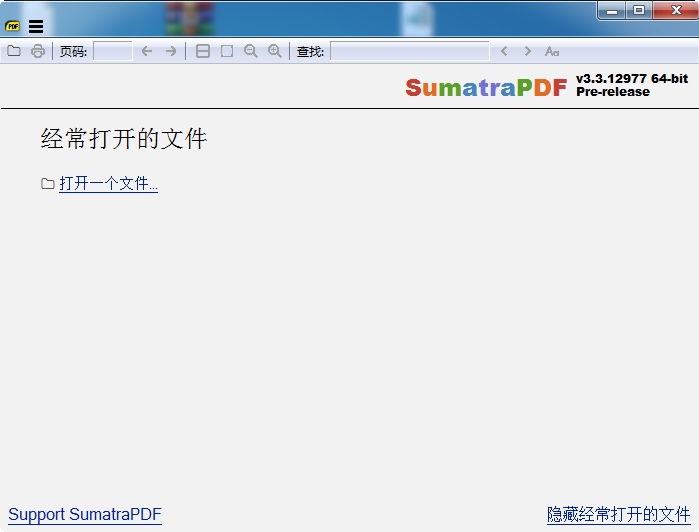
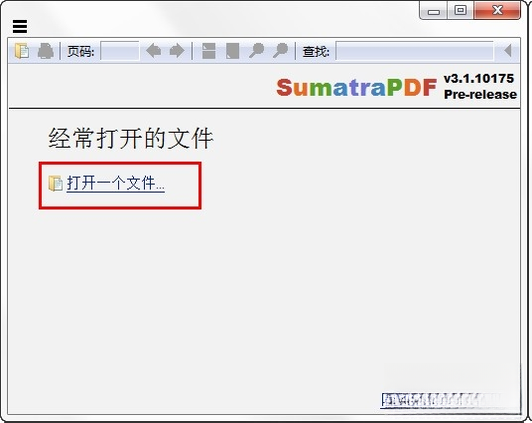
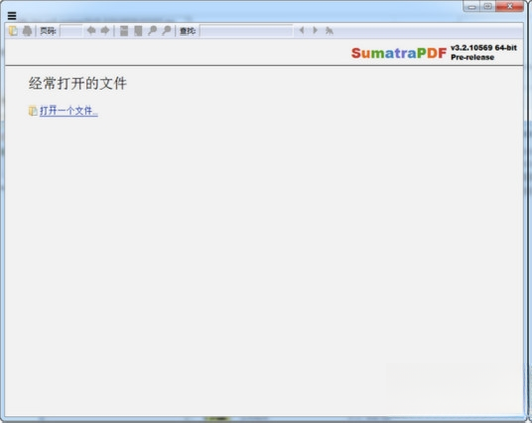
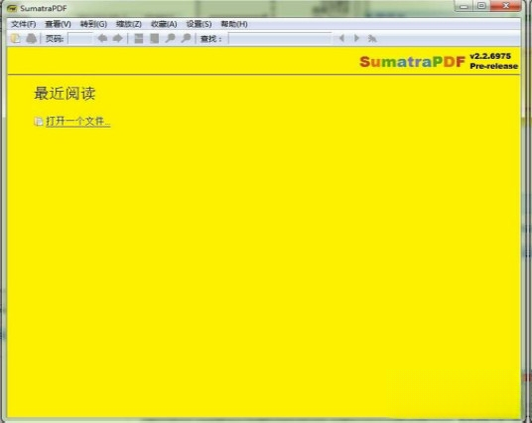
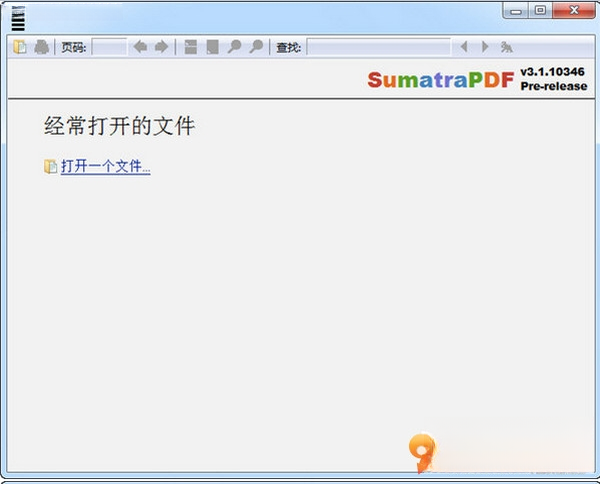
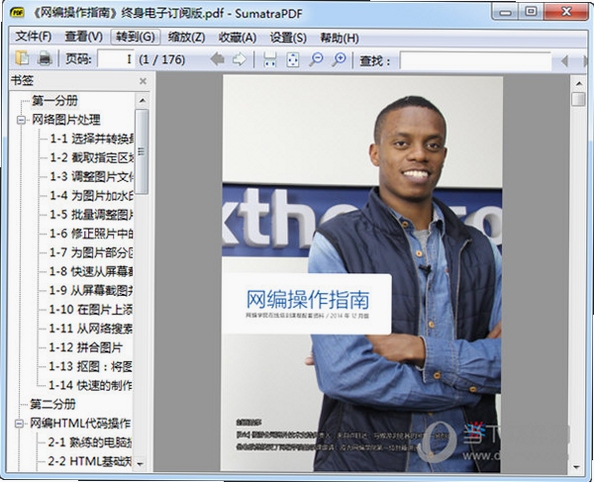
Sumatra PDF 是一款专为Windows平台打造的极速轻量级PDF阅读工具,凭借其不到5MB的安装体积和秒开文档的启动速度,在众多阅读器中独树一帜。它不仅仅支持PDF格式,还兼容EPUB、MOBI、CBZ、DJVU等十余种电子书与漫画格式,为日常办公文档查阅、电子书阅读及漫画浏览提供了极简高效的解决方案。软件界面设计遵循极简主义,摒弃了冗余的工具栏和弹窗干扰,让用户专注于内容本身,同时内置多标签页浏览模式,大幅提升多文档切换效率。无论是老旧电脑还是最新款轻薄本,Sumatra PDF都能流畅运行,是追求效率与稳定用户的理想之选。
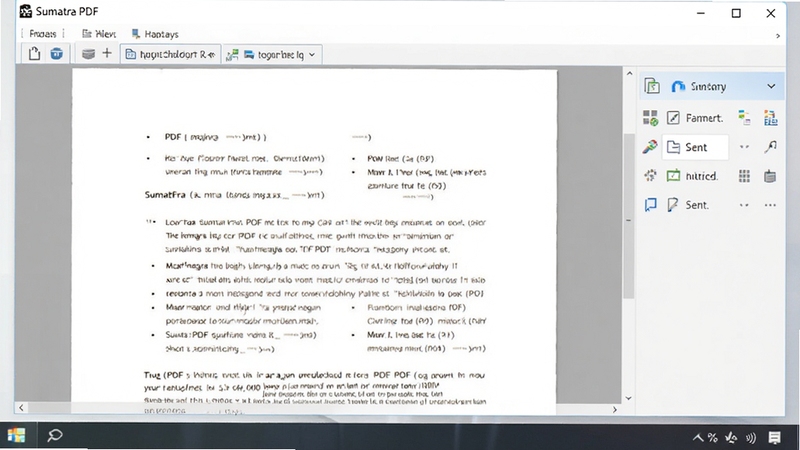
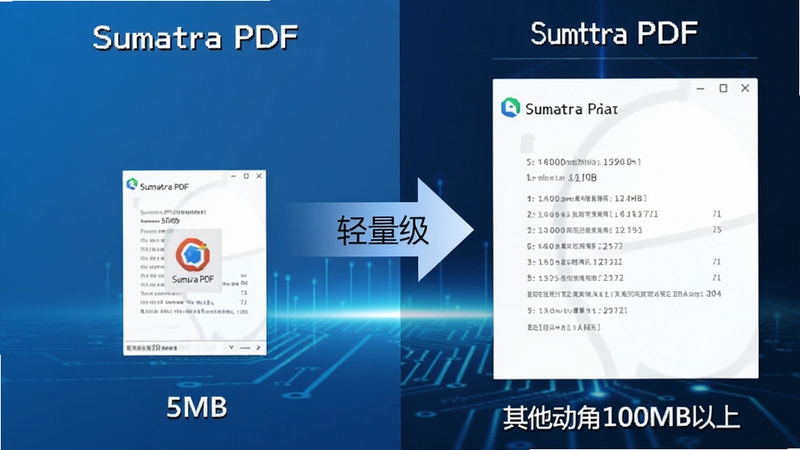
Sumatra PDF 采用C++编写,安装包仅数MB大小,运行时内存占用极低,即便在配置较低的电脑上也能瞬间打开大型PDF文件。与动辄数百MB的同类软件相比,它几乎不拖慢系统速度,特别适合办公电脑和旧设备使用。软件启动速度实测不超过0.5秒,让你告别漫长等待,即刻进入阅读状态。
除了标准的PDF格式,Sumatra PDF 还内置了对EPUB、MOBI、XPS、DJVU、CHM、CBZ、CBR等多种电子书和漫画格式的支持。无论你是在阅读电子书、浏览技术文档,还是翻阅漫画压缩包,都无需额外安装其他软件。软件对文档排版和高清图片的渲染效果极佳,文字清晰锐利,漫画图片色彩还原准确,带来沉浸式阅读体验。
Sumatra PDF 首创的多标签页浏览模式,允许用户在同一个窗口内同时打开多个文档,通过标签栏自由切换,极大方便了文档对比和资料查阅。配合快捷键Ctrl+Tab即可快速循环切换,Ctrl+W关闭当前标签,操作流畅自然。此外,软件还支持自定义收藏夹,方便快速定位常用文档,提升工作效率。
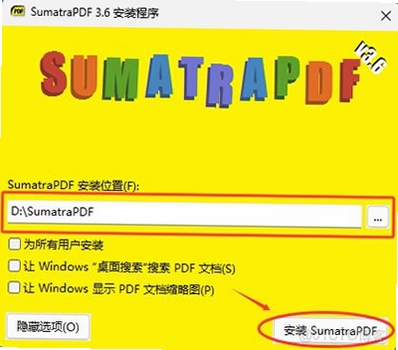
高危避坑:安装时务必取消勾选捆绑的“推荐软件”或“浏览器主页修改”选项,这些通常为第三方推广,非必装组件。
优化技巧:在“设置-高级选项”中可调整缓存大小和启用硬件加速,能显著提升大文档滚动流畅度。
基础提示:首次打开PDF后,点击“查看-适合页面宽度”可自动调整缩放,避免手动拉伸的麻烦。
电脑端:支持鼠标滚轮滚动、拖拽平移,快捷键Ctrl+加号/减号进行缩放,Ctrl+0恢复原始大小。
移动端:虽然官方未提供安卓版,但可通过第三方工具将PDF转换为EPUB格式后,在手机上使用阅读器打开,体验尚可。
安装避坑:请从官方或可信站点下载安装包,安装路径建议选择非系统盘(如D盘),避免因权限问题导致后续无法更新或保存设置。
权限设置:若需在局域网共享文件夹中直接打开PDF,请确保Windows防火墙允许Sumatra PDF通过,否则可能无法访问网络路径。
存储选择:便携版可放在U盘中,插入任何电脑即插即用,但注意不要在U盘未安全弹出时直接拔出,以免损坏文档数据。
运行优化:当打开超大型PDF(如500MB以上)时,建议在“高级选项”中关闭“平滑滚动”和“文本抗锯齿”,以加快渲染速度。
后台管控:软件默认无后台驻留进程,关闭所有窗口即完全退出,不占用内存,无需手动任务管理器清理。
使用禁忌:请勿用Sumatra PDF直接编辑PDF文件,它仅支持查看和批注(简单高亮),如需编辑请使用专业编辑器。
闪退解决:若遇到闪退,请先更新显卡驱动,或尝试在“高级选项”中禁用硬件加速,通常可解决渲染冲突。
卡顿处理:打开大文件卡顿时,可尝试将文件复制到本地磁盘,避免从网络驱动器直接读取,减少IO延迟。
黑屏修复:若界面显示黑屏,请检查系统主题是否启用了高对比度模式,可临时切换回标准主题解决。
若出现无法打开PDF的情况,请检查是否安装了缺失的VC++运行库,可前往本站搜索“VC++运行库合集”下载安装。
| 软件名称 | 功能特点 | 推荐指数 |
|---|---|---|
| Adobe Acrobat Reader | 功能全面,支持表单填写 | ★★★★☆ |
| Foxit Reader | 轻量快速,团队协作工具 | ★★★★ |
| PDF-XChange Viewer | 标注丰富,注释功能强大 | ★★★★☆ |
| PDFelement | 全能PDF编辑,一键转换 | ★★★★★ |
| Microsoft Edge | 内置PDF阅读,无需安装 | ★★★★ |
对于仍在使用Windows XP或配置较低的老旧电脑用户,Sumatra PDF 是绝佳的阅读伴侣。其极低的资源占用使得老电脑也能流畅打开几十MB的PDF文件,而不会出现卡顿或死机。软件对旧版操作系统的兼容性极佳,支持从Windows XP到Windows 11所有主流系统,且无需安装任何额外运行库。在512MB内存的虚拟机中也能正常运行,是办公电脑升级前的临时替代方案。但需注意,老系统上建议使用便携版,避免安装版因权限问题无法正常写入配置。
Sumatra PDF 是一款开源免费的软件,源代码公开透明,全球安全专家均可审计,因此安全性极高。官方网站发布的版本均经过数字签名验证,下载后右键点击文件属性,可查看数字签名信息确认来源。但需警惕第三方捆绑下载站,其可能携带广告插件或修改版程序。建议从本页面或官方GitHub仓库下载,安装时注意取消任何捆绑勾选,即可确保绝对安全。
将 Sumatra PDF 设为默认阅读器非常简单。安装完成后,首次打开PDF文件时,系统会提示选择默认应用,点击“选择Sumatra PDF”即可。若错过该提示,可进入Windows设置-应用-默认应用,找到PDF类型,点击当前默认应用并更改为Sumatra PDF。在Windows 7及更早系统中,右键PDF文件,选择“打开方式-选择默认程序”,勾选“始终使用选择的程序打开这种文件”即可。
Sumatra PDF 官方目前仅提供Windows桌面版本,没有安卓或iOS版。但用户可以通过Wine等模拟器在安卓设备上运行Windows版,不过体验不佳。若需手机端阅读PDF,推荐使用WPS Office或福昕阅读器等专门移动端优化的软件。若坚持使用Sumatra PDF,可将文档转换为EPUB格式,再使用安卓阅读器打开,但这会丢失PDF原始排版。







 Samsung_Galaxy_S25_Ultra
 Sumatra PDFv3.5.2 轻量级PDF阅读器
Sumatra PDF 是一款免费开源的轻量级PDF阅读器,支持PDF、EPUB、MOBI、CBZ等多种格式,极速启动、资源占用低,界面简洁,绿色便携,适用于Windows系统,是高效办
 CAD迷你看图v5.6.3 轻量CAD看图工具
CAD迷你看图是一款轻量级CAD图纸查看工具,支持DWG/DXF格式,极速打开,提供测量、标注、图层管理等功能,电脑版与手机版数据互通,免费易用,适合设计师、施工人
 嘟嘟PDF阅读器v3.2.1 极速阅读
嘟嘟PDF阅读器是一款免费无广告的极速PDF阅读工具,支持多平台同步、智能批注、夜间护眼及PDF转换功能,适配Windows、Android、iOS,操作简单,安全可靠,是您高
 PDF阅读编辑器v2026 极速全能PDF阅读编辑
PDF阅读编辑器是一款集阅读、批注、编辑、转换于一体的高效办公软件,支持Windows、Mac、Android与iOS平台,提供OCR识别、批量转换、云同步等实用功能,界面简洁
 豆包电脑版官方下载免费v2.9.7官方版6.8M
 CAD2022精简版官方下载v2022.1.3绿色免激活版483.5M
 Adobe Acrobat Pro DC 2025中文破解版2025.001.20432 2026电脑版725M
 CAD2023Autodesk AutoCAD 2023破解版2026中文破解版64位2.34G
 中望cad2026专业版破解版v2026 专业版 中文版547.8M
 Autodesk AutoCAD2024中文版附激活补丁v2024 1.2 2026中文破解版2.34G
 Autodesk AutoCAD 2027中文破解版v2027.1.0 2026电脑版3.05G
 豆包下载官方正版v2.9.7免费最新版6.8M
 WorkBuddy电脑版官方下载免费v4.22.4.27198117永久免费官方版220.1M
 豆包电脑版下载官方正版v2.9.7免费官方版6.8M
声明:289手游网为非盈利性网站 不接受任何赞助和广告
Copyright 2012-2026 289.com ALL Rights Reserved. 289手游网 版权所有 版权投诉请发邮件到tousu289@163.com,我们会尽快处理













 大小: 877KB
 天天飞车电脑版PC电脑版
 天天富翁电脑版PC电脑版
 豌豆荚PC电脑版
 重返卧榻PC电脑版