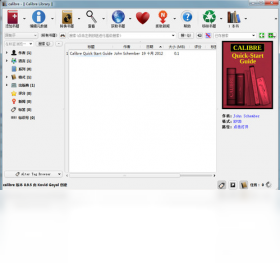
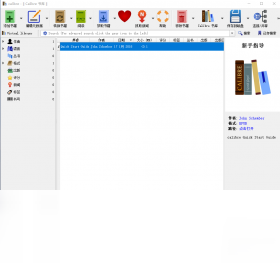
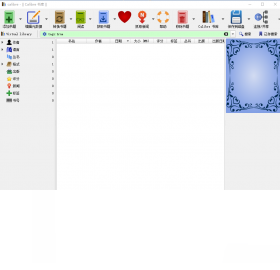
Calibre 是一款功能强大且完全免费的开源电子书管理软件,被誉为“电子书图书馆”。它不仅仅是一个简单的阅读器,更是一套完整的电子书解决方案,集书库管理、格式转换、设备同步、新闻订阅等众多实用功能于一身。无论您是拥有海量藏书的资深书友,还是偶尔阅读的普通用户,Calibre 都能帮助您轻松构建个人数字图书馆,让阅读变得井井有条。其强大的跨平台特性,支持 Windows、macOS 和 Linux 系统,配合不断更新的版本,持续优化用户体验,是数字阅读时代不可或缺的强力助手。
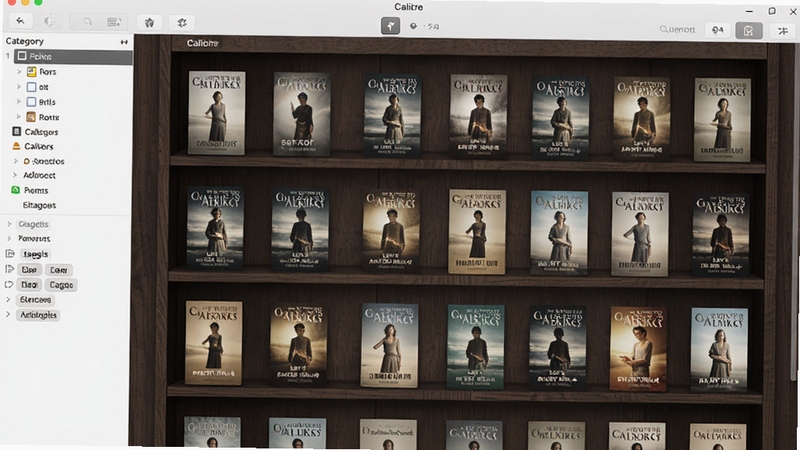
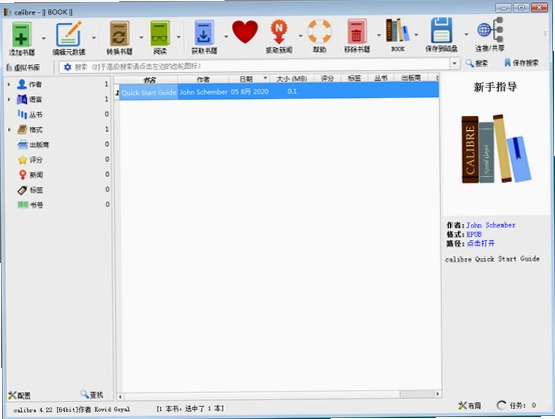
Calibre 的核心功能在于其强大的书库管理能力。您可以将本地分散的电子书(如 EPUB、MOBI、PDF、AZW3 等格式)统一导入到 Calibre 的书库中。软件会自动识别并抓取书籍的元数据,包括书名、作者、出版社、封面、ISBN 等,并支持自动下载高清封面和内容简介。您还可以通过自定义标签、评分、备注等方式对书籍进行精细分类,配合强大的搜索和筛选功能,即使是数万本书的庞大书库,也能在几秒内找到目标书籍。书库视图支持多种排序方式和封面墙展示,让您的收藏一目了然。
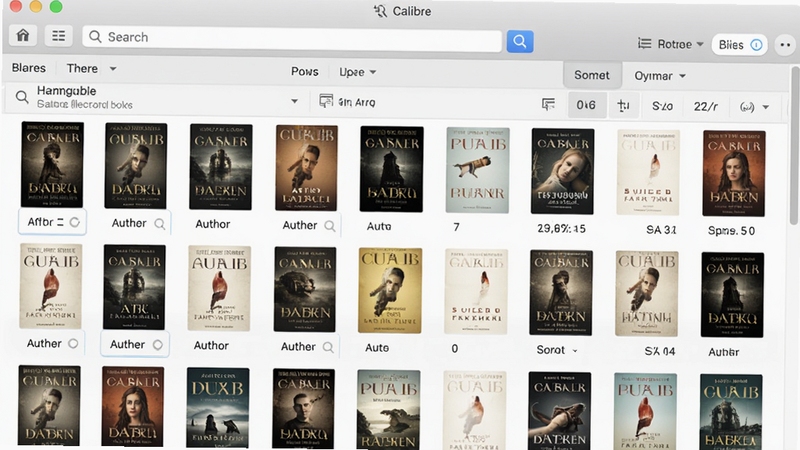
格式转换是 Calibre 最受用户喜爱的功能之一。它内置了强大的转换引擎,支持几乎所有主流电子书格式之间的相互转换,例如将 EPUB 转换为 MOBI 以便在 Kindle 上阅读,或将 PDF 转换为 TXT 以便在手机上查看。转换过程高度可定制,您可以调整输出格式的字体、行距、边距,甚至更改书籍的排版样式。Calibre 还支持批量转换,一次性处理多本图书,极大提高了效率。无论是为了兼容不同设备,还是为了个性化阅读体验,格式转换都能轻松完成。
Calibre 与主流电子书阅读器(如 Kindle、Kobo、Nook 等)以及智能手机、平板电脑实现了无缝对接。通过 USB 连接或无线网络,您可以一键将书库中的书籍发送到设备上,软件会自动进行格式适配,确保最佳阅读效果。此外,Calibre 还提供了“内容服务器”功能,允许您在同一局域网内通过浏览器访问书库并下载书籍,方便多设备之间的同步。对于 Kindle 用户,还可以通过“邮箱推送”功能,将文档直接发送到您的 Kindle 个人文档服务,实现无线传输。
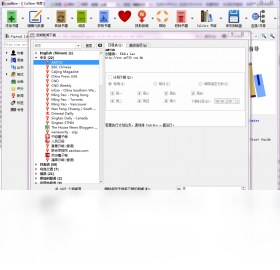
利用 Calibre 的“获取新闻”功能,您可以将全球数百家知名新闻网站、RSS 源和杂志的内容自动抓取,并排版生成适合您阅读器屏幕的电子书格式。您可以根据自己的兴趣定制新闻源,并设置定时下载计划,每天早晨醒来,最新鲜的资讯已自动推送到您的设备上,供您离线阅读。这一功能尤其适合经常出差或通勤时间较长的用户,让您随时掌握世界动态。
Calibre 拥有一个活跃的插件社区,提供了数量众多的第三方插件,可以进一步扩展其功能。例如,有用于优化 EPUB 排版的插件,有可以从豆瓣、亚马逊等网站获取书籍信息的插件,还有用于管理漫画、PDF 批注的插件等等。通过安装这些插件,您可以将 Calibre 打造成完全符合个人需求的专属阅读工具。同时,软件本身也在持续更新,不断修复问题并加入新特性。
| 软件名称 | 功能优势 | 推荐指数 |
|---|---|---|
| SumatraPDF | 轻量级阅读器,极速启动 | ★★★★☆ |
| Kindle | 亚马逊官方阅读应用 | ★★★★☆ |
| 冰点文库 | 文档格式转换下载 | ★★★★☆ |
| Adobe Digital Editions | 管理受保护PDF和EPUB | ★★★☆☆ |
| Neat Reader | 全能EPUB阅读器 | ★★★☆☆ |
Calibre 支持几乎所有主流的电子书格式,包括 EPUB、MOBI、AZW3、PDF、TXT、FB2、LIT 等。在转换格式时,建议优先选择 EPUB 作为目标格式,因为它是目前兼容性最好的开放标准。若目标设备是 Kindle,则推荐转换为 MOBI 或 AZW3。对于扫描版 PDF,转换后可能无法编辑文字,建议使用 OCR 工具预处理。另外,利用 Calibre 的“批量转换”功能,可以一次性处理整个文件夹的书籍,配合“转换”选项中的“书籍分类”设置,可以自动为转换后的书籍添加标签,高效管理。
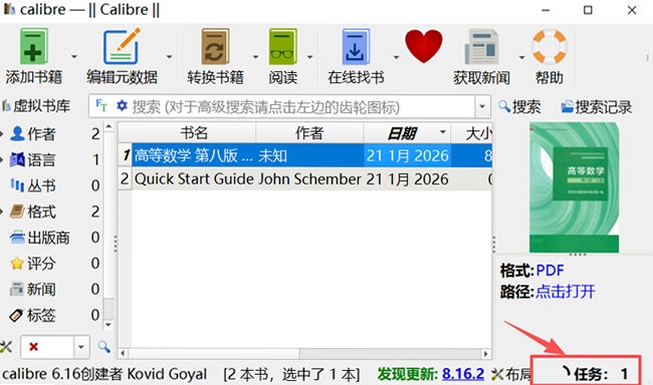
打开 Calibre,将电子书添加到书库中,然后选中该书,点击工具栏中的“转换书籍”按钮。在弹出的窗口中,选择“输出格式”为想要转换的格式(如从 EPUB 转 MOBI)。您还可以在左侧的“界面外观”、“转换设置”等选项卡中调整字体、边距、样式等参数。设置完成后,点击“确定”按钮,Calibre 即开始转换。转换完成后,在书库中即可看到新格式的书籍文件。
Calibre 是一款开源软件,其源代码公开透明,全球开发者共同审查,安全性极高。官方版本不包含任何恶意代码或广告插件。只要从官方渠道或腾讯软件中心等正规平台下载,即可放心使用。需要注意的是,某些第三方插件可能存在风险,建议只安装知名开发者发布的插件。在使用过程中,如果杀毒软件误报,可将 Calibre 加入信任列表,但请确保下载来源可靠。





 迷你图片批量处理工具v3.2.0 极速批量处理神器
迷你图片批量处理工具是一款专注于效率的极速批量图片处理软件。它集尺寸调整、格式转换、智能重命名等核心功能于一体,操作简单,处理速度快,界面干净无广告。
 旺影速转v3.5.2 高效视频格式转换
旺影速转是一款专业的视频格式转换工具,支持MP4、AVI、MKV等多种格式互转,具备极速转换引擎和无损画质输出特点,同时提供视频压缩、裁剪等实用功能,适用于Win
 金舟音频大师v3.2.5 全能音频编辑
金舟音频大师是一款专业易用的音频处理软件,支持剪辑、格式转换、录音转文字、降噪修复等功能,适配安卓手机与Windows电脑,为用户提供一站式音频解决方案,操作
 FastStone Photo Resizerv4.6 批量图片转换缩放
FastStone Photo Resizer 是一款专注于批量图片格式转换、尺寸调整、重命名与添加水印的效率工具。支持JPG、PNG、PDF等多种格式,操作界面直观,处理速度快,是办
 豆包电脑版官方下载免费v2.9.7官方版6.8M
 CAD2023Autodesk AutoCAD 2023破解版2026中文破解版64位2.34G
 Adobe Acrobat Pro DC 2025中文破解版2025.001.20432 2026电脑版725M
 中望cad2026专业版破解版v2026 专业版 中文版547.8M
 CAD2022精简版官方下载v2022.1.3绿色免激活版483.5M
 T20天正建筑v10附破解补丁v10.0 2026破解版223.8M
 Autodesk AutoCAD 2027中文破解版v2027.1.0 2026电脑版3.05G
 Autodesk AutoCAD2024中文版附激活补丁v2024 1.2 2026中文破解版2.34G
 Autodesk AutoCAD 2021中文破解版2021 2026电脑版1.59G
 豆包下载官方正版v2.9.7免费最新版6.8M
声明:289手游网为非盈利性网站 不接受任何赞助和广告
Copyright 2012-2026 289.com ALL Rights Reserved. 289手游网 版权所有 版权投诉请发邮件到tousu289@163.com,我们会尽快处理















 大小: 4.6M
 天天富翁电脑版PC电脑版
 天天飞车电脑版PC电脑版
 豌豆荚PC电脑版
 重返卧榻PC电脑版