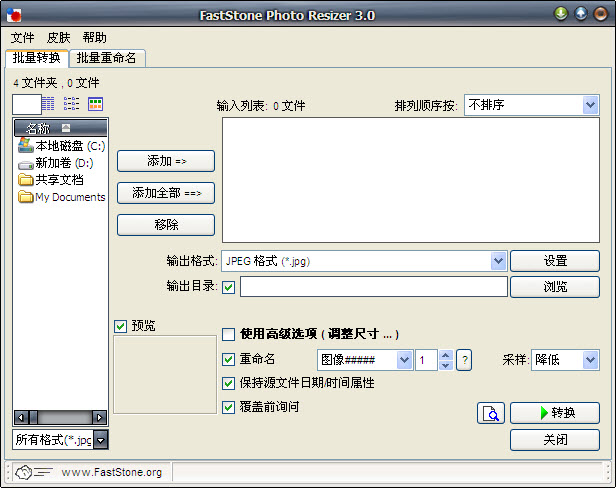
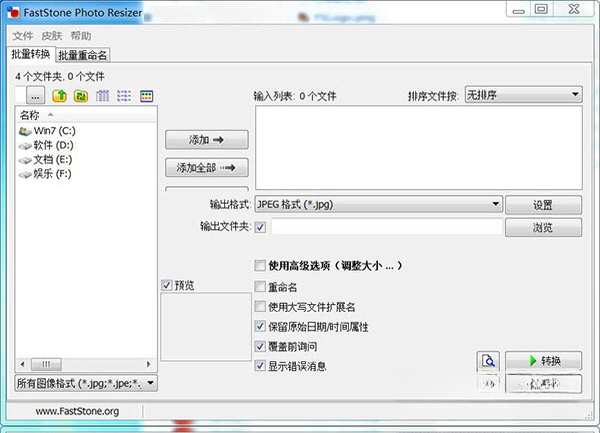
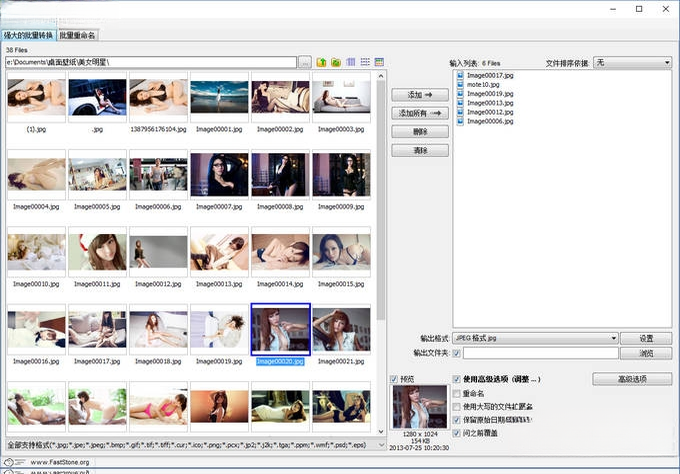
FastStone Photo Resizer 是一款功能强大且操作直观的批量图片处理工具,旨在帮助用户快速完成图片格式转换、尺寸调整、重命名及添加水印等重复性工作。无论是摄影爱好者整理照片,还是办公人员处理日常图片素材,该软件都能凭借其高效的批处理能力和简洁的交互界面,大幅提升工作效率。它支持包括 JPG、PNG、GIF、BMP 在内的众多主流图片格式,并提供了丰富的输出选项,让图片管理变得轻松自如,是数字图像处理流程中不可或缺的效率利器。
FastStone Photo Resizer 的核心优势在于其卓越的批量处理能力。用户只需简单拖拽或添加文件夹,即可一次性处理数百甚至数千张图片。软件支持将图片批量转换为 JPEG、PNG、TIFF、PDF 等十余种常用格式,并允许在转换过程中统一调整图片尺寸、分辨率、色彩深度等参数,确保输出结果的一致性与高质量,彻底告别逐张处理的繁琐与低效。
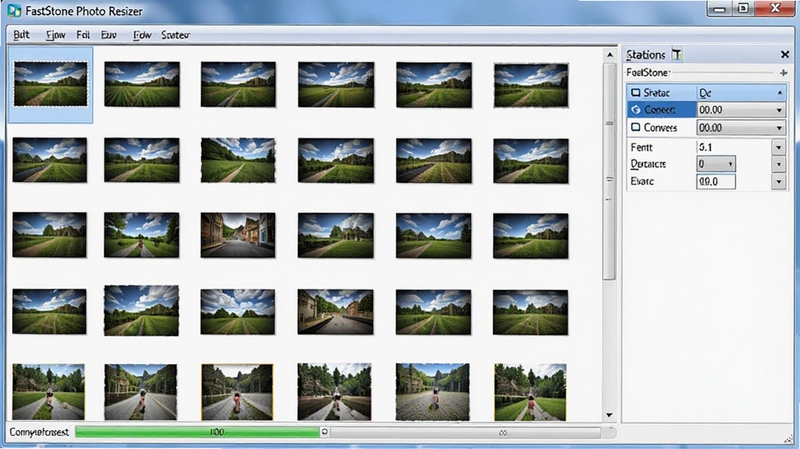
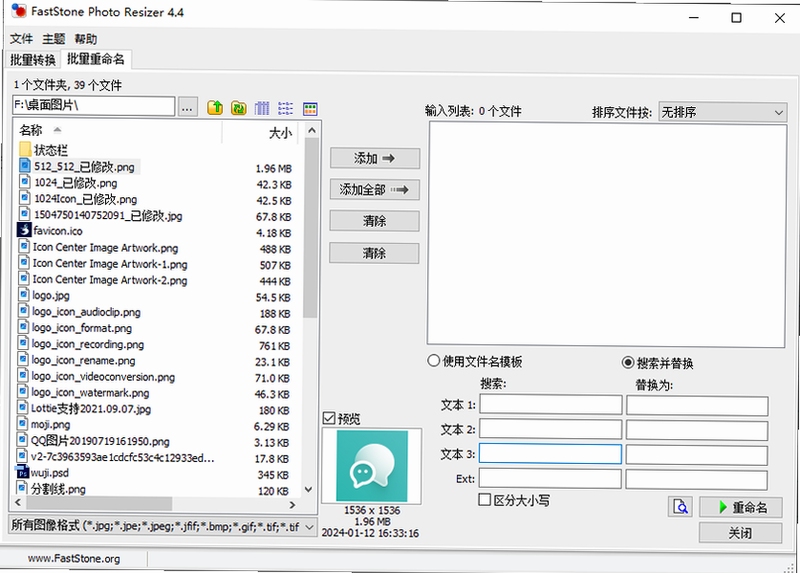
除了格式转换,软件还内置了智能化的批量重命名功能。用户可以通过设置通配符、添加日期时间戳、序号或自定义文本等规则,为所有选中的图片文件创建统一且易于识别的命名方案。这项功能对于整理来自相机或手机的大量照片尤为实用,能够帮助用户按照拍摄日期或主题快速归档,建立起条理分明的个人数字图库,极大方便后续检索与管理。
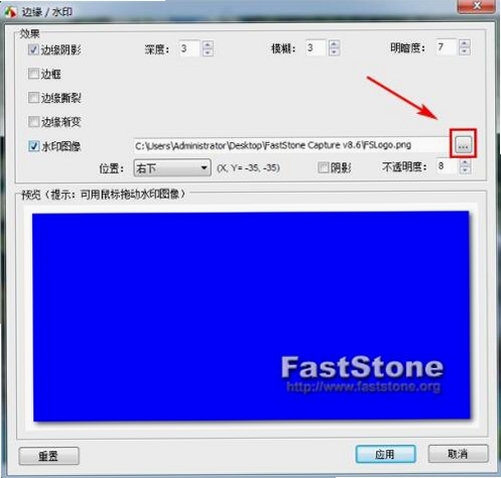
为满足个性化与版权保护需求,FastStone Photo Resizer 提供了灵活的水印添加功能。用户可以将文字或图片Logo作为水印,自由调整其透明度、位置、大小和旋转角度,并将其批量应用到所有输出图片上。此外,软件还内置了边框、阴影、画布扩展以及多种色彩调整工具,让用户在转换过程中即可完成基础的美化处理,省去二次编辑的麻烦。
软件采用经典的 Windows 资源管理器风格界面,左侧为文件夹树,右侧为文件列表与预览区,上手几乎零成本。所有功能按钮布局清晰,点击“添加文件”或“添加文件夹”即可开始任务。即使是从未接触过专业图像处理的用户,也能在几分钟内熟悉整个工作流程,轻松配置各项输出选项,快速启动批处理任务。
针对 JPEG 格式,FastStone Photo Resizer 提供了高级压缩选项,允许用户在文件大小与图像质量之间找到最佳平衡点。同时,软件支持 EXIF 信息保留、DPI 设置、颜色配置文件嵌入等高级功能,满足专业用户对输出图片细节的严苛要求。这些细致入微的选项确保处理后的图片不仅在观感上符合预期,也保留了必要的元数据信息。
| 软件名称 | 核心优势 | 评分 |
|---|---|---|
| IrfanView | 轻量快速浏览转换 | ★★★★☆ |
| XnConvert | 跨平台批量处理 | ★★★★☆ |
| RIOT | 极致压缩体积控制 | ★★★☆☆ |
| Picture Resizer | 简单易用快速缩放 | ★★★☆☆ |
| Light Image Resizer | 丰富预设尺寸模式 | ★★★★☆ |
在日常使用中,用户经常会遇到关于图片格式转换的疑问。FastStone Photo Resizer 完美支持将相机原始RAW格式(如CR2、NEF)批量转换为JPG或TIFF,这极大方便了摄影师后期选片与预览。同时,对于网页设计师而言,将多张PNG图片批量转换为WebP格式以减小页面加载体积,FastStone Photo Resizer 也能高效胜任。软件内置的转换引擎在处理色彩空间时能够较好地保持原貌,减少色差,确保转换后的图片在屏幕与打印输出中表现一致。
对于从网上下载的工具软件,用户最关心的便是安全性与纯净度。FastStone Photo Resizer 是一款老牌正版软件,官方版本无任何捆绑插件与恶意代码。建议用户务必从官方或可信赖的软件下载站获取安装包,安装过程中留意取消勾选任何非必要的附加组件,以保证系统的干净与安全。本软件占用系统资源极低,不会在后台常驻运行,仅在执行批处理任务时调用CPU资源,是一款值得信赖的绿色效率工具。
使用FastStone Photo Resizer 的批量处理功能非常简单。首先,打开软件,在左侧目录树中找到存放图片的文件夹。然后,在右侧文件列表中,通过Ctrl或Shift键选中需要处理的多个图片文件。接着,点击工具栏上的“转换”按钮,在弹出的对话框中设置输出格式、目标文件夹以及是否重命名等选项。最后,点击“转换”按钮即可一键完成所有操作。整个过程直观流畅,无需复杂的脚本或命令行知识。
很多用户担心批量缩小图片会损失画质。使用FastStone Photo Resizer 时,只需在“调整大小”选项中,勾选“使用高质量插值算法”并选择“Lanczos”或“Bicubic”模式,即可在缩放时最大程度保留图片细节与锐度。同时,建议在“JPEG质量”设置中,将滑块设定在90%以上,这样既保证了文件体积的合理,也确保了输出图片的视觉清晰度,满足大多数网络上传与打印需求。







 Windows 10
 金舟图片格式转换器v3.2.5 图片格式转换
金舟图片格式转换器是一款支持JPG、PNG、WebP等格式互转的图片处理工具,具备批量转换、智能压缩、尺寸调整等功能,操作简便,安全高效,适用于办公与个人使用,
 乐涂涂图片转换器v3.2.1 高效图片格式转换
乐涂涂图片转换器是一款专业高效的图片格式转换工具,支持上百种格式互转、批量处理、智能压缩与尺寸调整。界面简洁易用,适配Windows与移动端,操作安全无捆绑,
 乐涂涂图片转换器v1.0.0 图像格式转换
乐涂涂图片转换器是一款免费且安全的图片格式转换工具,支持JPG、PNG、WEBP等多种格式互转,提供批量处理、尺寸裁剪、压缩优化等功能,适用于Windows和移动设备,
 Flash Slideshow Makerv1.0.0 幻灯片制作
Flash Slideshow Maker是一款实用的幻灯片制作软件,支持导入图片、音乐,添加转场特效与字幕,一键输出MP4、SWF等多种格式,适用于Windows电脑,操作简单,适合
 豆包电脑版官方下载免费v2.9.7官方版6.8M
 CAD2022精简版官方下载v2022.1.3绿色免激活版483.5M
 Adobe Acrobat Pro DC 2025中文破解版2025.001.20432 2026电脑版725M
 CAD2023Autodesk AutoCAD 2023破解版2026中文破解版64位2.34G
 中望cad2026专业版破解版v2026 专业版 中文版547.8M
 Autodesk AutoCAD2024中文版附激活补丁v2024 1.2 2026中文破解版2.34G
 Autodesk AutoCAD 2027中文破解版v2027.1.0 2026电脑版3.05G
 豆包下载官方正版v2.9.7免费最新版6.8M
 WorkBuddy电脑版官方下载免费v4.22.4.27198117永久免费官方版220.1M
 豆包电脑版下载官方正版v2.9.7免费官方版6.8M
声明:289手游网为非盈利性网站 不接受任何赞助和广告
Copyright 2012-2026 289.com ALL Rights Reserved. 289手游网 版权所有 版权投诉请发邮件到tousu289@163.com,我们会尽快处理















 大小: 5.1M
 天天飞车电脑版PC电脑版
 天天富翁电脑版PC电脑版
 豌豆荚PC电脑版
 重返卧榻PC电脑版