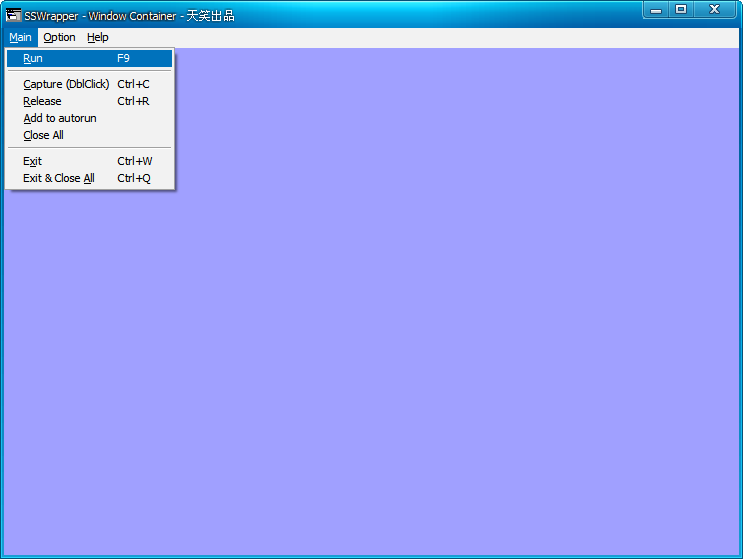
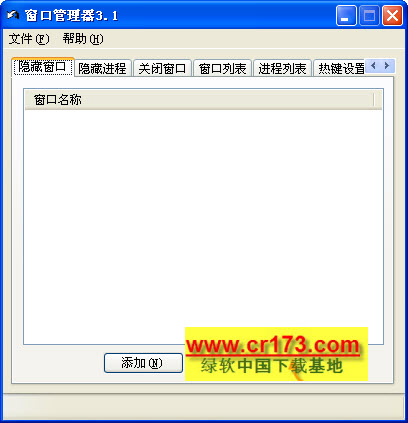
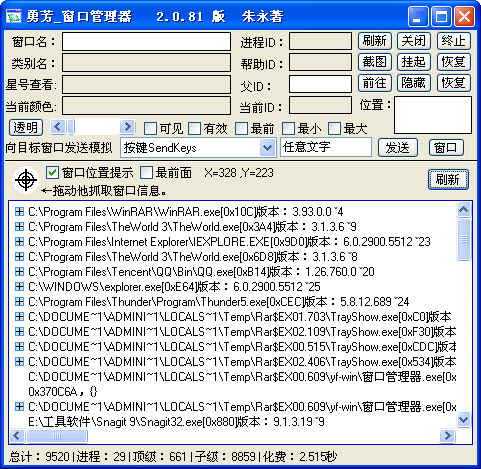
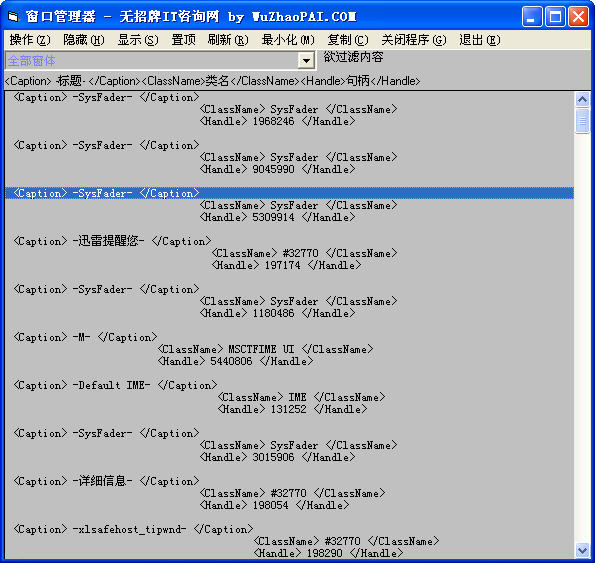
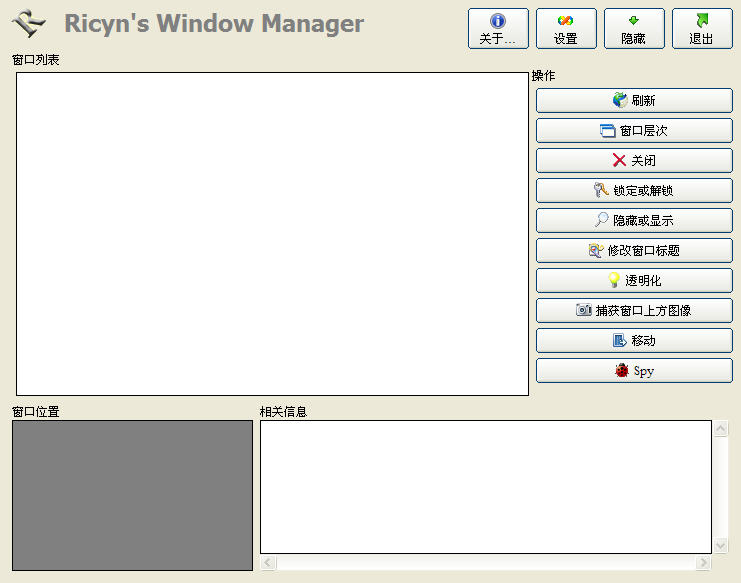
窗口管理器是一款专注于提升电脑桌面窗口排列效率的轻量级系统工具,能够帮助用户快速实现窗口的自动分屏、对齐、置顶与快速切换。无论是日常办公中同时处理文档与浏览器,还是多任务运行时需要快速对比数据,窗口管理器都能通过简洁的快捷键与直观的界面,让杂乱的桌面瞬间变得井井有条。该软件适配主流Windows操作系统,安装包体积小巧,运行时不占用过多系统资源,是追求高效桌面操作体验用户的实用之选。
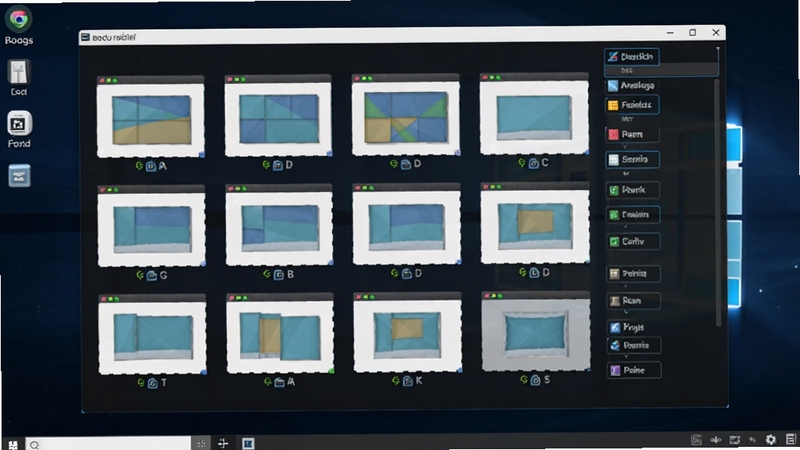
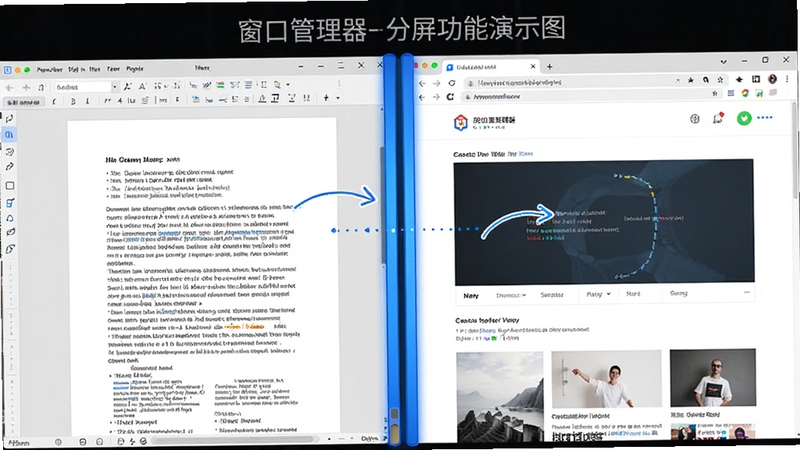
窗口管理器支持一键将当前窗口快速分割为左右、上下或四宫格布局,用户只需按下预设快捷键,即可将窗口精准吸附到屏幕指定区域。软件内置多种分屏模板,覆盖双窗口对比、三窗口并列以及主从窗口搭配等常见场景,有效减少手动拖拽调整的时间消耗。
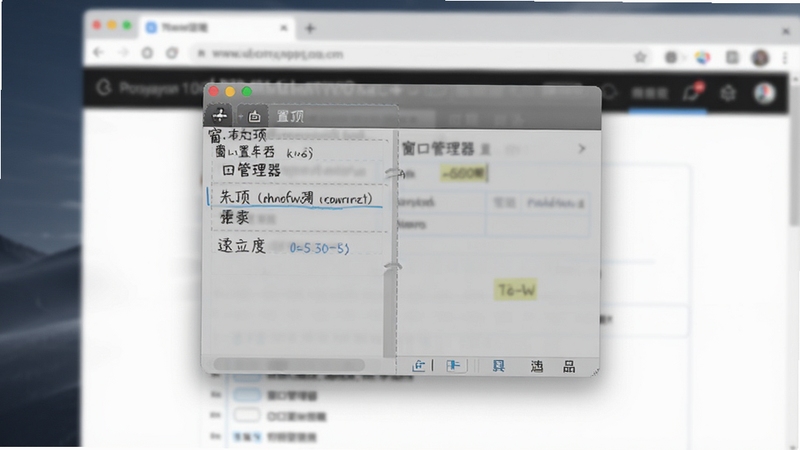
针对需要持续参考某个窗口内容的场景,窗口管理器提供窗口置顶功能,可将重要窗口固定在所有窗口最前端,避免被其他程序遮挡。同时支持对任意窗口进行透明度调节,方便用户在查阅参考资料的同时兼顾底层窗口的操作,提升多任务处理的连贯性。
软件允许用户根据个人习惯自由修改所有操作的快捷键组合,避免与系统或其他软件产生冲突。进阶用户还可以将多个窗口操作录制为宏命令,通过单一快捷键触发一系列布局动作,实现高度个性化的窗口管理流程。
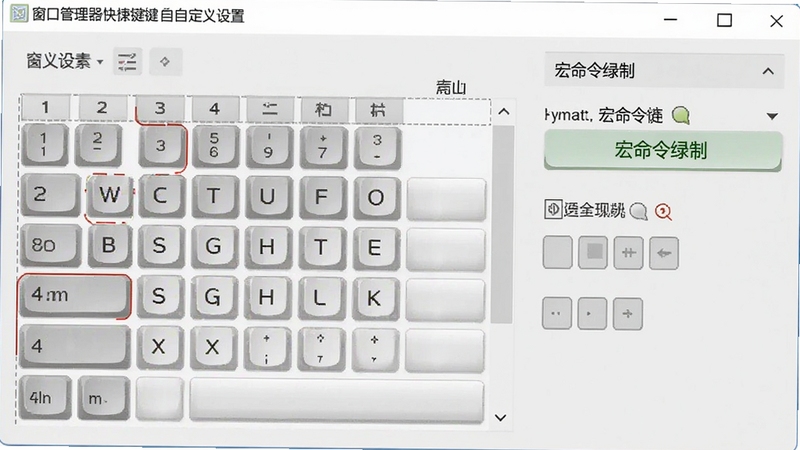
初次使用窗口管理器时,建议先通过软件内置的快捷键预览面板熟悉默认按键布局,再根据自身常用软件进行针对性调整。
电脑端安装时请务必从正规渠道获取安装包,安装过程中留意取消勾选附带推广组件,避免引入不必要的后台程序。
高危避坑:切勿在安装时盲目点击“下一步”,务必确认安装路径与附加选项,防止捆绑软件静默安装。
移动端用户若通过远程控制类应用配合使用,需在系统设置中为窗口管理器授予“显示在其他应用上层”权限,否则分屏功能可能无法正常触发。
优化技巧:将常用分屏布局设置为开机自启方案,可大幅减少重复配置时间。
若遇到软件启动后快捷键无响应的情况,请检查是否与输入法或其他全局热键工具产生冲突,尝试更换组合键即可解决。
对于配置较低的电脑,建议关闭窗口动画特效以降低GPU占用,提升整体流畅度。
温馨提示:定期清理软件缓存与日志文件,有助于保持长期稳定运行。
当出现闪退或黑屏报错时,可尝试以管理员身份重新运行安装程序,并确保系统已安装最新的.NET运行库组件,若缺失可前往站内搜索“运行库合集”进行补全。
窗口管理器占用内存过高怎么办?通常是由于同时管理的窗口数量过多导致,建议合理规划分屏组数量,及时关闭不再使用的布局方案。
若任务管理器中显示桌面窗口管理器占用CPU异常,请先排查是否与其他桌面美化类软件存在兼容性冲突。
| 软件名称 | 功能优势 | 评分 |
| 快捷分屏 | 一键多窗口布局 | ★★★★☆ |
| 窗口吸附 | 拖拽自动对齐边缘 | ★★★★☆ |
| 桌面分组 | 虚拟桌面管理 | ★★★★☆ |
| 多任务切换 | 快速轮换活动窗口 | ★★★★☆ |
| 布局模板 | 预设多种排列方案 | ★★★★★ |
| 窗口透明 | 调节窗口透明度 | ★★★★☆ |
窗口管理器是一类用于控制和管理图形界面中各个窗口位置、大小、层级关系的系统工具或软件组件。在Windows操作系统中,桌面窗口管理器负责窗口的渲染合成与视觉效果呈现;而第三方窗口管理器软件则侧重于提供更灵活的分屏、吸附、快捷键操作等增强功能,帮助用户更高效地组织桌面空间。无论是系统自带的基础窗口管理能力,还是独立安装的增强工具,其核心目标都是让多窗口操作更加顺畅自然。
对于独立安装的窗口管理器软件,安装完成后通常会在桌面和开始菜单中生成快捷方式,双击即可启动主程序。部分版本支持开机自动运行,启动后会在系统托盘区域显示软件图标,右键点击图标可进入设置界面或临时暂停功能。若使用的是系统内置的桌面窗口管理器,它随Windows系统自动运行,无需手动开启,用户可通过任务管理器查看其运行状态。如果发现窗口管理器未正常启动,可尝试在安装目录下找到主程序文件,右键选择“以管理员身份运行”。
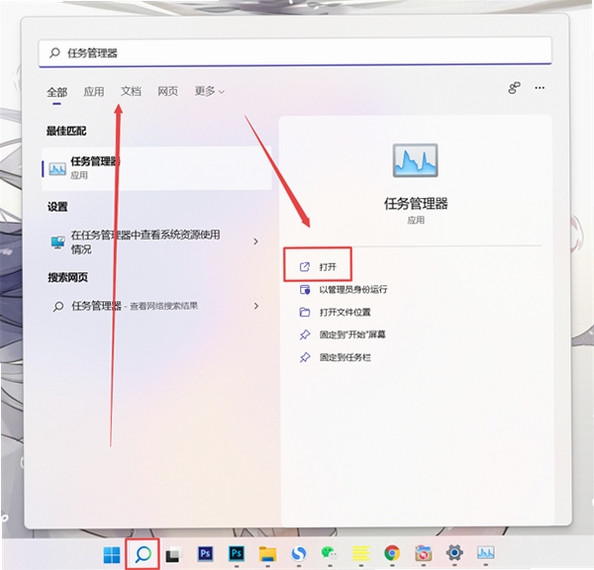
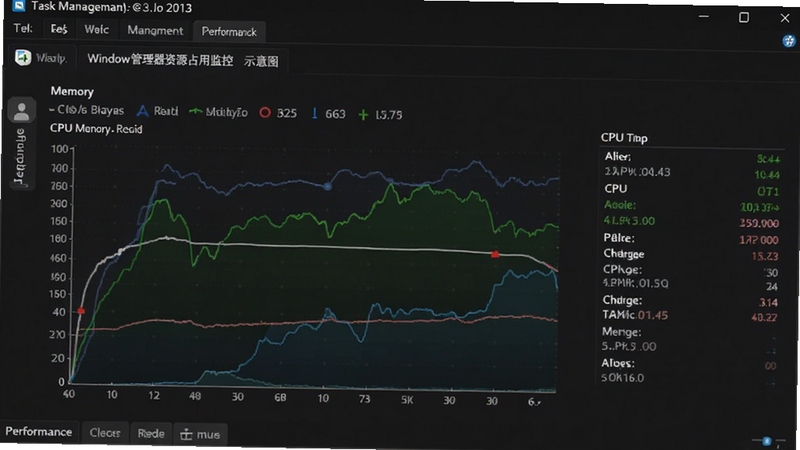
当窗口管理器占用内存持续偏高时,首先建议打开任务管理器查看具体进程的占用情况,确认是否为第三方窗口管理器软件本身导致。若是,可尝试减少同时激活的分屏布局数量,关闭不常用的窗口管理规则。其次,检查软件是否开启了过多的视觉效果与动画,适当关闭可显著降低资源消耗。若问题依旧,可尝试卸载后重新安装最新版本,或前往站内搜索“窗口管理器旧版本”回退至更稳定的版本使用。对于系统自带的桌面窗口管理器占用内存偏高,通常与显卡驱动或系统主题设置有关,更新显卡驱动往往能有效缓解。







 Windows 11
 窗口手术师v1.0.0.1 窗口管理工具
窗口手术师是一款专业的Windows窗口管理工具,支持强制置顶、透明度调节、尺寸精调与边框隐藏。适配主流Windows系统,操作简单,安全无捆绑,帮助用户高效管理桌
 窗口置顶辅助工具v{package_version_name} 窗口置顶神器
窗口置顶辅助工具是一款轻量级Windows效率软件,可将任意程序窗口固定在屏幕最上层,避免被其他窗口遮挡。支持一键置顶、快捷键操控、多窗口管理、透明度调节等功
 玩哈哈字体下载管理器v{package_version_name} 字体下载管理工具
玩哈哈字体下载管理器是一款集字体搜索、预览、下载与安装管理于一体的实用工具,适配Windows系统,聚合海量中英文字体资源。用户可快速查找心仪字体,一键下载安
 灵闪公文收发管理系统v{package_version_name} 公文收发管理工具
灵闪公文收发管理系统是一款专业的公文流转管理工具,支持收文登记、发文审批、内部传阅与归档检索,适配Windows电脑端与移动端协同办公。软件操作简便,流程清晰
 驱动总裁万能网卡离线版官方下载v2.20.0.8 重装系统断网网卡驱动急救工具663.0M
 HPColorLaserJetCP1025驱动最新版下载惠普CP1025彩色激光打印机完整驱动包v4.0 电脑版316.5M
 hplaserjetpromfpm226dn驱动官方下载惠普M226dn激光一体机完整驱动包v15.0.22051.490 桌面版124.9M
 小米电脑管家官方下载v4.5.0.2025小米电脑管理软件16.5M
 hplaserjetpro400m401d驱动pc端v15.0.15190.1271惠普M401d打印机官方完整驱动82.5M
 hplaserjetprom403d驱动官方版v16.0.19134.668惠普M403d激光打印机完整驱动75.6M
 hplaserjet1010驱动驱动官方下载惠普1010激光打印机完整驱动包v3.0 官方版55.2M
 驱动总裁下载v2.17.0.1万能网卡版离线驱动工具26.3M
 驱动精灵电脑版本下载官方v1611.1000.9.70.0.249最新版106.0M
 紫罗兰工具箱电脑版官方下载v2.0.1全能工具箱6M
声明:289手游网为非盈利性网站 不接受任何赞助和广告
Copyright 2012-2026 289.com ALL Rights Reserved. 289手游网 版权所有 版权投诉请发邮件到tousu289@163.com,我们会尽快处理
















 天天富翁电脑版PC电脑版
 天天飞车电脑版PC电脑版
 豌豆荚PC电脑版
 重返卧榻PC电脑版