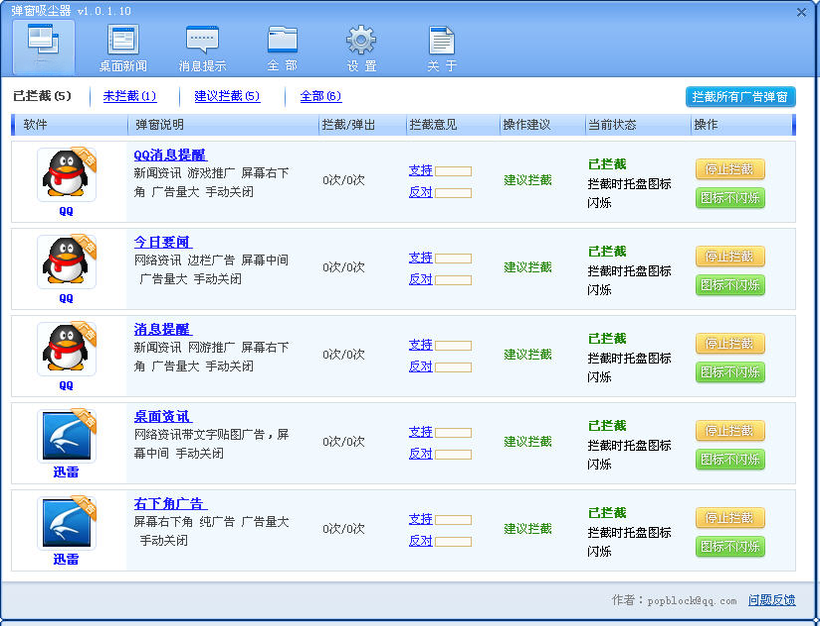
弹窗吸尘器是一款专注于净化电脑桌面环境的轻量级工具,被不少用户称为“桌面清道夫”。它能够智能识别并拦截各类软件推送的广告弹窗、资讯窗口、活动提示,从根源上减少视觉干扰。软件体积小巧,运行时不占用过多系统资源,安装后即可自动进入防护状态。无论你是办公族还是游戏玩家,都能借助它获得更清爽的屏幕空间。对于长期受弹窗困扰的用户来说,这款工具提供了简单直接的解决方案,无需复杂配置,即可享受安静的使用体验。
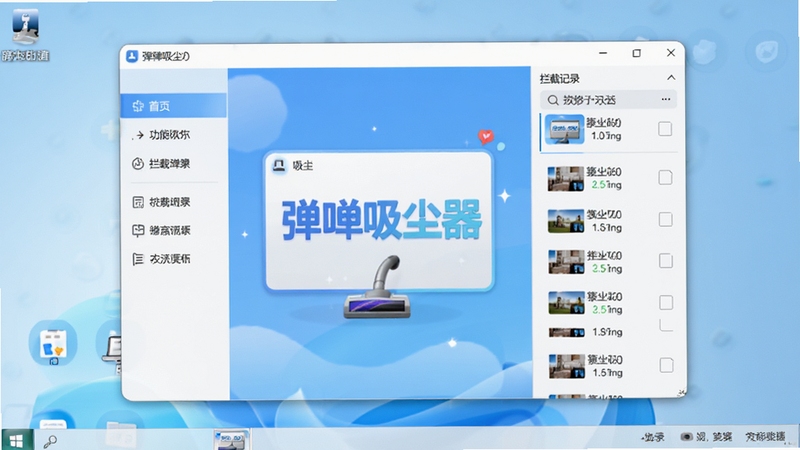
内置多种识别规则库,能够精准区分正常系统通知与恶意广告弹窗。当检测到可疑窗口时,弹窗吸尘器会立即进行拦截并记录来源,方便用户查看处理日志。识别准确率高,误拦率低,保障日常软件消息正常接收。
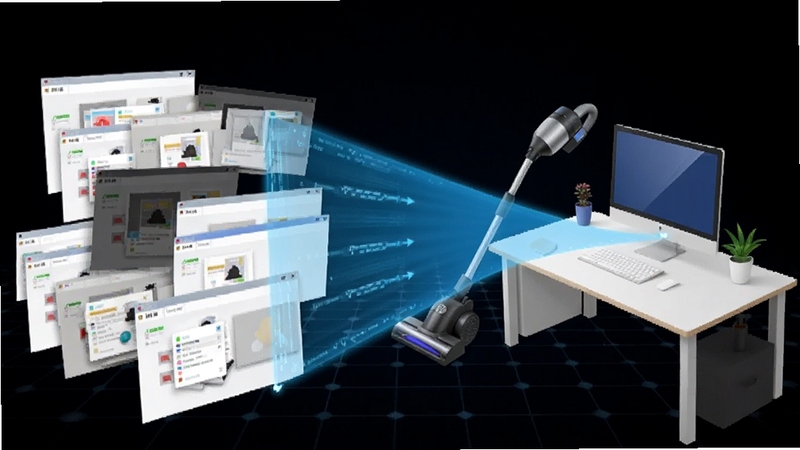
用户可以根据自身需求,手动添加需要拦截的窗口关键词或进程名称。弹窗吸尘器支持规则导入与导出,方便在多台设备间同步配置。对于特定软件的弹窗,也能单独设置放行或拦截,灵活性较强。
软件默认开机自启动并最小化到系统托盘,全程无感运行。弹窗吸尘器在后台默默工作,不会弹出任何自身广告或推广信息,真正做到“只吸弹窗,不添麻烦”。
采用高效代码架构,内存占用极低,长时间运行也不会拖慢电脑速度。弹窗吸尘器对CPU和磁盘的消耗几乎可以忽略不计,适合配置较低的办公电脑使用。
首次安装弹窗吸尘器时,建议选择非系统盘目录进行安装,避免因权限问题导致拦截失效。
高危避坑:安装过程中请仔细查看每一步选项,取消勾选任何捆绑软件或推广设置,防止引入新的弹窗源头。
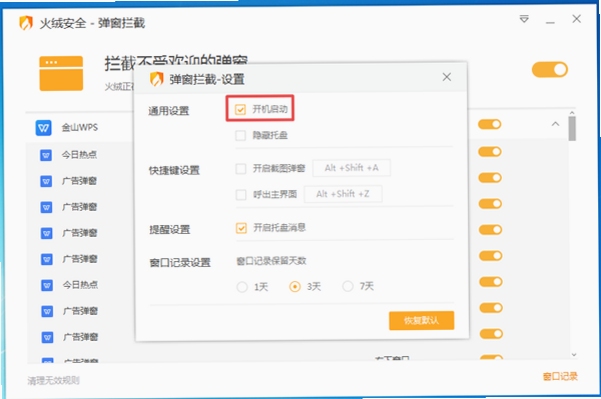
安装完成后,软件会请求开机启动权限,基础温馨提示:建议允许该请求,以保证弹窗拦截服务持续生效。
在Win7/Win10/Win11系统下,弹窗吸尘器均能良好适配。若遇到拦截失败的情况,可尝试右键以管理员身份运行程序。
优化技巧:定期在软件设置中更新拦截规则库,可提升对新出现弹窗的识别能力。
如果发现某软件的正常消息被误拦,可在拦截记录中找到对应条目,右键选择“恢复并信任”,即可加入白名单。
部分用户反馈安装后出现闪退,通常是由于缺少微软运行库所致,可在本站搜索“微软常用运行库合集”进行安装修复。
移动端用户请注意,弹窗吸尘器主要针对Windows电脑端设计,手机端暂无对应版本,请勿下载来源不明的移动端安装包。
软件运行时若出现短暂卡顿,可检查是否与其他安全软件存在冲突,尝试将弹窗吸尘器加入信任区。
卸载弹窗吸尘器前,建议先关闭其自启动项,再通过控制面板正常卸载,避免残留配置文件影响后续重装。
| 软件名称 | 功能优势 | 评分 |
|---|---|---|
| 弹窗阻止大师 | 强力拦截各类桌面弹窗 | ★★★★☆ |
| 广告弹窗清除器 | 专注清理顽固广告窗口 | ★★★★☆ |
| 火绒安全 | 集成弹窗拦截与病毒防护 | ★★★★★ |
| 360安全卫士 | 功能全面附带弹窗过滤 | ★★★★☆ |
| 火绒弹窗拦截 | 独立小工具精准拦截 | ★★★★☆ |
不少用户关心弹窗吸尘器本身是否携带广告或窃取隐私。从实际使用来看,该软件安装包经过数字签名,运行过程中不会主动弹出推广窗口,也不会收集用户个人数据。其工作逻辑是监控系统窗口句柄并进行拦截,属于本地行为,不涉及网络上传。建议用户始终从正规下载站获取安装包,避免使用被篡改的版本。若发现软件突然出现异常弹窗,应立刻卸载并全盘扫描。
Windows系统自身的通知中心消息通常带有系统图标,而第三方广告弹窗往往无图标或图标模糊。弹窗吸尘器默认会放行系统关键通知,仅针对非系统进程创建的窗口进行拦截。如果用户发现某些重要提醒被拦截,可以在设置中将对应进程加入白名单。合理配置后,既能屏蔽广告,又不影响正常消息接收。
打开弹窗吸尘器主界面,切换到“拦截记录”或“规则管理”标签页,找到希望放行的软件进程或窗口标题,右键点击该条目,选择“添加至白名单”即可。也可以在设置中手动输入进程名进行添加。添加后,该软件的弹窗将不再被拦截。
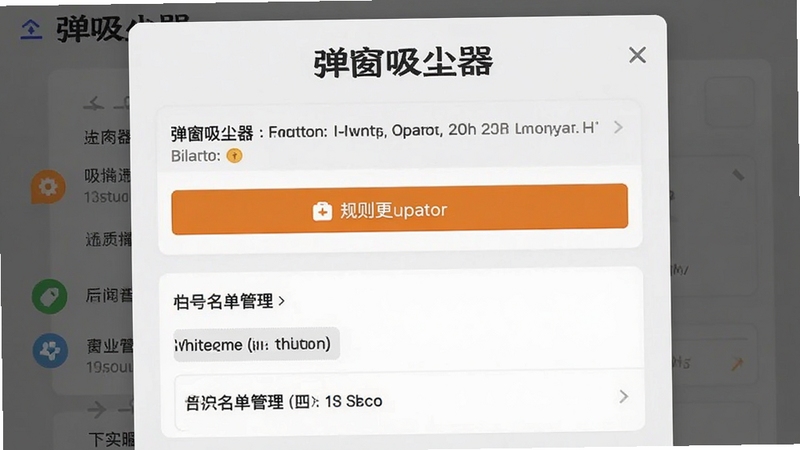
在软件设置界面中找到“规则更新”按钮,点击后软件会自动连接服务器下载最新拦截规则。建议每隔一到两周更新一次,以应对新出现的弹窗类型。若更新失败,可检查网络连接或尝试以管理员身份运行弹窗吸尘器。
弹窗吸尘器目前提供免费版本,核心拦截功能完全免费使用,不收取任何费用。免费版已能满足绝大多数用户的日常需求,无需付费即可享受安静桌面。如果后续推出增值服务,也会明确标注,不会强制收费。







 Windows 10
 WinpopupX弹窗拦截工具v{package_version_name} 弹窗拦截清理
WinpopupX是一款专业的Windows弹窗拦截工具,能够智能识别并过滤各类广告弹窗、资讯推送和软件提示,帮助用户保持桌面清爽。软件资源占用低,支持自定义规则和白
 2345安全卫士电脑版官方下载免费杀毒弹窗拦截系统优化PC防护软件v8.31 官方版
2345安全卫士桌面版是一款适配Windows系统的综合型电脑安全防护软件,集电脑体检、病毒查杀、垃圾清理、优化加速、软件管理和漏洞修复等功能于一体。软件搭载多层
 火绒安全软件v2.6.0 轻量防护工具
火绒安全软件官方版是一款轻量级、无广告的电脑安全防护工具,提供强力病毒查杀、弹窗拦截、联网控制等核心功能,有效防御流氓软件和恶意攻击。适配Windows全系平
 去除分享弹窗2026最新版下载v2.1 安卓去除分享弹窗工具
去除分享弹窗2026最新版是一款专为安卓用户打造的实用工具,能够一键去除APK安装包中的强制分享弹窗,还原纯净安装体验。支持多种主流应用格式,无需root权限,操
 驱动总裁万能网卡离线版官方下载v2.20.0.8 重装系统断网网卡驱动急救工具663.0M
 HPColorLaserJetCP1025驱动最新版下载惠普CP1025彩色激光打印机完整驱动包v4.0 电脑版316.5M
 小米电脑管家官方下载v4.5.0.2025小米电脑管理软件16.5M
 hplaserjetpromfpm226dn驱动官方下载惠普M226dn激光一体机完整驱动包v15.0.22051.490 桌面版124.9M
 hplaserjetpro400m401d驱动pc端v15.0.15190.1271惠普M401d打印机官方完整驱动82.5M
 hplaserjet1010驱动驱动官方下载惠普1010激光打印机完整驱动包v3.0 官方版55.2M
 驱动总裁下载v2.17.0.1万能网卡版离线驱动工具26.3M
 hplaserjetprom403d驱动官方版v16.0.19134.668惠普M403d激光打印机完整驱动75.6M
 紫罗兰工具箱电脑版官方下载v2.0.1全能工具箱6M
 紫罗兰工具箱官方下载安装免费版v2.0.1电脑版6M
声明:289手游网为非盈利性网站 不接受任何赞助和广告
Copyright 2012-2026 289.com ALL Rights Reserved. 289手游网 版权所有 版权投诉请发邮件到tousu289@163.com,我们会尽快处理
















 天天富翁电脑版PC电脑版
 天天飞车电脑版PC电脑版
 豌豆荚PC电脑版
 重返卧榻PC电脑版