
WebCamImageSave 是一款专注于电脑摄像头画面捕捉与图像保存的轻量级工具,能够帮助用户快速调用本地摄像头设备,将实时画面一键截取为图片文件。无论是日常视频会议前的画面测试、远程监控的临时记录,还是需要快速拍摄证件照素材,这款软件都能以极简的操作流程完成图像采集任务。它兼容市面上绝大多数USB摄像头与笔记本内置摄像头,支持自定义保存路径与文件命名规则,无需复杂配置即可上手使用,是办公记录与日常抓拍的实用小助手。
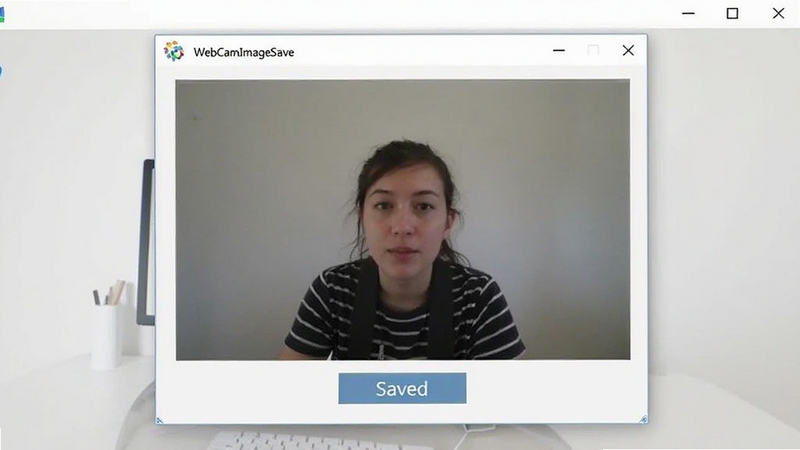
软件启动后自动识别并连接默认摄像头设备,用户只需点击界面上的抓拍按钮,即可将当前摄像头画面瞬间保存为图片文件。支持JPG、BMP、PNG等主流图片格式,保存过程无需二次确认,真正做到即拍即存,大幅提升图像采集效率。
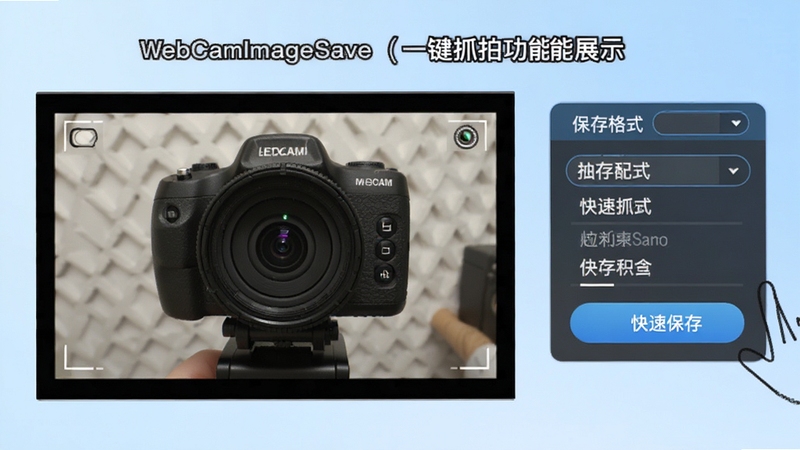
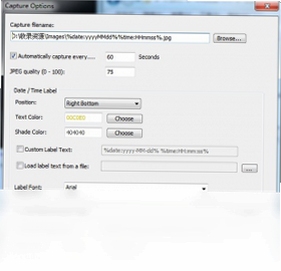
用户可以在设置面板中自由指定图片保存的文件夹位置,软件会自动按照日期或序号生成文件名,避免文件重复覆盖。对于需要批量采集图像的用户来说,这一功能能够有效整理归档,方便后续查找与调用。
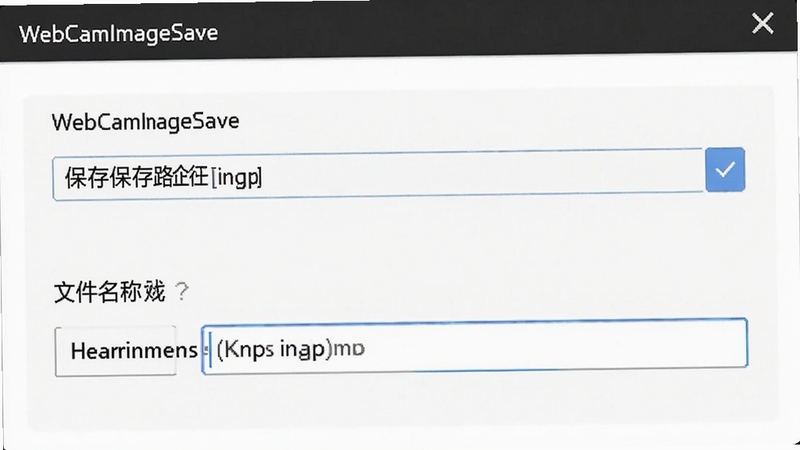
内置定时器功能,用户可以设定每隔固定时间自动拍摄一张照片,适用于长时间监控记录或延时拍摄场景。开启后软件将在后台静默运行,按照预设间隔持续保存图像,无需人工值守。
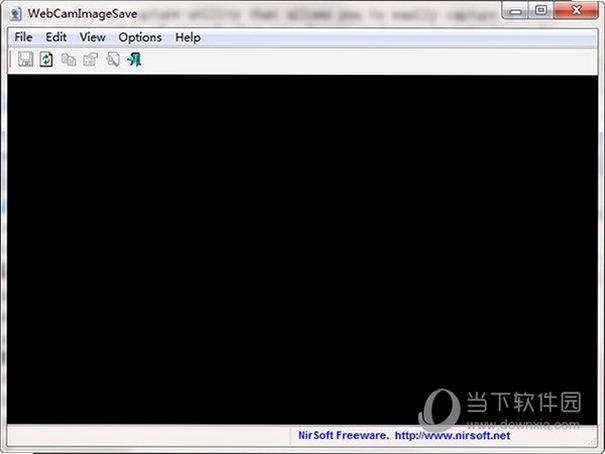
当电脑连接了多个摄像头设备时,软件提供设备切换下拉菜单,用户可以快速在不同摄像头之间切换画面源,满足多角度拍摄或多设备测试的需求。
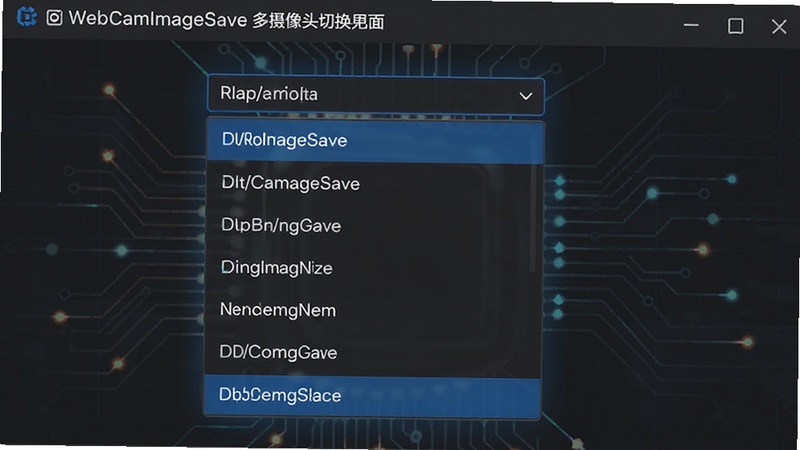
主界面提供流畅的实时预览窗口,用户可以在抓拍前确认画面构图与光线效果。部分版本还支持亮度、对比度等基础参数微调,帮助获得更清晰的图像质量。
初次使用WebCamImageSave时,建议先确认电脑摄像头驱动是否正常安装,可在设备管理器中查看图像设备状态。
红色警告:若软件启动后提示“未找到摄像头设备”,请检查摄像头是否被其他程序占用,关闭视频会议软件或直播工具后重试。
蓝色技巧:在软件设置中将保存路径改为非系统盘目录,可避免因权限问题导致保存失败。
灰色提示:建议定期清理保存文件夹,避免大量图片占用磁盘空间。
移动端用户请注意,WebCamImageSave为Windows平台桌面软件,手机端无法直接安装运行,如需在手机上实现类似功能,可搜索“手机摄像头抓拍”相关应用。
若遇到软件闪退或卡顿,可尝试右键以管理员身份运行,并确保系统已安装最新的DirectX运行库与.NET Framework组件,缺失组件可在站内搜索“运行库合集”进行安装。
强制操作:安装过程中请关闭杀毒软件的实时防护,避免误拦截导致安装不完整。
优化建议:将软件快捷方式固定到任务栏,方便随时快速启动抓拍。
后台管控方面,若软件在后台运行时占用较高CPU资源,可在任务管理器中将其优先级调整为“低于正常”,以保证其他程序流畅运行。
| 软件名称 | 功能优势 | 评分 |
|---|---|---|
| 摄像头大师 | 支持多设备管理与画面调节 | ★★★★☆ |
| AMCap | 经典摄像头采集与录像工具 | ★★★★☆ |
| ManyCam | 虚拟摄像头与特效滤镜丰富 | ★★★★★ |
| 摄像头捕获 | 轻量级抓拍与图像编辑 | ★★★★☆ |
| CyberLink YouCam | 趣味特效与实时美颜抓拍 | ★★★★★ |
WebCamImageSave 目前支持保存为JPG、BMP、PNG三种常用图片格式。JPG格式体积较小适合日常分享,PNG格式保留更多细节适合需要后期处理的场景,BMP格式则为无损原始数据。用户可在设置面板中根据实际需求切换默认保存格式。
该软件为本地运行的桌面工具,不涉及网络上传与数据外传,所有拍摄图片均保存在用户指定的本地文件夹中,不存在隐私泄露风险。建议用户从正规下载站获取安装包,避免使用来路不明的修改版本。
若遇到抓拍后图片未能成功保存,首先检查保存路径是否包含中文或特殊字符,建议改为纯英文路径。其次确认目标文件夹是否有写入权限,可尝试以管理员身份运行软件。若问题依旧,请检查磁盘剩余空间是否充足,并确保杀毒软件未拦截文件写入操作。





 网页Cookie嗅探器WebCookiesSnifferv1.0 抓包分析工具
WebCookiesSniffer是一款专业的网页Cookie捕获与分析工具,适配Windows系统,能够实时监控浏览器Cookie交互数据,帮助开发者快速定位会话管理与身份验证问题。软
 WavTrim音频裁剪工具v1.0.0 轻量音频剪辑
WavTrim是一款轻量级音频裁剪工具,支持WAV、MP3等格式的精准截取与快速导出,界面直观、运行流畅,适合制作铃声、剪辑录音等日常音频处理需求。软件体积小巧,操
 WebZip网页压缩下载工具v7.0.0.1020 网页离线浏览
WebZip是一款专业的网页离线浏览与整站下载工具,支持将网站内容完整抓取到本地并打包成ZIP压缩文件。适配Windows操作系统,能够帮助用户在没有网络的环境下随时
 Web Dumper网站下载器v4.5.1 离线浏览利器
Web Dumper 是一款实用的网站离线下载工具,支持整站抓取、资源过滤与断点续传,可将网页图片、样式和脚本完整保存到本地。适配 Windows 系统,操作简单,适合资
 Adobe Illustrator 2025中文破解版v28.5 2026中文直装破解版3.30G
 Photoshop 2026完整破解版v26.0 2026中文直装版5.69G
 动漫共和国官方正版下载电脑版v1.4.4无广告纯净版27.1M
 Adobe Photoshop 2021中文破解版v22.4.3 2026电脑版2.43G
 Adobe Photoshop2024绿色免安装版本v25.12 2026中文直装版2.78G
 洛雪音乐电脑版开源纯净音乐播放器免费下载v2.12.2 最新版102.1M
 photoshop2025免安装绿色版v26.3 2026绿色版2.78G
 ACDSee 2026中文破解版v2026.0.0 2026中文破解版612.1M
 Photoshop绿色精简版下载v23.1.1中文免费版1.63G
 洛雪音乐官方pc版下载v2.12.2免费听歌神器47.2M
声明:289手游网为非盈利性网站 不接受任何赞助和广告
Copyright 2012-2026 289.com ALL Rights Reserved. 289手游网 版权所有 版权投诉请发邮件到tousu289@163.com,我们会尽快处理
















 大小: 10.2M
 天天富翁电脑版PC电脑版
 天天飞车电脑版PC电脑版
 豌豆荚PC电脑版
 重返卧榻PC电脑版