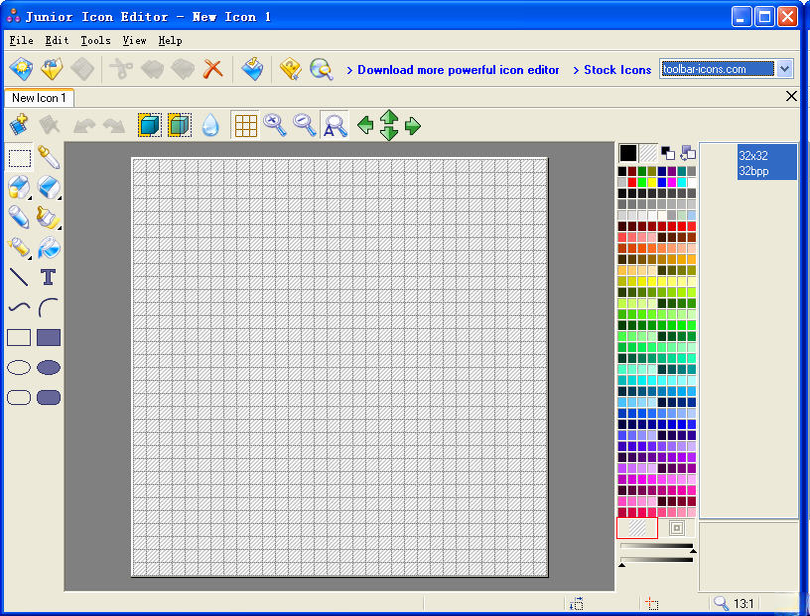
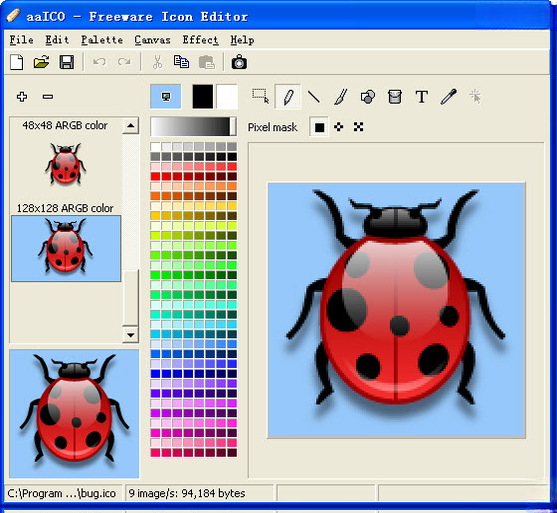
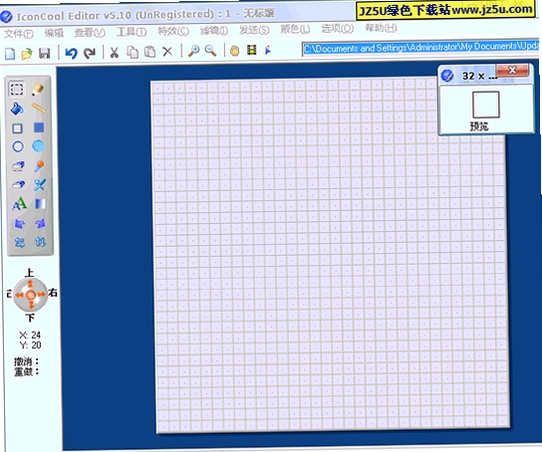
Iconcool editor 是一款面向Windows平台的图标编辑与制作工具,官方定位为轻量级图标设计软件,适合需要快速生成、修改、转换图标文件的普通用户与设计爱好者。它支持从零绘制图标,也能导入常见图片格式进行转换,内置多种画笔、滤镜与特效,帮助你在没有专业设计基础的情况下也能做出像样的图标资源。软件体积小巧,安装后即可离线使用,不需要复杂的配置流程,对于经常需要处理桌面快捷方式图标、文件夹图标或程序图标的用户来说,是一款上手门槛较低的选择。下面从功能、操作、常见问题等角度为你详细介绍这款工具的使用方法。
Iconcool editor 支持读取ICO、CUR、PNG、BMP、JPEG、GIF等多种常见图像格式,你可以把现成的图片直接拖入软件中转换为图标文件,也能将编辑完成的图标导出为不同尺寸和色深的ICO资源,方便用于程序开发或系统美化。
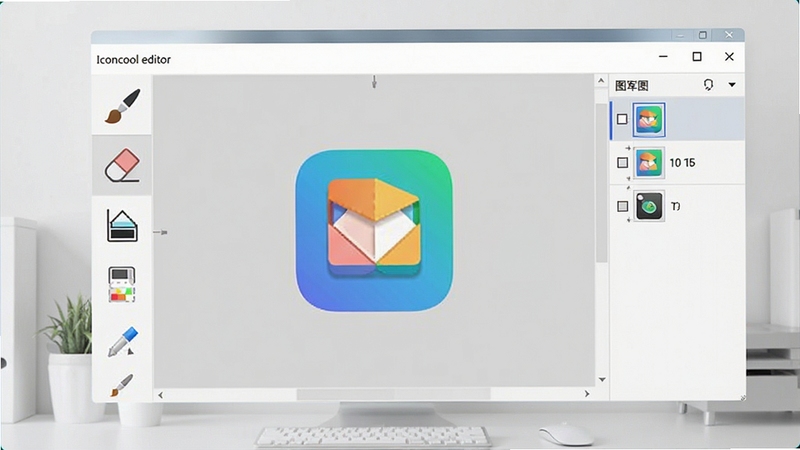
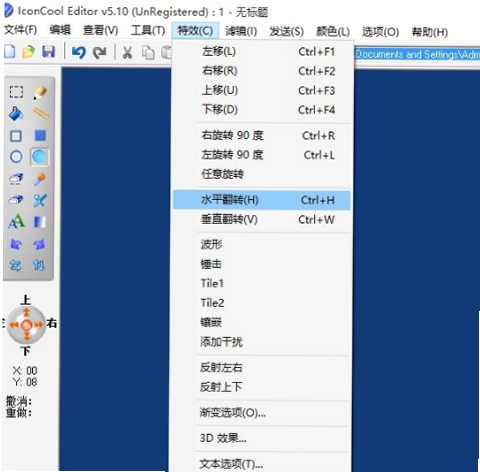
软件提供铅笔、画笔、喷枪、直线、矩形、椭圆等基础绘图工具,同时附带模糊、锐化、浮雕、阴影、发光等滤镜效果。你可以对图标的局部区域进行精细调整,也能一键为图标添加立体感或柔光效果,减少在多个软件之间来回切换的麻烦。
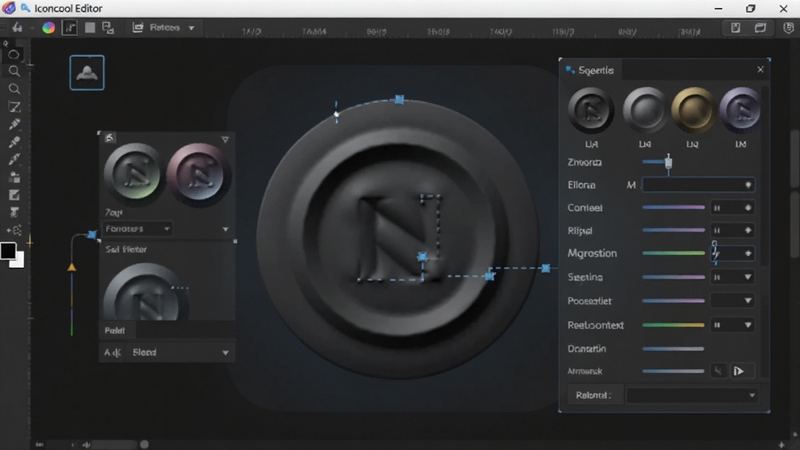
一个ICO文件往往需要包含16x16、32x32、48x48、256x256等多个尺寸,Iconcool editor 允许你在同一文件中管理不同尺寸的图标画面,并支持图层叠加与合并。对于需要制作高清图标资源的用户,可以逐层绘制后再统一导出,避免反复切换画布。
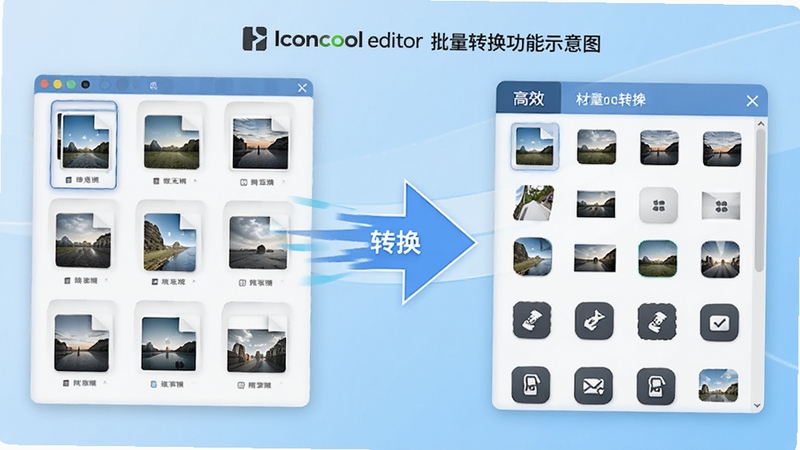
除了手动编辑,软件还提供批量转换功能,可一次性将多个图片文件转换为图标格式。对于有开发需求的用户,它还支持命令行调用,方便集成到自动化脚本中处理图标资源,提升重复性工作的效率。
初次使用Iconcool editor,建议先从简单的图片转图标功能入手,熟悉界面布局后再尝试手动绘制。
电脑端安装时,请从正规下载渠道获取安装包,安装过程中留意捆绑选项,避免误装不需要的附加软件。安装路径建议不要包含中文或特殊符号,否则可能导致软件启动异常或图标保存失败。
软件运行需要系统已安装常见的图像处理组件,如果启动时提示缺少dll文件,可在站内搜索“微软常用运行库合集”进行安装补全。
编辑大尺寸图标时,建议先将画布缩放至合适比例再操作,避免因显示比例问题导致细节丢失。
若软件出现闪退或卡顿,可尝试右键以管理员身份运行,或在兼容性设置中勾选“以Windows 7兼容模式运行”。
保存图标前请确认目标文件夹有写入权限,系统盘根目录可能需要管理员权限才能保存成功。
移动端用户请注意,Iconcool editor 目前主要面向Windows电脑端,手机端如需编辑图标可选用其他轻量工具,电脑端在图标尺寸自定义和图层处理上更为灵活。
如果导出后的图标在系统中显示模糊,检查是否勾选了正确的尺寸和色深,Windows图标通常需要包含256x256的PNG压缩格式才能在高分屏下清晰显示。
| 软件名称 | 功能优势 | 评分 |
|---|---|---|
| 慕格图标制作 | 支持批量生成多尺寸图标 | ★★★★☆ |
| IcoFX | 专业图标编辑与特效丰富 | ★★★★★ |
| 图标工厂 | 手机端快速生成桌面图标 | ★★★★☆ |
| Greenfish Icon Editor | 免费开源支持多图层编辑 | ★★★★☆ |
| 图标吧 | 在线转换无需安装软件 | ★★★☆☆ |
| Axialis IconWorkshop | 专业级图标设计全流程 | ★★★★★ |
很多用户搜索“iconcool editor生成透明图标”,其实操作并不复杂。在软件中新建或打开一个图标文件后,选择需要设置为透明的区域,使用魔棒工具或套索工具进行选取,然后按下删除键即可将选区内容清除为透明。如果图标本身带有背景色,可以先用“颜色替换”功能将背景色替换为透明通道。保存时注意选择带Alpha通道的ICO格式,否则透明效果可能无法在系统中正常显示。对于边缘有锯齿的情况,可以适当使用羽化功能让透明过渡更自然。
从正规下载站获取的Iconcool editor安装包一般是安全的,软件本身不包含恶意行为。安装时留意取消勾选捆绑的第三方软件即可。该软件为共享软件,未注册版本在功能上可能有一定限制,但基础编辑和转换功能通常可以正常使用。如果你只是偶尔处理图标,免费版基本够用;如果需要批量处理和高级特效,可以考虑购买授权。下载后建议先用杀毒软件扫描一遍安装包,确认无误后再安装。
打开软件后选择“文件”菜单中的“导入”功能,将你的PNG或JPEG图片载入,然后调整画布尺寸到需要的图标大小,比如256x256或48x48。接着点击“导出”或“另存为”,在格式列表中选择ICO即可。如果需要包含多个尺寸,可以在导出设置中勾选多个分辨率选项,软件会自动生成包含多尺寸的图标文件。整个过程不需要额外插件,几步就能完成。







 IQOO_Neo_10_Pro_5G
 Htmlcolorv1.0 专业取色工具
Htmlcolor是一款专业的屏幕取色与颜色代码转换工具,适配Windows操作系统,支持Hex、RGB、HSL等多种色彩格式实时互转。软件内置高精度放大镜取色、自定义调色板与
 图片格式转换器Graphics Converter Prov2026 全能图像转换工具
Graphics Converter Pro 是一款专业的图片格式转换工具,支持 JPG、PNG、HEIC、WEBP 等数百种格式互转,具备批量处理、尺寸调整、画质优化等实用功能。软件界面友
 Frhed免费十六进制编辑器v1.2.0 十六进制编辑工具
Frhed是一款免费开源的十六进制编辑器,适用于Windows系统,可快速查看和修改二进制文件。软件体积小巧、启动迅速,支持大文件加载、多级撤销、灵活搜索与精确定
 Free Hex Editor Neo十六进制编辑器v1.0 2026 十六进制编辑工具
Free Hex Editor Neo是一款专业的十六进制编辑器,支持大文件快速加载与多格式数据查看编辑。适用于Windows系统,可进行字节级修改、校验和计算与书签标记。软件
 Adobe Illustrator 2025中文破解版v28.5 2026中文直装破解版3.30G
 Photoshop 2026完整破解版v26.0 2026中文直装版5.69G
 Adobe Photoshop2024绿色免安装版本v25.12 2026中文直装版2.78G
 动漫共和国官方正版下载电脑版v1.4.4无广告纯净版27.1M
 Adobe Photoshop 2021中文破解版v22.4.3 2026电脑版2.43G
 photoshop2025免安装绿色版v26.3 2026绿色版2.78G
 洛雪音乐电脑版开源纯净音乐播放器免费下载v2.12.2 最新版102.1M
 ACDSee 2026中文破解版v2026.0.0 2026中文破解版612.1M
 Photoshop绿色精简版下载v23.1.1中文免费版1.63G
 photoshop 2022绿色精简版v22.0 2026绿色版1.63G
声明:289手游网为非盈利性网站 不接受任何赞助和广告
Copyright 2012-2026 289.com ALL Rights Reserved. 289手游网 版权所有 版权投诉请发邮件到tousu289@163.com,我们会尽快处理
















 大小: 16.6M
 天天富翁电脑版PC电脑版
 天天飞车电脑版PC电脑版
 豌豆荚PC电脑版
 重返卧榻PC电脑版