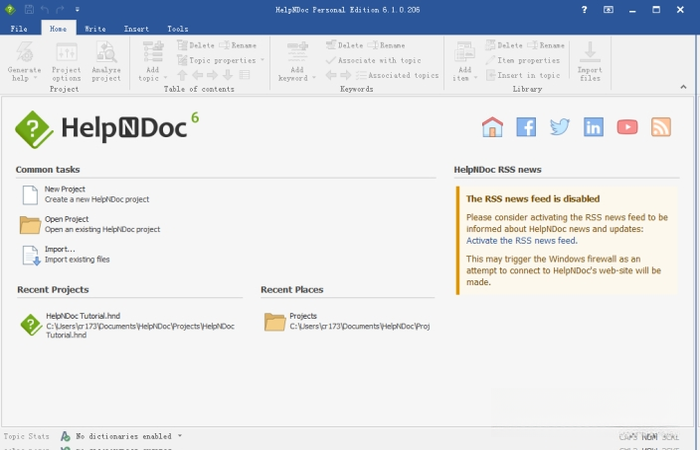
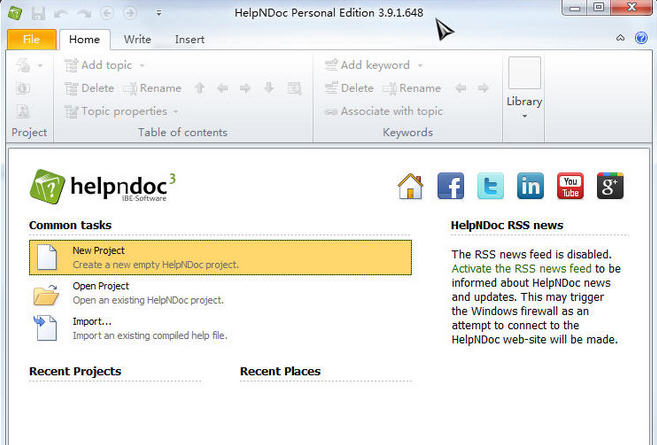
HelpNDoc 是一款来自国外的专业帮助文档制作工具,官方定位为「让每个人都能轻松创建高质量的帮助文件、用户手册、PDF文档与电子书」。它最大的优势在于将复杂的文档排版与多格式输出流程大幅简化,用户无需掌握专业的排版软件操作技巧,就能在同一个编辑界面中完成内容撰写、目录组织、多语言管理与格式发布。对于软件开发者、技术写作人员、产品经理以及需要制作说明书的中小企业而言,HelpNDoc 提供了一条从草稿到成品的快速通道。该软件支持导出 CHM、HTML、PDF、DOCX、EPUB 等多种主流格式,并且内置了丰富的模板与样式库,真正做到了「一次编写,多端发布」。无论你是想制作软件内置帮助系统,还是需要生成一份结构清晰的产品使用手册,HelpNDoc 都能以较低的学习成本帮你完成任务。
HelpNDoc 最核心的亮点在于其强大的导出引擎。用户在编辑器中完成内容创作后,可以一键将同一份文档导出为 CHM 帮助文件、HTML 网页帮助、PDF 手册、DOCX 文档、EPUB 电子书以及 Markdown 等多种格式。每种格式都支持独立的模板配置,用户可以根据发布平台的不同,灵活调整页面布局、字体样式与导航结构,无需重复劳动。对于需要同时维护桌面端与移动端帮助文档的团队来说,这一功能可以节省大量重复排版的时间成本。
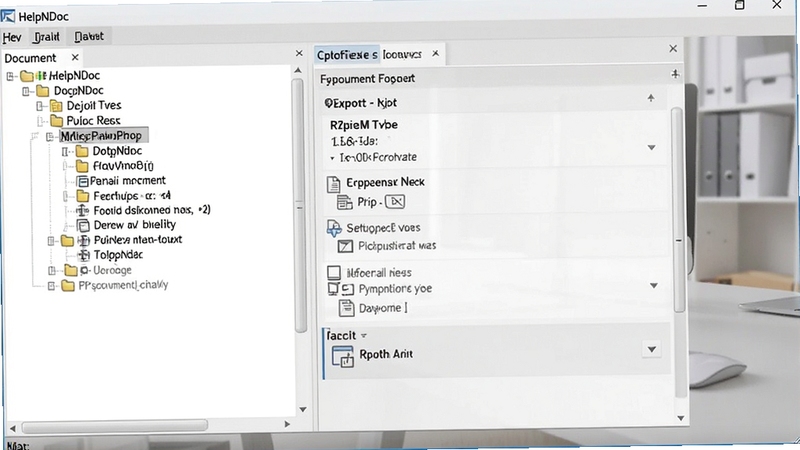
软件采用了类似 Word 的所见即所得编辑模式,支持富文本格式化、表格插入、图片嵌入、超链接添加以及代码片段高亮。编辑区域与预览区域可以同步显示,用户在修改内容的同时就能看到最终输出效果。此外,HelpNDoc 内置了拼写检查与多语言支持功能,对于需要制作中英文双语手册的用户来说,可以在同一项目中管理不同语言的版本,切换语言时目录结构与样式模板自动适配。

HelpNDoc 允许用户通过拖拽方式组织章节与子章节,自动生成层级分明的目录树。软件还支持关键词索引与全文搜索功能的配置,导出的 CHM 或 HTML 帮助文件中会自动包含搜索框与索引标签页,方便最终用户快速定位内容。对于技术文档中常见的术语表、快捷键列表等内容,软件提供了专门的表格工具与样式模板,确保输出文档的专业性与一致性。
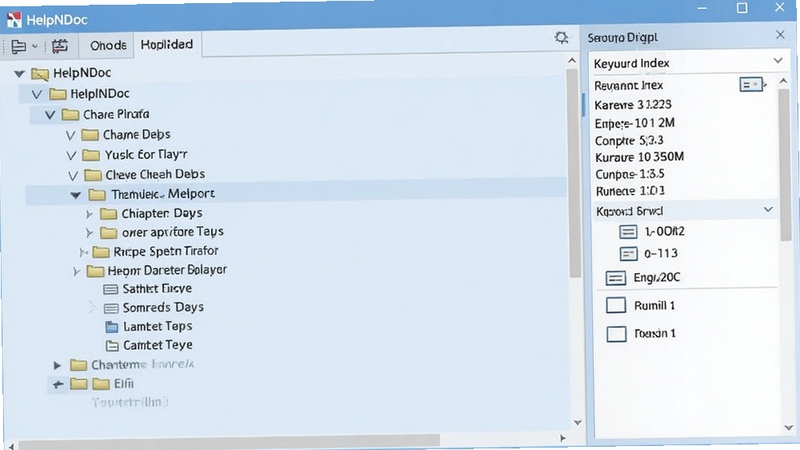
为了满足不同企业的品牌规范,HelpNDoc 提供了丰富的模板库与样式编辑器。用户可以自定义页面边距、页眉页脚、字体家族、颜色方案以及表格样式,并将配置保存为模板供后续项目复用。对于需要生成 PDF 手册的用户,软件支持封面页设计、自动页码、目录生成等高级排版功能,输出效果可媲美专业排版软件。
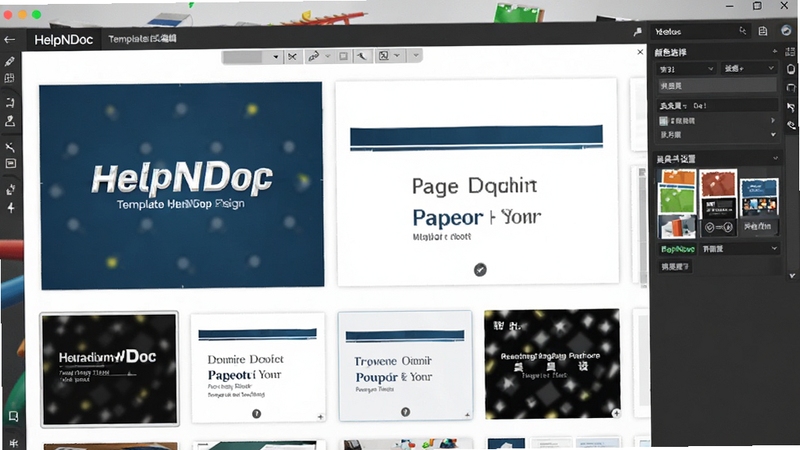
对于初次接触 HelpNDoc 的用户,建议从官方提供的示例项目入手,快速熟悉目录组织与导出流程。
电脑端安装时,请确保系统已安装 .NET Framework 4.7.2 或更高版本,若安装过程中提示缺少组件,可前往微软官方下载对应运行库,或在站内搜索「.NET运行库合集」获取一键安装包。
建议在安装时选择自定义路径,避免默认安装在系统盘导致后期项目文件占用过多空间。
移动端用户请注意,HelpNDoc 本身是桌面端软件,无法直接在手机或平板上运行,但你可以将导出的 HTML 或 EPUB 格式文档传输到移动设备上阅读。
高危提示:切勿在未保存项目的情况下直接关闭软件,建议开启自动保存功能,设置路径为「文件」→「选项」→「保存」,将自动保存间隔设置为5分钟。
若遇到导出 PDF 时中文乱码的问题,通常是由于字体嵌入设置不当导致,请在导出配置中将字体设置为「嵌入所有字符」或更换为支持中文的字体库。
基础提醒:项目文件建议定期备份,HelpNDoc 项目文件扩展名为 .hnd,备份时请连同关联的图片与附件文件夹一起复制。
软件运行过程中若出现闪退或卡顿,可尝试关闭硬件加速选项,或更新显卡驱动至最新版本。对于大型项目,建议增加虚拟内存分配,并避免同时打开多个项目窗口。
如需进一步了解快捷键操作,可参考下表:
| 快捷键 | 功能 |
|---|---|
| Ctrl+N | 新建项目 |
| Ctrl+S | 保存当前项目 |
| Ctrl+E | 导出文档 |
| F5 | 预览当前主题 |
| Ctrl+Shift+F | 全局搜索 |
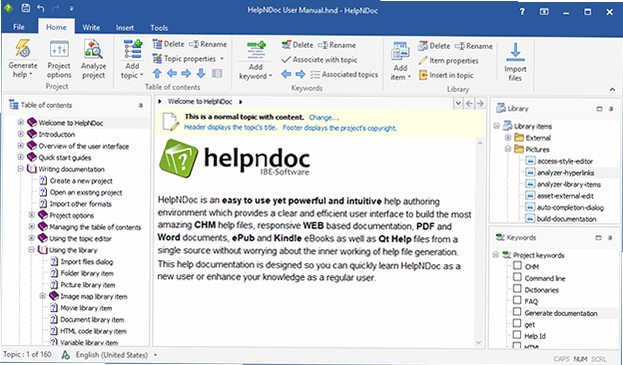
很多用户习惯用 Word 编写产品手册,但 Word 在多格式输出与帮助文件生成方面存在明显短板。HelpNDoc 专为帮助文档场景设计,支持 CHM 编译、HTML 帮助系统生成以及关键词索引自动构建,这些是 Word 无法直接实现的。此外,HelpNDoc 的项目管理方式更适合长文档维护,章节调整与多语言版本管理更加高效。如果你只需要打印纸质手册,Word 足够;但如果需要生成软件内置帮助或在线帮助中心,HelpNDoc 是更专业的选择。
HelpNDoc 提供免费版供个人用户使用,免费版支持导出 CHM、HTML、PDF 等常用格式,但在导出文档中会包含软件标识,且部分高级模板与批量导出功能受到限制。付费版则移除标识,开放全部模板库与多语言管理功能,并支持命令行自动化导出。对于商业项目或需要去除标识的用户,建议选择付费版本。具体版本对比可在官方页面查看,下载前请根据自身需求确认。
部分用户反馈导出的 CHM 文件在 Windows 系统上打开后显示空白或提示「无法显示页面」。这通常是因为 CHM 文件被系统安全策略阻止,或者文件路径中包含特殊字符。解决方法:右键点击 CHM 文件,选择「属性」,在「常规」选项卡中点击「解除锁定」,然后重新打开即可。另外,确保导出时选择的语言编码为 UTF-8 或 GB2312,避免中文乱码导致内容无法加载。
HelpNDoc 本身是单机版软件,不直接提供云端协作功能。但用户可以将项目文件放置在共享文件夹或版本控制系统中,实现多人轮流编辑。需要注意的是,同一时间只能有一人打开并保存项目,否则可能导致文件冲突。对于需要实时协作的团队,建议考虑在线文档平台,或使用 HelpNDoc 的命令行导出功能配合自动化构建流程。





 Convert2CHMCHM制作工具v2.0.0.1 文档转CHM
Convert2CHM是一款实用的CHM电子书制作工具,支持将HTML、TXT及图片快速编译为CHM帮助文件。软件操作简单,提供可视化目录编辑与批量编译功能,适合办公文档整理
 Easy CHMCHM制作工具v3.82.0 CHM电子书制作
Easy CHM是一款专业的CHM电子书制作工具,支持批量导入HTML文件并自动生成目录树,内置所见即所得编辑器与全文搜索功能,帮助用户快速将网页素材打包成标准CHM帮
 WinCHM帮助文档制作工具v5.46 专业版
WinCHM 是一款专业帮助文档制作工具,支持可视化编辑,快速生成 CHM、HTML、PDF 等格式。适用于软件开发者、技术作者,界面简洁易用,高效管理目录和索引,是编写
 helloworld油耗计算器v1.0 油耗记录分析工具
helloworld油耗计算器是一款轻量实用的车辆油耗记录与分析工具,适配主流Windows系统,帮助车主通过加油与里程数据快速算出百公里油耗和油费开销,界面简洁、操作
 CE 修改器 (Cheat Engine) 官方下载 7.6 中文版内存修改工具v7.6.3 中文版35.0M
 Visual Studio 2022社区版最新版本v17.14.0 2026官方版1.4M
 ce修改器最新版本下载官方免费版v7.6.3中文版35.0M
 SolidWorks 2024中文激活版SolidWorks 2024 SP5.0 2026中文破解版14.83G
 IntelliJ IDEA 2024中文破解版v2024.3.3 2026旗舰版951KB
 JetBrains PyCharm 2023中文破解版2023.3.5 2026专业版496M
 comfyui桌面版v0.3.5 2026电脑版129.6M
 Visual Studio Code 2022中文解锁版v1.96 2026电脑版75.4M
 Dev-C++(Dev-Cpp)v5.11轻量C++开发工具48.1M
 Altium Designer 23破解版v23.9.1 2026破解版3.16G
声明:289手游网为非盈利性网站 不接受任何赞助和广告
Copyright 2012-2026 289.com ALL Rights Reserved. 289手游网 版权所有 版权投诉请发邮件到tousu289@163.com,我们会尽快处理
















 天天富翁电脑版PC电脑版
 天天飞车电脑版PC电脑版
 豌豆荚PC电脑版
 重返卧榻PC电脑版