
Free Opener 是一款轻量级的万能文件查看工具,专为那些经常遇到陌生格式文件却不想安装对应大型软件的用户打造。无论是文档、表格、演示文稿、图片、音频、视频,还是压缩包与代码文件,它都能快速读取并展示内容。对于普通办公用户、学生群体以及日常需要查阅各类资料的朋友来说,Free Opener 省去了反复搜索“某某格式用什么打开”的烦恼,一次安装即可覆盖绝大多数常见文件类型。它体积小巧、启动迅速,不会给系统带来额外负担,是电脑里值得常备的效率小工具。
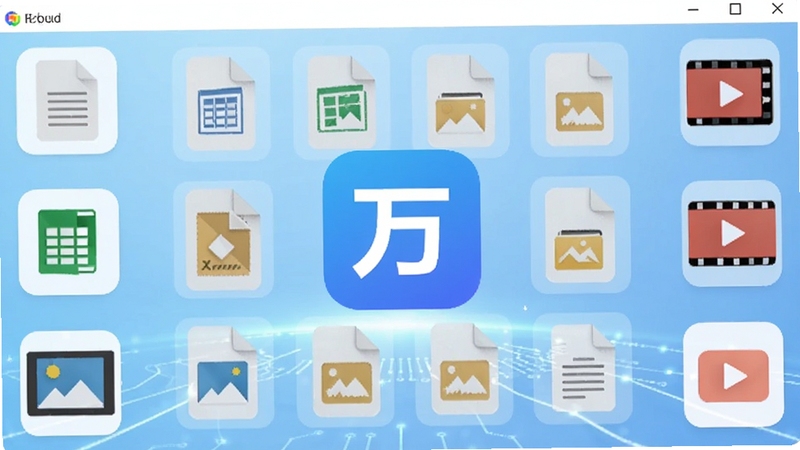
Free Opener 内置了丰富的解码引擎,支持打开包括 Word 文档、Excel 表格、PowerPoint 演示、PDF、TXT、RTF、CSV、HTML、XML 等在内的办公文档,同时也能查看 JPG、PNG、GIF、BMP、TIFF 等图片格式,以及 MP3、WAV、AVI、MP4、MKV 等常见音视频文件。对于程序员常用的 JS、CSS、PHP、PY、JAVA 等代码文件,它也能以文本形式快速呈现,真正做到一个工具应对多种场景。

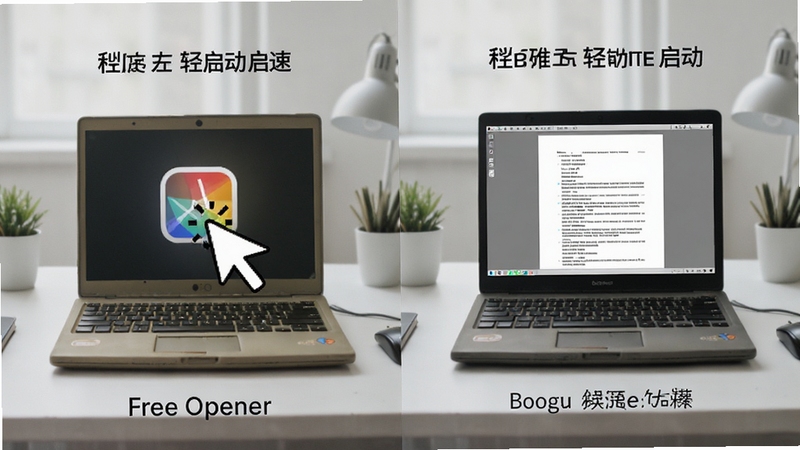
软件安装包体积非常小,安装过程只需几秒钟。启动时无需加载复杂的插件与后台服务,占用内存极低,即使在配置较老的电脑上也能流畅运行。用户双击文件即可快速调出查看窗口,无需等待漫长的初始化过程,大幅提升日常查阅效率。
Free Opener 采用只读方式打开文件,不会对原始文件进行任何修改或覆盖,有效避免误操作导致的数据丢失。同时软件不强制联网,不会私自上传用户文件内容,本地即可完成全部查看操作,对于注重隐私安全的用户来说更加放心。

软件界面布局清晰,顶部为菜单栏与常用工具按钮,左侧为文件目录树,右侧为主查看区域。用户可以通过拖拽方式快速打开文件,也支持右键菜单直接调用。查看文档时可切换分页、缩放比例,查看图片时可旋转、放大,查看音视频时可控制播放进度,操作逻辑符合大多数人的使用习惯。

Free Opener 支持多标签页浏览,用户可以同时打开多个不同格式的文件,并通过标签栏快速切换,无需反复关闭和重新打开窗口。这一设计尤其适合需要对照查阅资料、整理多份文档的办公场景,让工作流更加顺畅。

初次使用 Free Opener 时,建议从官方渠道获取安装包,避免捆绑恶意插件的修改版。
电脑端安装时,若系统提示缺少 .NET Framework 或 Visual C++ 运行库,请先通过站内搜索


| 软件名称 | 功能优势 | 评分 |
|---|---|---|
| FileViewPro | 支持超百种格式查看 | ★★★★★ |
| UniversalViewer | 免费全能文件浏览 | ★★★★☆ |
| QuickLook | 空格键快速预览文件 | ★★★★★ |
| DocFetcher | 本地文档内容快速检索 | ★★★★☆ |
| OpenOffice | 免费办公套件可查看编辑 | ★★★★☆ |
| SumatraPDF | 极简快速PDF阅读器 | ★★★★★ |

很多用户在搜索时都会关心 Free Opener 到底能打开哪些文件。根据官方说明与实测,它覆盖了办公文档、图片、音频、视频、压缩包、代码文本等六大类。办公类包括 doc、docx、xls、xlsx、ppt、pptx、pdf、txt、rtf、csv、html、xml 等;图片类包括 jpg、jpeg、png、gif、bmp、tiff、ico、webp 等;音视频类包括 mp3、wav、wma、avi、mp4、mkv、mov、flv 等;压缩包类包括 zip、rar、7z、tar、gz 等。基本上日常遇到的文件格式,Free Opener 都能应对。
从官方渠道下载的 Free Opener 安装包不包含恶意代码,安装后以只读方式打开文件,不会修改原始数据,也不会强制联网上传隐私内容。但需要警惕的是,网络上存在一些被第三方修改过的版本,可能捆绑广告插件或木马程序。因此强烈建议用户通过正规下载站获取,安装时留意每一步勾选项,取消附带推广软件。只要来源正规,Free Opener 是一款可以放心使用的工具。
如果遇到文件无法打开的情况,先确认文件本身是否完整,可以尝试复制到其他电脑或用其他软件打开测试。若文件正常,则检查 Free Opener 是否为最新版本,部分新格式需要更新解码库。其次查看系统是否缺少运行库组件,如 .NET Framework 或 Visual C++,可通过站内搜索








 Samsung_Galaxy_S25
 Fly on desktopv1.0 桌面飞行体验
Fly on desktop 是一款轻量级桌面飞行模拟软件,适配 Windows 系统,让普通用户在电脑上也能轻松体验飞行乐趣。软件操作简单、资源占用低、启动快速,内置多种场
 Flash Screensaver Builder闪屏屏保制作工具v1.0 屏保制作工具
Flash Screensaver Builder是一款简单易用的屏幕保护程序制作工具,支持将Flash动画、视频和图片快速转换为屏保文件。软件提供可视化编辑界面,无需编程基础即可
 Flash ScreenSaver Maker闪屏屏保制作大师v2.0.0 屏保制作工具
Flash ScreenSaver Maker是一款简单易用的屏保制作工具,支持将图片和动画素材快速生成个性化屏幕保护程序。适配Windows系统,操作直观,无需编程基础即可完成素
 Corel Officev2026 高效办公套件
Corel Office 是一款功能全面的办公文档处理软件,适配 Windows 与移动设备,支持文字排版、表格制作、演示文稿及轻量图形编辑。内置丰富模板与云端同步功能,帮
 紫罗兰工具箱官方下载安装免费版v2.0.1电脑版6M
 驱动总裁万能网卡离线版官方下载v2.20.0.8 重装系统断网网卡驱动急救工具663.0M
 小米电脑管家官方下载v4.5.0.2025小米电脑管理软件16.5M
 紫罗兰工具箱电脑版下载v2.0.1 Windows端免费安卓刷机救砖工具6M
 HPColorLaserJetCP1025驱动最新版下载惠普CP1025彩色激光打印机完整驱动包v4.0 电脑版316.5M
 驱动总裁下载v2.17.0.1万能网卡版离线驱动工具26.3M
 hplaserjetpromfpm226dn驱动官方下载惠普M226dn激光一体机完整驱动包v15.0.22051.490 桌面版124.9M
 hplaserjet1010驱动驱动官方下载惠普1010激光打印机完整驱动包v3.0 官方版55.2M
 紫罗兰工具箱电脑版官方下载v2.0.1全能工具箱6M
 hplaserjetpro400m401d驱动pc端v15.0.15190.1271惠普M401d打印机官方完整驱动82.5M
声明:289手游网为非盈利性网站 不接受任何赞助和广告
Copyright 2012-2026 289.com ALL Rights Reserved. 289手游网 版权所有 版权投诉请发邮件到tousu289@163.com,我们会尽快处理
















 大小: 53.8M
 天天富翁电脑版PC电脑版
 天天飞车电脑版PC电脑版
 豌豆荚PC电脑版
 重返卧榻PC电脑版