


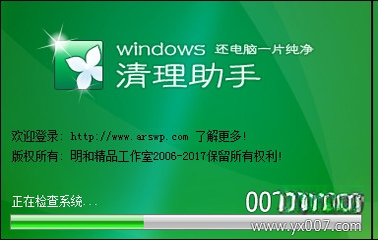

Windows清理助手是一款专注于Windows系统深度清理与安全维护的国产工具软件,官方定位为普通用户提供轻量、高效、无捆绑的系统垃圾清理与恶意软件查杀方案。它能够扫描并清除系统运行中产生的临时文件、注册表冗余项、浏览器缓存及顽固残留,同时对常见木马、恶意插件与流氓软件具备识别与清理能力。软件界面简洁直观,操作门槛低,无需专业电脑知识即可完成日常维护。对于长期使用后出现卡顿、磁盘空间告急或浏览器主页被篡改的电脑,Windows清理助手提供了一键式解决方案,帮助用户恢复系统流畅运行状态,是个人电脑日常维护的实用选择。

Windows清理助手能够对系统临时目录、回收站、日志文件、软件卸载残留以及注册表中的无效键值进行全方位扫描。清理引擎会智能识别可安全删除的项目,避免误删系统关键文件,释放磁盘空间的同时降低注册表臃肿带来的运行负担。

内置的威胁特征库可识别常见木马程序、恶意弹窗插件、浏览器主页劫持项以及顽固的桌面快捷方式劫持。查杀模块支持对系统关键区域的实时监控,发现异常启动项与可疑进程时会给出明确警示,帮助用户快速定位并清除安全隐患。

软件提供启动项管理面板,用户可直观查看开机自启的程序列表,并根据需要禁用非必要项以加快开机速度。同时支持对系统服务、计划任务的简单管理,让普通用户也能轻松掌控电脑的运行状态。
安装包体积小巧,运行过程中资源占用低,不强制安装附加软件,不修改浏览器默认设置。软件本身不包含广告弹窗,清理完成后不会留下后台常驻进程,符合绿色工具的使用预期。

初次使用Windows清理助手时,建议先进行全盘扫描再执行清理操作。温馨提示:扫描过程中请勿同时运行大型游戏或视频渲染软件,以免因磁盘占用过高导致扫描速度下降。
安装时请留意安装向导中的附加选项,取消不需要的捆绑组件。高危避坑:切勿从非正规下载站获取安装包,以免遭遇捆绑木马或篡改版本。
在Windows 10与Windows 11系统中,部分清理项需要管理员权限才能彻底删除,右键选择“以管理员身份运行”可解决权限不足导致的清理失败问题。
优化技巧:定期使用“自定义扫描”功能针对浏览器缓存与注册表进行专项清理,可有效提升系统响应速度。
若遇到软件闪退或界面卡死,可尝试删除安装目录下的配置文件后重新启动;若提示缺少运行库,请前往站内搜索“微软常用运行库合集”进行安装。
移动端用户请注意,Windows清理助手为PC端专用工具,安卓与iOS设备无法直接运行,手机清理需求请选择对应的移动端清理应用。
清理注册表前建议手动创建系统还原点,以便在出现异常时快速回滚。基础提示:软件更新频率适中,建议每隔一至两个月检查一次版本更新以获取最新威胁特征库。
| 软件名称 | 功能优势 | 评分 |
|---|---|---|
| CCleaner | 老牌清理工具,规则丰富 | ★★★★☆ |
| 火绒安全 | 轻量安全软件,拦截弹窗 | ★★★★★ |
| Dism++ | 系统精简优化,空间回收强 | ★★★★☆ |
| Advanced SystemCare | 综合优化,一键维护 | ★★★★☆ |
| Wise Disk Cleaner | 磁盘清理专精,操作简单 | ★★★★☆ |
| Geek Uninstaller | 卸载残留清理,体积小巧 | ★★★★☆ |
安装完成后,Windows清理助手通常会在桌面生成快捷方式,双击即可启动。若桌面未显示图标,可点击系统左下角“开始”菜单,在程序列表中查找“Windows清理助手”文件夹并点击主程序。部分用户安装时取消了创建快捷方式的选项,此时可进入软件安装目录,找到主执行文件手动发送快捷方式到桌面。如果仍然找不到,建议通过系统搜索框输入“Windows清理助手”进行全局检索。
从大量用户反馈来看,Windows清理助手在常规垃圾清理与常见恶意插件查杀方面表现稳定,扫描速度较快,清理效果明显。软件本身不包含恶意代码,不强制捆绑其他程序,使用过程较为干净。但需注意,任何清理工具在处理注册表时都存在一定风险,建议清理前备份注册表或创建系统还原点。对于追求极致轻量体验的用户,Windows清理助手是一个值得尝试的选择。
若遇到清理助手反复提示但无法删除的木马文件,通常是因为该文件正在被系统进程占用或具有自我保护机制。可尝试以下步骤:重启电脑进入安全模式后再执行清理;使用文件粉碎功能强制删除;检查任务管理器中是否有可疑进程正在运行,先结束进程再清理。若仍无法解决,建议搭配专业安全软件进行全盘查杀,或在站内搜索“顽固木马专杀工具”获取更多方案。






 Windows清理助手v1.0 系统垃圾清理
Windows清理助手是一款专业的Windows系统清理与优化工具,适配主流Windows操作系统。软件支持深度扫描系统垃圾、清除顽固木马文件、修复注册表冗余、管理开机启动
 芝麻清理v1.0 电脑垃圾清理
芝麻清理是一款轻量安全的电脑垃圾清理工具,支持C盘瘦身、系统缓存清理、开机加速等功能。界面简洁无广告,一键扫描释放磁盘空间,适配Windows系统,免费使用,
 Eusing Cleanerv4.7 系统垃圾清理
Eusing Cleaner 是一款免费好用的 Windows 系统清理工具,支持注册表修复、隐私痕迹擦除、磁盘垃圾清理与启动项管理。软件体积小巧、无广告捆绑,能有效释放空间
 Ace Utilities系统优化清理工具v6.0.0.2 系统清理优化
Ace Utilities是一款专业的系统优化清理工具,能深度扫描并清除电脑中的垃圾文件、无效注册表项和上网痕迹。它提供注册表清理、启动项管理、隐私保护等功能,操作
 紫罗兰工具箱官方下载安装免费版v2.0.1电脑版6M
 驱动总裁万能网卡离线版官方下载v2.20.0.8 重装系统断网网卡驱动急救工具663.0M
 小米电脑管家官方下载v4.5.0.2025小米电脑管理软件16.5M
 紫罗兰工具箱电脑版下载v2.0.1 Windows端免费安卓刷机救砖工具6M
 HPColorLaserJetCP1025驱动最新版下载惠普CP1025彩色激光打印机完整驱动包v4.0 电脑版316.5M
 驱动总裁下载v2.17.0.1万能网卡版离线驱动工具26.3M
 hplaserjetpromfpm226dn驱动官方下载惠普M226dn激光一体机完整驱动包v15.0.22051.490 桌面版124.9M
 hplaserjet1010驱动驱动官方下载惠普1010激光打印机完整驱动包v3.0 官方版55.2M
 紫罗兰工具箱电脑版官方下载v2.0.1全能工具箱6M
 hplaserjetpro400m401d驱动pc端v15.0.15190.1271惠普M401d打印机官方完整驱动82.5M
声明:289手游网为非盈利性网站 不接受任何赞助和广告
Copyright 2012-2026 289.com ALL Rights Reserved. 289手游网 版权所有 版权投诉请发邮件到tousu289@163.com,我们会尽快处理
















 大小: 258KB
 天天富翁电脑版PC电脑版
 天天飞车电脑版PC电脑版
 豌豆荚PC电脑版
 重返卧榻PC电脑版