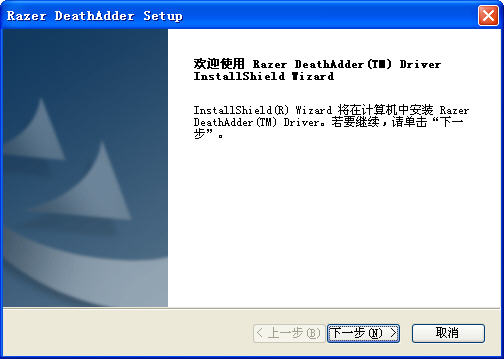
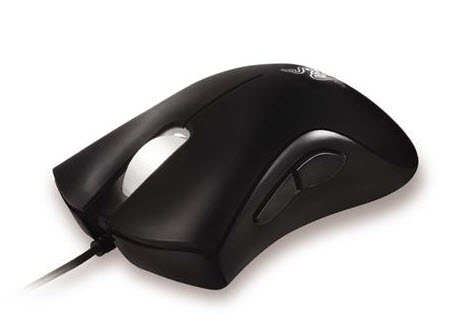
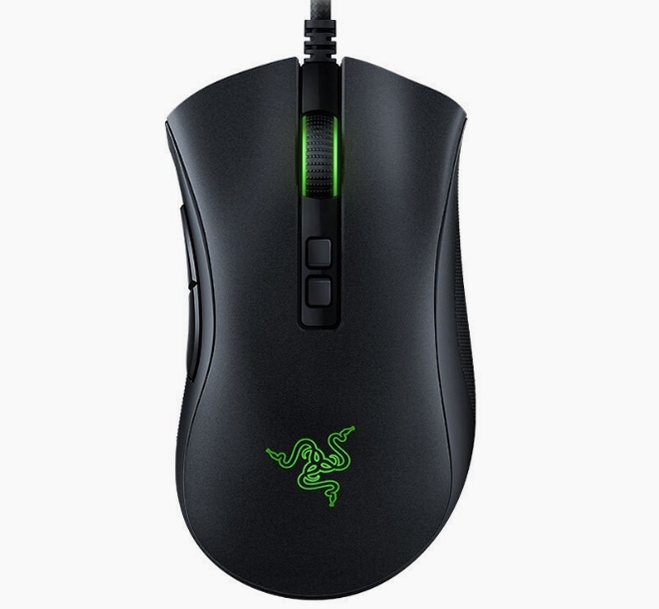
炼狱蝰蛇驱动是雷蛇官方为旗下DeathAdder系列游戏鼠标量身打造的核心配置软件,也就是玩家常说的Razer Synapse雷云。它相当于鼠标的大脑控制中心,能够帮助用户深度自定义鼠标的各项性能参数,包括DPI灵敏度、回报率、按键功能映射、灯光效果以及宏命令录制等。无论你使用的是炼狱蝰蛇标准版、V2、V2X还是V3系列,只要接入电脑,驱动就能自动识别设备型号并加载对应的配置界面。对于追求精准操控的电竞玩家和日常办公用户来说,这款驱动能让鼠标从即插即用的基础状态,升级为完全贴合个人使用习惯的专属外设。安装过程简单,界面逻辑清晰,即使第一次接触雷蛇产品的用户也能快速上手。
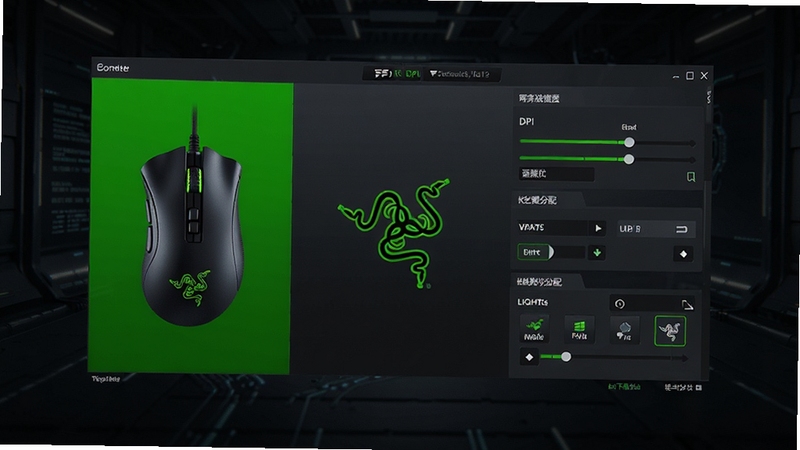
炼狱蝰蛇驱动允许用户在100到最高规格DPI之间进行无级调节,并且支持以50为单位微调,满足从日常办公的低速精准到FPS游戏高灵敏度甩狙的不同需求。回报率方面可切换125Hz、500Hz和1000Hz三档,降低鼠标与电脑之间的数据传输延迟。用户还可以将多组DPI参数保存为不同配置文件,通过鼠标底部的按键或驱动界面一键切换,方便在不同游戏之间快速适配。
除了左右键和滚轮外,炼狱蝰蛇鼠标侧面的多功能按键均可在驱动中重新分配功能。用户可以将侧键设置为键盘按键、组合键、宏命令甚至启动特定程序。宏录制功能支持记录键盘敲击顺序与鼠标点击间隔,对于需要重复操作的游戏场景或办公任务来说,能大幅提升效率。录制完成后可设置循环次数与触发方式,灵活度很高。
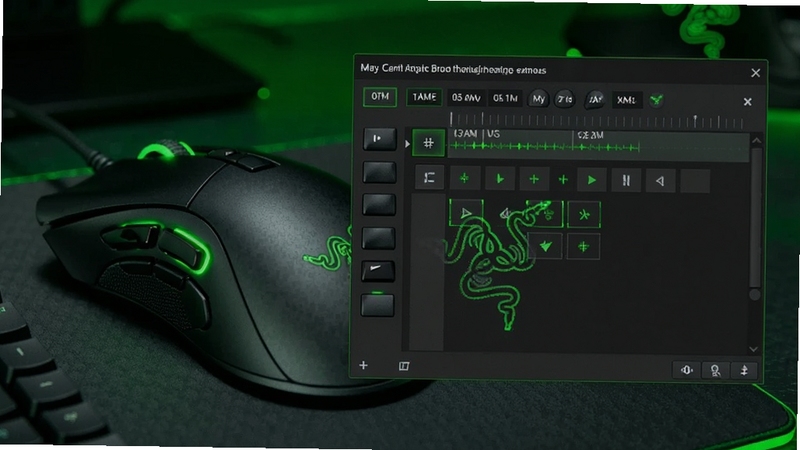
雷蛇Chroma灯光系统是炼狱蝰蛇驱动的一大亮点。用户可以对鼠标滚轮和Logo区域的灯光进行独立调色,支持呼吸、光谱循环、静态、波浪等多种灯效。如果同时使用其他雷蛇Chroma设备,还能实现灯光同步联动,打造统一的桌面光效氛围。灯光亮度与休眠时间也可以根据个人偏好进行调节,兼顾视觉效果与节能需求。
登录雷蛇账号后,炼狱蝰蛇驱动会将用户的所有配置参数上传至云端服务器。当更换电脑或重装系统时,只需登录同一账号即可自动恢复鼠标设置,免去重复调试的麻烦。对于经常出入网吧或使用多台设备的玩家来说,这项功能尤其实用。本地配置文件同样支持导出与导入,方便备份和分享。
第一次安装炼狱蝰蛇驱动时,建议先关闭杀毒软件或安全卫士,避免驱动安装进程被误拦截导致安装失败。
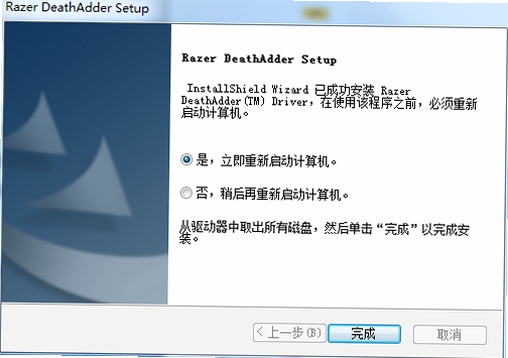
下载完成后双击安装包,按照提示点击下一步即可,安装过程中驱动会自动检测已连接的雷蛇设备。
注意:如果安装后驱动无法识别鼠标,请尝试更换USB接口,优先使用主板后置的USB 3.0接口,前置面板或扩展坞可能供电不足。
安装完成后需要注册或登录雷蛇账号才能使用云端同步功能,如果不想注册可以跳过,不影响本地配置使用。
优化技巧:在驱动设置中开启“游戏模式”,可以禁用Windows键和Alt+Tab组合键,防止游戏中误触切出桌面。
对于炼狱蝰蛇标准版用户,驱动界面可能显示为简化版本,部分高级功能如Chroma灯光调节可能不可用,这是正常现象,因为硬件本身不支持。
温馨提示:建议定期检查驱动更新,雷蛇会通过固件升级修复已知问题并提升鼠标兼容性。
如果遇到驱动闪退或界面卡顿,可以尝试右键点击驱动图标选择“以管理员身份运行”,或者在任务管理器中结束Razer Synapse进程后重新启动。
移动端用户请注意,炼狱蝰蛇驱动目前主要面向Windows和macOS平台,手机端无法直接安装使用,但可以通过雷蛇官方App查看部分外设信息。
若驱动提示缺少.NET Framework或Visual C++运行库,请前往微软官方下载安装对应组件,或在本站搜索“运行库合集”获取一键安装包。
卸载驱动时建议使用控制面板中的卸载程序,卸载完成后重启电脑再重新安装,避免残留文件影响新版本运行。
| 软件名称 | 功能优势 | 评分 |
|---|---|---|
| 罗技G鼠标驱动 | 罗技外设统一管理 | ★★★★★ |
| 赛睿外设驱动 | 赛睿引擎灯效同步 | ★★★★☆ |
| 血手幽灵鼠标驱动 | 血手宝典宏编程 | ★★★★☆ |
| 双飞燕鼠标驱动 | 双飞燕办公鼠标设置 | ★★★★☆ |
| 达尔优鼠标驱动 | 达尔优牧马人配置 | ★★★★☆ |
很多用户在搜索时会关心炼狱蝰蛇驱动中文版的问题。实际上雷蛇官方驱动从Synapse 2.0开始就已经内置了简体中文界面,安装后会自动根据系统语言显示中文,无需额外下载汉化补丁。如果你安装后发现界面是英文,可以在设置中的Language选项里手动切换为简体中文。至于炼狱蝰蛇不同型号之间的驱动区别,雷蛇目前主推的是Synapse 3和Synapse 4版本,较老的炼狱蝰蛇2000等型号可能需要使用Synapse 2.0版本才能识别。建议用户根据自己鼠标的型号和出厂年份选择对应版本的驱动,如果不确定可以前往雷蛇官方支持页面输入鼠标底部的序列号进行查询。
关于炼狱蝰蛇驱动怎么下载安装才安全的问题,最关键的一点是选择正规渠道获取安装包。建议优先访问雷蛇官方网站或本站提供的下载链接,避免从不明来源的网盘或论坛附件中下载,以防捆绑恶意软件。下载前可以查看文件的数字签名信息,雷蛇官方安装包均带有有效的数字签名。安装过程中如果杀毒软件弹出拦截提示,请仔细确认拦截的是否为驱动核心组件,必要时将安装目录加入白名单。安装完成后建议重启一次电脑,让驱动服务完整加载。如果安装后鼠标出现指针漂移或按键失灵,可以先卸载驱动再重新安装,或者尝试使用雷蛇官方的固件更新工具修复鼠标固件。
不少使用炼狱蝰蛇标准版的用户会问驱动应该选哪个版本。炼狱蝰蛇标准版(DeathAdder Essential)属于雷蛇的入门级游戏鼠标,它兼容Razer Synapse 3驱动。安装Synapse 3后,驱动会自动识别鼠标型号并加载对应的配置页面。需要注意的是,标准版由于硬件限制,不支持Chroma幻彩灯光自定义,只能调节亮度或关闭灯光。如果你之前安装过Synapse 2,建议先卸载再安装Synapse 3,避免两个版本冲突导致识别异常。另外,炼狱蝰蛇V2X极速版使用的是无线连接,驱动识别方式与有线版一致,但需要确保接收器已插入USB接口并且鼠标处于开机状态。
炼狱蝰蛇驱动的设置保存分为本地保存和云端保存两种方式。在驱动界面完成DPI、按键、灯光等调整后,配置会自动保存到当前登录的雷蛇账号云端,同时也会在本地生成一份配置文件。如果你没有登录账号,配置会保存在本地电脑中,更换电脑后需要手动导出再导入。建议用户注册一个雷蛇账号并保持登录状态,这样即使重装系统也能一键恢复所有设置。另外,驱动支持为不同游戏创建独立的配置文件,用户可以在游戏启动时自动切换对应配置,无需每次手动调整。





 camlife摄像头驱动v1.0.0.1 摄像头驱动工具
camlife摄像头驱动是一款专为camlife品牌摄像头设备打造的官方驱动程序,适配主流Windows操作系统,能够快速解决摄像头无法识别、画面模糊、黑屏卡顿等常见问题。
 Audiotrak MAYA EX声卡ASIO驱动v2.0.0 专业音频驱动
Audiotrak MAYA EX声卡ASIO驱动是专为玛雅EX音频接口打造的专业驱动,适配Windows系统,提供低延迟ASIO音频处理与多通道混音功能。安装后可解决声卡无声、爆音、
 ANC奥尼 S865L摄像头驱动v2026 高清视频驱动
ANC奥尼 S865L摄像头驱动是奥尼官方专为S865L设备打造的Windows驱动程序,能够解决摄像头无法识别、画面模糊、卡顿黑屏等常见问题。安装后支持高清画质增强与智能
 AMD ATI Radeon HD系列显卡驱动v1.0 显卡驱动安装包
AMD ATI Radeon HD系列显卡驱动下载,专为经典HD系列显卡打造,适配主流Windows系统,有效解决显示异常、分辨率错误、视频卡顿等问题。安装简便,兼容性好,帮助
 驱动总裁万能网卡离线版官方下载v2.20.0.8 重装系统断网网卡驱动急救工具663.0M
 HPColorLaserJetCP1025驱动最新版下载惠普CP1025彩色激光打印机完整驱动包v4.0 电脑版316.5M
 小米电脑管家官方下载v4.5.0.2025小米电脑管理软件16.5M
 hplaserjetpromfpm226dn驱动官方下载惠普M226dn激光一体机完整驱动包v15.0.22051.490 桌面版124.9M
 hplaserjetpro400m401d驱动pc端v15.0.15190.1271惠普M401d打印机官方完整驱动82.5M
 hplaserjetprom403d驱动官方版v16.0.19134.668惠普M403d激光打印机完整驱动75.6M
 hplaserjet1010驱动驱动官方下载惠普1010激光打印机完整驱动包v3.0 官方版55.2M
 驱动总裁下载v2.17.0.1万能网卡版离线驱动工具26.3M
 驱动精灵电脑版本下载官方v1611.1000.9.70.0.249最新版106.0M
 紫罗兰工具箱电脑版官方下载v2.0.1全能工具箱6M
声明:289手游网为非盈利性网站 不接受任何赞助和广告
Copyright 2012-2026 289.com ALL Rights Reserved. 289手游网 版权所有 版权投诉请发邮件到tousu289@163.com,我们会尽快处理
















 大小: 15.4M
 大小: 12.7M
 天天富翁电脑版PC电脑版
 天天飞车电脑版PC电脑版
 豌豆荚PC电脑版
 重返卧榻PC电脑版