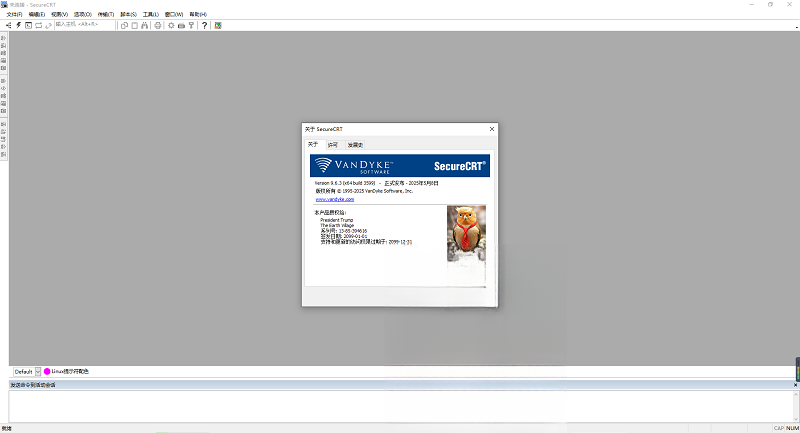

SecureCRT 是一款备受专业人士青睐的终端仿真软件,专为需要稳定、安全连接远程服务器的用户而设计。无论您是网络工程师、系统管理员还是开发人员,SecureCRT 都能为您提供高效可靠的远程访问体验。它支持 SSH、Telnet、Serial 等多种协议,并凭借其强大的会话管理、文件传输和脚本自动化功能,成为日常运维工作中不可或缺的得力助手。通过官方渠道获取 SecureCRT 下载,即可在 Windows、macOS 和 Linux 平台上享受一致的高效操作。
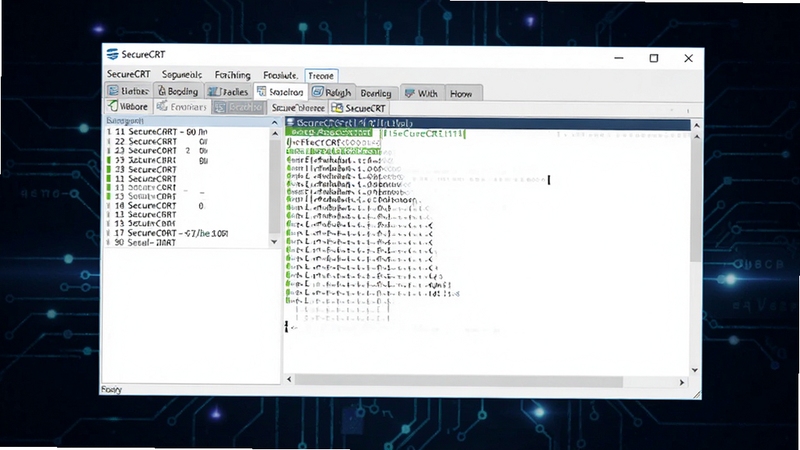
SecureCRT 全面支持 SSH1、SSH2、Telnet、RLogin、Serial 和 TAPI 等多种协议,满足不同网络环境下的连接需求。其内置的加密算法和身份验证机制,确保远程会话的数据传输安全可靠,有效防止信息泄露。

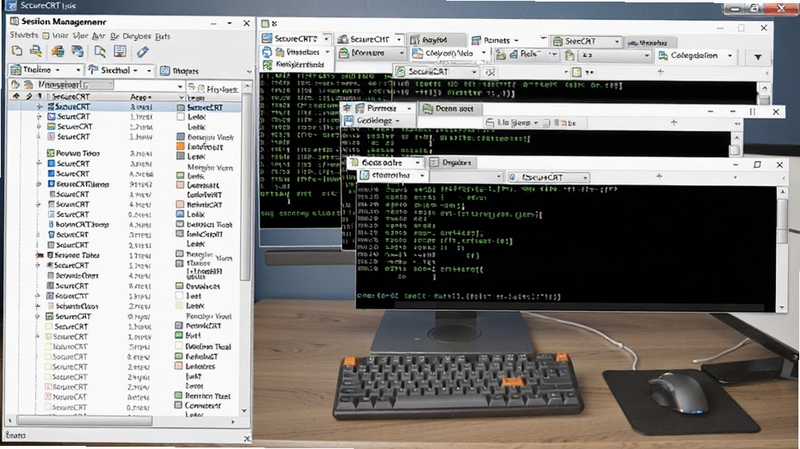
软件提供强大的会话管理器,允许用户将常用连接保存为会话,并支持按文件夹分类整理。通过标签页界面,您可以同时打开多个会话并在它们之间快速切换,大幅提升多任务处理效率,无需在多个窗口间频繁跳转。
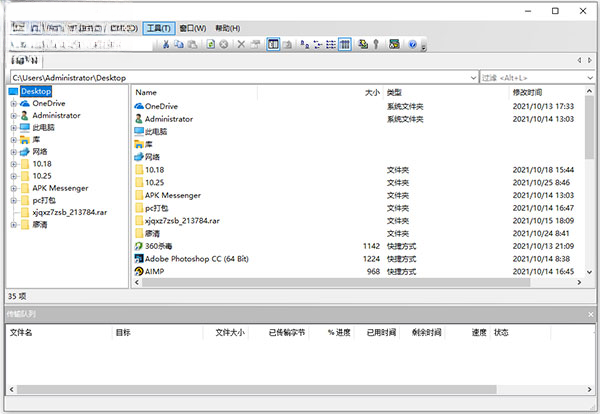
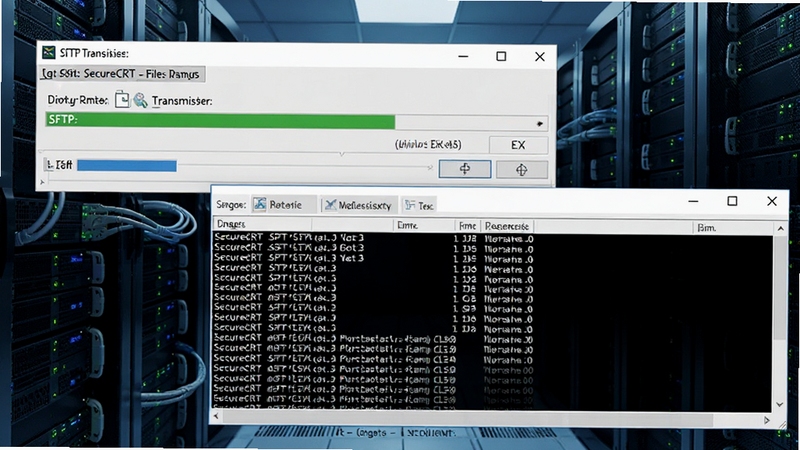
SecureCRT 内置了 SFTP 和 Zmodem 等文件传输功能,让您无需离开终端即可轻松上传下载文件。同时,软件支持自动保存会话日志,方便后续审计、排查问题或回顾操作记录,为工作留痕提供便利。
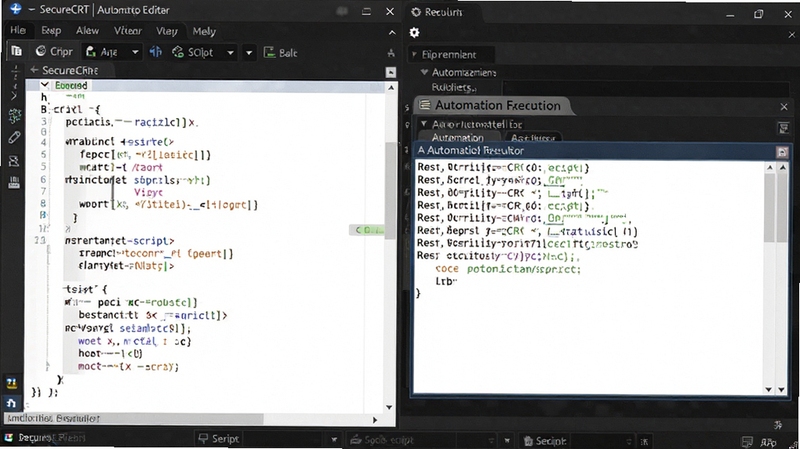
通过内置的脚本引擎,SecureCRT 支持 Python、VBScript、JScript 等多种脚本语言。您可以编写自动化脚本,执行重复性任务、批量配置设备或自动登录,显著减少人工操作,降低出错概率,提升运维自动化水平。
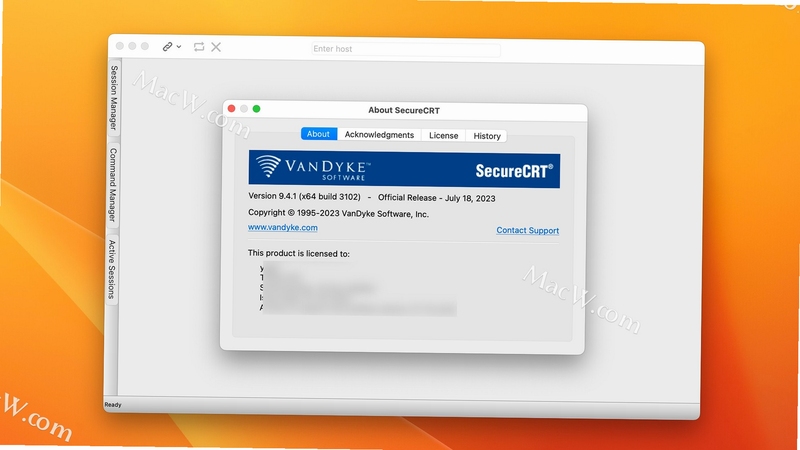
初次使用 SecureCRT 时,请务必从官方或可信渠道获取安装包,避免捆绑恶意软件。
高危提示:切勿在非官方网站下载破解版或注册机,此类文件极易携带木马病毒,导致敏感信息泄露。
安装过程中,建议自定义安装路径,避免占用系统盘过多空间。
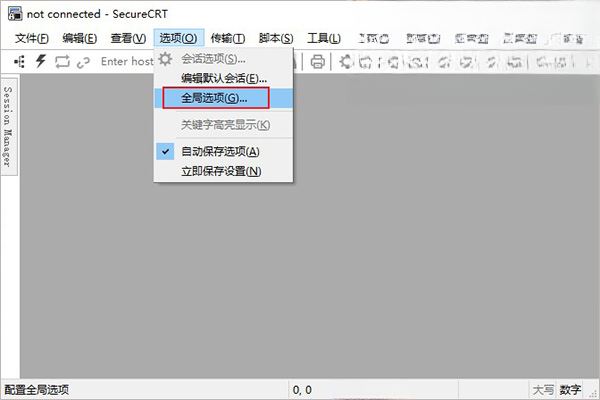
优化技巧:安装完成后,可在全局选项中调整回滚缓冲区大小,建议设置为 5000 行以上,以便查阅更多历史输出。
对于移动端用户,虽然 SecureCRT 主要面向桌面平台,但可通过远程桌面等方式间接使用,操作体验与电脑端存在差异,建议优先在电脑端进行复杂配置。
温馨提示:首次连接远程设备时,请确认网络连通性并核对 IP 地址与端口号,避免因输入错误导致连接失败。
若遇到软件启动闪退或卡顿,可尝试以管理员身份运行,或检查系统是否缺少 .NET Framework 等依赖组件,必要时可通过站内搜索
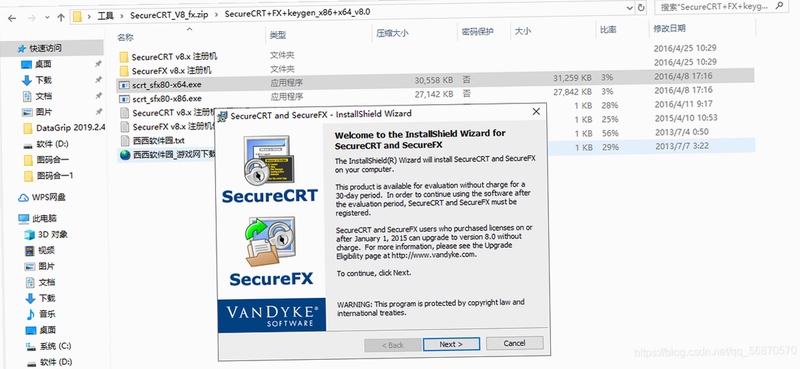
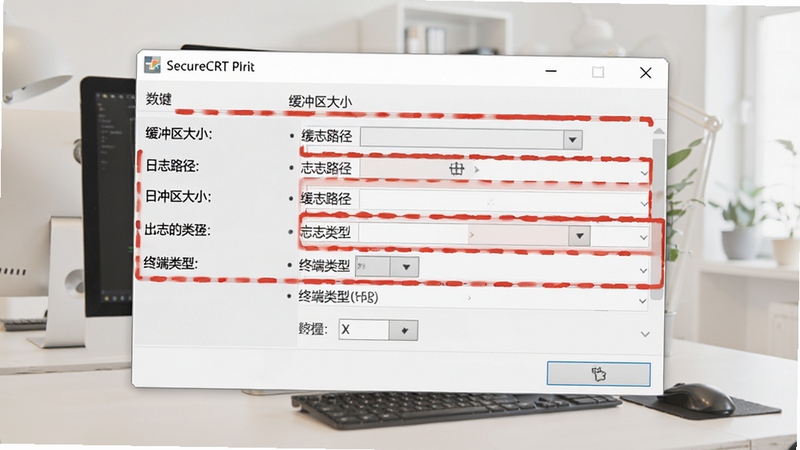
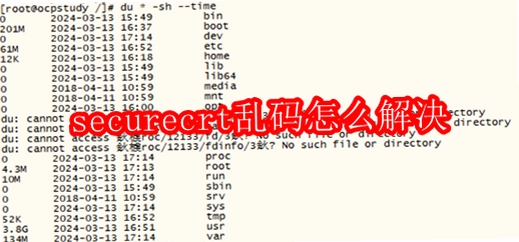
许多用户在使用 SecureCRT 时会遇到中文乱码的情况,这通常是由于字符编码设置不正确导致的。您可以在会话选项的“终端”->“外观”中,将字符编码设置为 UTF-8,并确保远程服务器的 locale 设置一致。如果连接后终端显示空白,请检查防火墙是否屏蔽了端口,或尝试更换终端类型为 VT100。对于需要保存日志的用户,可以在“会话选项”->“日志文件”中启用自动记录,并指定保存路径和文件名格式。若软件提示“遇到一个致命的错误且必须关闭”,建议先卸载后重新安装,并确保系统已安装最新补丁。此外,SecureCRT 支持将多个窗口合并为标签页,方便统一管理,您可以在“全局选项”->“常规”中勾选“在标签页中打开会话”。
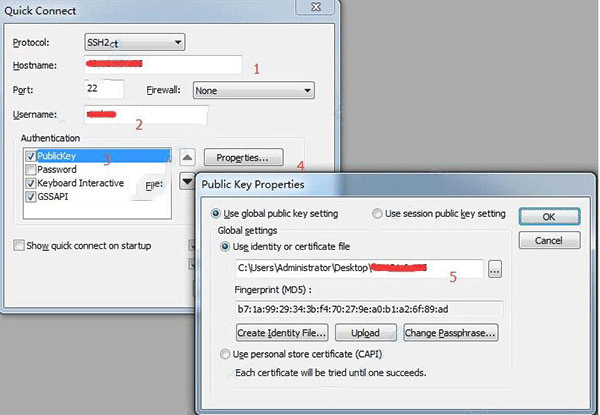
使用 SecureCRT 连接交换机通常通过 Console 线或 SSH 方式。若使用 Console 线,需在会话中选择 Serial 协议,并设置正确的 COM 端口和波特率(通常为 9600)。若通过 SSH 连接,则选择 SSH2 协议,输入交换机的管理 IP 地址、用户名和密码即可。连接成功后,您将看到交换机的命令行界面,可进行配置操作。建议首次连接时保存会话,方便下次快速访问。
SecureCRT 是一款专业的终端仿真软件,主要用于远程登录和管理服务器、网络设备等。它支持多种协议,提供安全的加密连接,并具备会话管理、文件传输、脚本自动化等高级功能,广泛应用于 IT 运维、网络工程和软件开发领域。
要保存 SecureCRT 的会话日志,请先打开会话,然后点击菜单栏的“选项”->“会话选项”。在左侧选择“日志文件”,勾选“开始记录日志文件”选项。您可以自定义日志文件的路径和名称,并选择覆盖或追加模式。此外,还可以设置日志文件的编码格式,确保中文内容正确显示。配置完成后,每次连接该会话时,所有输出将自动保存到指定文件中。







 Samsung_Galaxy_S25
 Xmanager 标准版v7.0.0025 远程连接管理工具
Xmanager 标准版是一款专业的远程连接管理工具,支持SSH协议与X11转发,让您轻松访问和管理远程Linux/UNIX服务器。它提供高性能图形显示、安全数据传输及便捷的会
 Haven-SSH,VNC,SFTP远程客户端v5.87.70安卓版
Haven是一款集SSH、VNC、SFTP于一体的安卓远程客户端,支持服务器管理、文件传输和桌面控制,界面简洁操作流畅,是IT运维人员的必备工具。
 云游无界下载app最新版本v1.0.10 2026安卓版
云游无界是一款专为安卓用户打造的网络加速与远程连接工具,支持全球多节点智能切换,有效解决跨国访问延迟高、连接不稳定等问题。无论是海外游戏、视频会议还是
 playstation官方下载中文版2025最新版(ps app)v25.9.0 2026手机版
PlayStation官方中文版(PS App)是索尼推出的移动端配套应用,专为PS4/PS5玩家打造。通过它,您可以快速查看好友在线状态、接收游戏通知、管理下载任务,甚至远
 CE 修改器 (Cheat Engine) 官方下载 7.6 中文版内存修改工具v7.6.3 中文版35.0M
 Visual Studio 2022社区版最新版本v17.14.0 2026官方版1.4M
 ce修改器最新版本下载官方免费版v7.6.3中文版35.0M
 SolidWorks 2024中文激活版SolidWorks 2024 SP5.0 2026中文破解版14.83G
 IntelliJ IDEA 2024中文破解版v2024.3.3 2026旗舰版951KB
 Visual Studio Code 2022中文解锁版v1.96 2026电脑版75.4M
 JetBrains PyCharm 2023中文破解版2023.3.5 2026专业版496M
 comfyui电脑版下载免费版v0.8.36中文免费版164M
 Weverse Backstage官方下载v1.0.4 艺人粉丝社群后台管理工具8.6M
 Altium Designer 23破解版v23.9.1 2026破解版3.16G
声明:289手游网为非盈利性网站 不接受任何赞助和广告
Copyright 2012-2026 289.com ALL Rights Reserved. 289手游网 版权所有 版权投诉请发邮件到tousu289@163.com,我们会尽快处理
















 大小: 107.2M
 大小: 17.9M
 天天富翁电脑版PC电脑版
 天天飞车电脑版PC电脑版
 豌豆荚PC电脑版
 重返卧榻PC电脑版