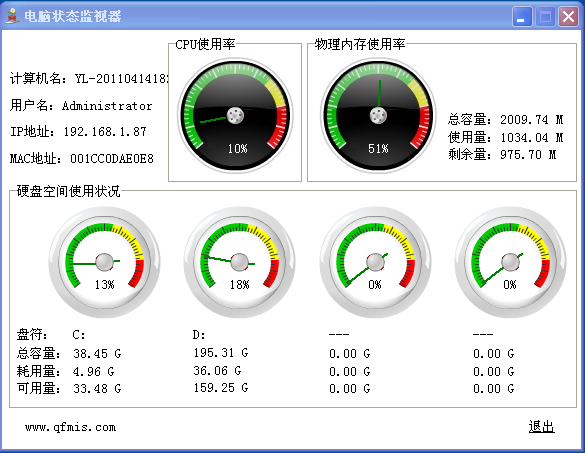
电脑状况监视器是一款专注于实时监控计算机硬件运行状态与系统资源占用的轻量级工具。它能够直观展示处理器温度、内存使用率、磁盘读写速度以及网络上传下载速率等关键指标,帮助用户随时掌握电脑的健康状况。无论你是办公用户还是游戏玩家,当电脑出现卡顿、发热或响应缓慢时,这款软件都能为你提供第一手的数据参考,让你快速定位问题根源。其简洁的界面设计与极低的资源占用,使其成为日常电脑维护的实用助手。下面将为大家详细介绍电脑状况监视器的核心功能、下载安装步骤以及常见问题的解决办法。
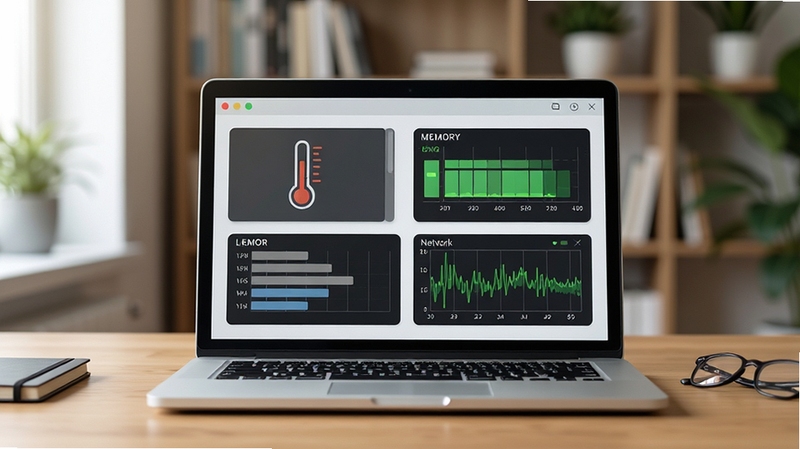
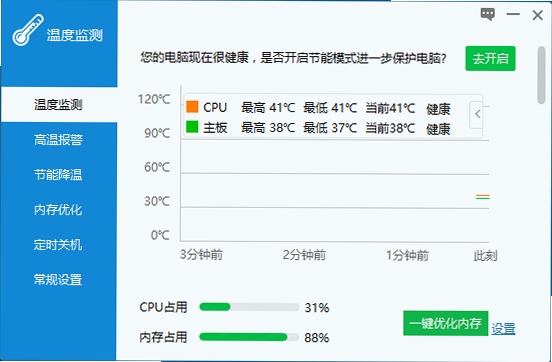
电脑状况监视器能够精准读取处理器、显卡及主板等核心部件的温度传感器数据。用户可以通过悬浮窗或主界面曲线图,直观看到温度变化趋势。一旦温度超过预设安全阈值,软件会通过变色或弹窗方式发出预警,有效防止硬件因过热而损坏。
软件以数字和图形双重形式展示内存、磁盘与网络的实时占用情况。你可以清晰看到哪些进程正在消耗大量资源,从而有针对性地结束不必要的后台任务,释放系统性能,让电脑运行更加流畅。
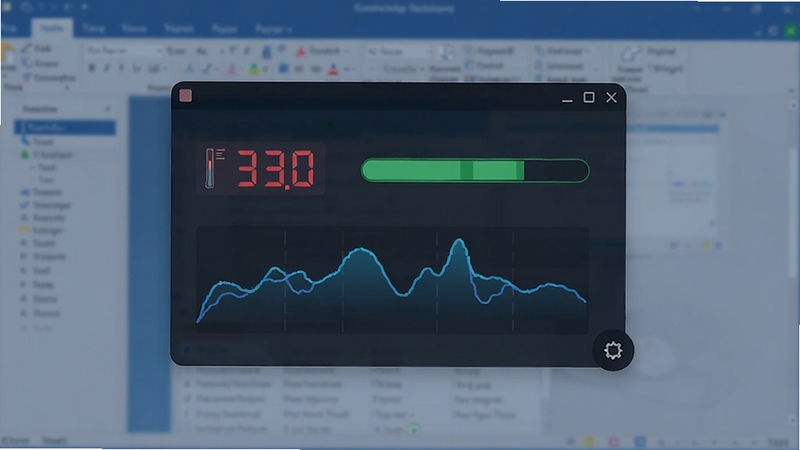
该软件安装包体积小巧,运行时占用系统资源极低,几乎不会对日常办公或娱乐造成任何影响。它支持开机自启与后台静默运行,用户无需频繁手动打开,即可在需要时通过托盘图标快速查看当前电脑状态。
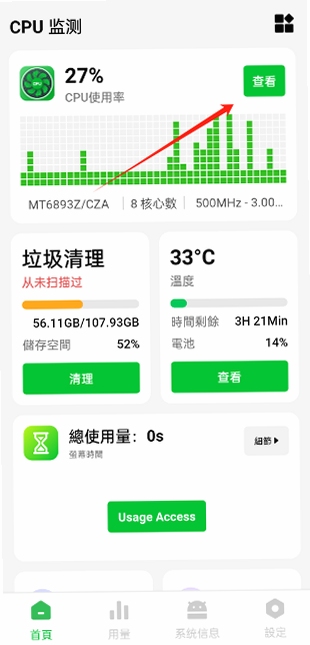
电脑状况监视器具备数据记录功能,能够将一段时间内的硬件状态变化保存为日志文件。当电脑出现偶发性故障时,用户可以调取历史记录进行分析,对比故障发生前后的各项指标,为排查问题提供可靠依据。
| 软件名称 | 功能优势 | 推荐指数 |
|---|---|---|
| 鲁大师 | 硬件检测与温度监控全面 | ★★★★★ |
| AIDA64 | 专业级传感器精度高 | ★★★★★ |
| MSI Afterburner | 显卡监控与超频利器 | ★★★★☆ |
| HWMonitor | 纯硬件读取不占资源 | ★★★★☆ |
| 酷冷大师 | 风扇调速与温度联动 | ★★★★☆ |
| 游戏加加 | 游戏内硬件监控悬浮窗 | ★★★★☆ |
很多用户在百度搜索电脑状况监视器时,经常关心它是否会影响电脑性能。实际上,这类监控软件的工作原理是定时读取系统传感器接口,只要不是以极高频率刷新数据,其资源消耗几乎可以忽略不计。电脑状况监视器默认刷新间隔为两秒,对处理器和内存的占用微乎其微,即使在老旧电脑上也能流畅运行。如果你发现任务管理器中该软件占用突然飙升,可以尝试在设置中调低刷新频率或关闭历史记录写入功能。
另一个高频问题是关于数据准确性。电脑状况监视器读取的是主板传感器上报的数值,不同品牌的主板或笔记本可能存在读数偏差,这是正常现象。若你发现温度数值明显不符合常理,建议先更新主板芯片组驱动,或使用其他专业工具交叉验证。对于普通用户而言,关注温度与占用率的相对变化趋势比纠结绝对数值更有意义。
如果你不想让电脑状况监视器继续在后台运行,可以通过右键点击系统托盘区的软件图标,在弹出的菜单中选择退出选项。如果软件已经设置为开机自启,建议先进入设置界面取消开机启动的勾选,再执行退出操作,否则下次开机它仍会自动运行。对于移动端用户,由于手机系统通常没有此类独立软件,若你安装了第三方监控应用,可以在系统设置的应用管理中找到它并选择强行停止或卸载。
很多用户看到电脑状态监视器这个名称会感到紧张,担心自己的操作被他人监控。实际上,这类软件只是读取本机硬件传感器数据的工具,它不具备远程监控或记录用户行为的功能。电脑状态监视器所展示的温度、内存、网络速度等信息,都只保存在你自己的电脑上,不会上传到任何服务器。如果你在任务管理器中看到陌生且无法关闭的监视进程,那才需要警惕,建议使用安全软件进行扫描排查。
电脑状态监视面板通常指的是监控软件的主界面,它将处理器温度、内存占用、磁盘活动、网络流量等多项指标集中展示在一个窗口内,方便用户一目了然地查看整体状况。电脑状况监视器就提供了这样一个仪表盘式的面板,你可以通过拖拽调整面板大小,也可以将其固定在桌面角落。部分高级版本还支持自定义面板显示项目,让用户只关注自己最关心的数据。





 电脑DIY报价系统v1.0.0.1 装机报价工具
电脑DIY报价系统是一款专为装机用户打造的硬件报价工具,支持自定义硬件配置、自动计算总价、导出打印报价单,适配Windows系统,操作简单,适合装机店与个人用户
 电脑DIY报价系统v1.0.0 装机报价工具
电脑DIY报价系统是一款实用的装机报价工具,支持硬件选型、自动计价、报价单生成与多方案对比。内置丰富硬件数据库,操作简单,适合装机爱好者和电脑商家使用。可
 DIY电脑性能测试v2026 硬件检测跑分
DIY电脑性能测试是一款实用的硬件检测与跑分工具,支持处理器、显卡、内存、硬盘等核心硬件识别与性能评估,适配主流Windows系统。软件可实时监测温度功耗,提供
 aaa电脑点读学习软件pep六年级上册v1.0 小学英语点读
aaa电脑点读学习软件pep六年级上册是一款与人教版PEP教材同步的电脑点读工具,适配Windows系统,支持课本点读、发音评测、单词跟读与中英互译,帮助六年级学生课
 驱动总裁万能网卡离线版官方下载v2.20.0.8 重装系统断网网卡驱动急救工具663.0M
 HPColorLaserJetCP1025驱动最新版下载惠普CP1025彩色激光打印机完整驱动包v4.0 电脑版316.5M
 hplaserjetpromfpm226dn驱动官方下载惠普M226dn激光一体机完整驱动包v15.0.22051.490 桌面版124.9M
 小米电脑管家官方下载v4.5.0.2025小米电脑管理软件16.5M
 hplaserjetpro400m401d驱动pc端v15.0.15190.1271惠普M401d打印机官方完整驱动82.5M
 hplaserjetprom403d驱动官方版v16.0.19134.668惠普M403d激光打印机完整驱动75.6M
 hplaserjet1010驱动驱动官方下载惠普1010激光打印机完整驱动包v3.0 官方版55.2M
 驱动总裁下载v2.17.0.1万能网卡版离线驱动工具26.3M
 驱动精灵电脑版本下载官方v1611.1000.9.70.0.249最新版106.0M
 紫罗兰工具箱电脑版官方下载v2.0.1全能工具箱6M
声明:289手游网为非盈利性网站 不接受任何赞助和广告
Copyright 2012-2026 289.com ALL Rights Reserved. 289手游网 版权所有 版权投诉请发邮件到tousu289@163.com,我们会尽快处理
















 天天富翁电脑版PC电脑版
 天天飞车电脑版PC电脑版
 豌豆荚PC电脑版
 重返卧榻PC电脑版