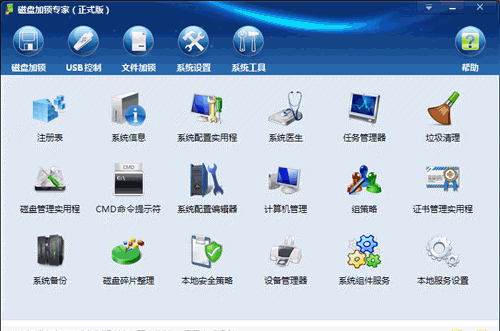
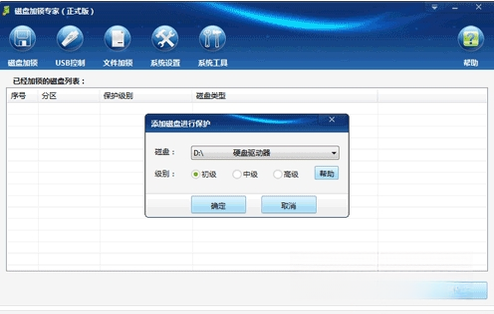

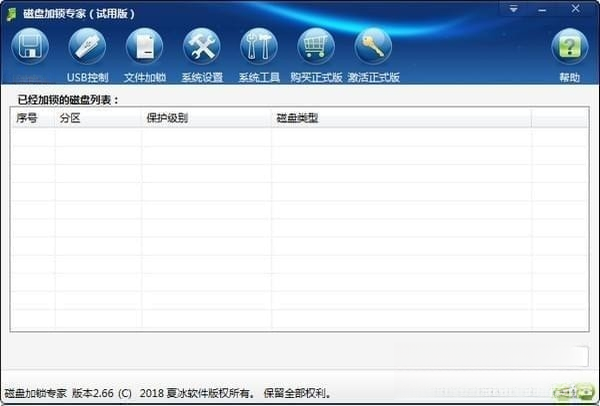
磁盘加锁专家是一款专注于本地磁盘与移动存储设备安全防护的实用工具,能够帮助用户对电脑硬盘分区、U盘、移动硬盘等存储介质进行加锁处理,有效防止未经授权的访问与数据泄露。软件体积小巧、运行稳定,支持多种加密算法与灵活的权限管理机制,无论是个人隐私文件保护,还是企业办公环境下的数据安全管理,都能提供可靠的解决方案。磁盘加锁专家操作界面简洁直观,新手用户也能快速上手完成磁盘加锁与解锁操作,是日常数据安全防护的得力助手。
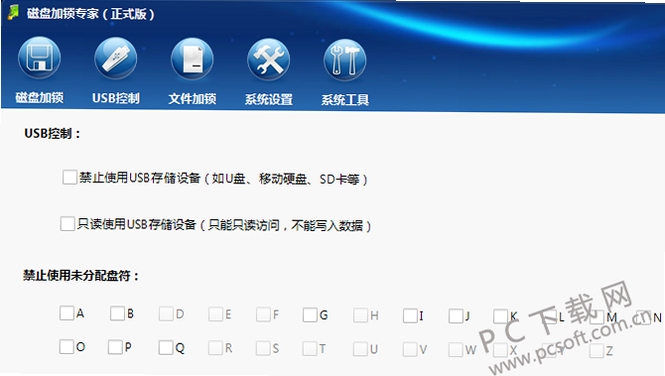
磁盘加锁专家支持对电脑本地硬盘分区进行独立加锁,用户可根据实际需求选择需要保护的磁盘盘符,设置访问密码后即可有效阻止他人随意查看或修改磁盘内的文件内容,加锁后的磁盘在未解锁状态下无法正常访问,充分保障数据安全。
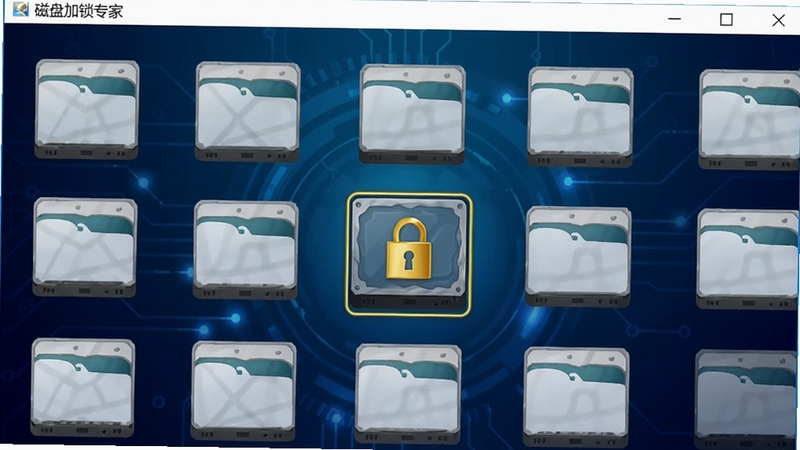
针对U盘、移动硬盘等便携存储设备,磁盘加锁专家同样提供完善的加锁功能,用户可以将重要资料存放在移动设备中并进行加密处理,即使设备丢失或转借他人,也不用担心内部数据被非法读取,为移动办公场景提供可靠的安全保障。
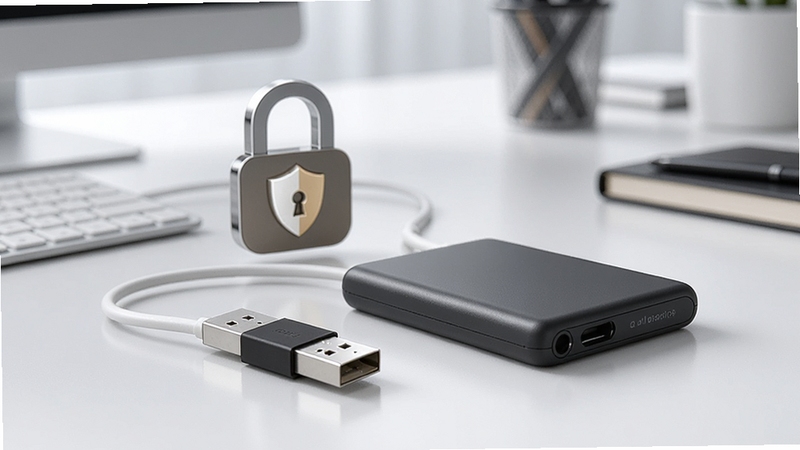
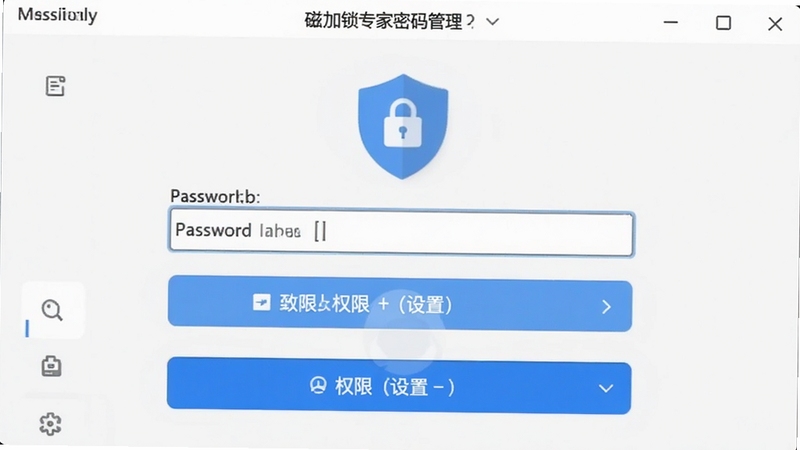
软件允许用户为不同磁盘设置不同的访问密码,并支持密码修改与重置功能,用户可以根据使用频率和安全需求灵活调整密码策略,同时软件提供密码提示设置功能,避免因遗忘密码导致无法正常访问磁盘的尴尬情况。
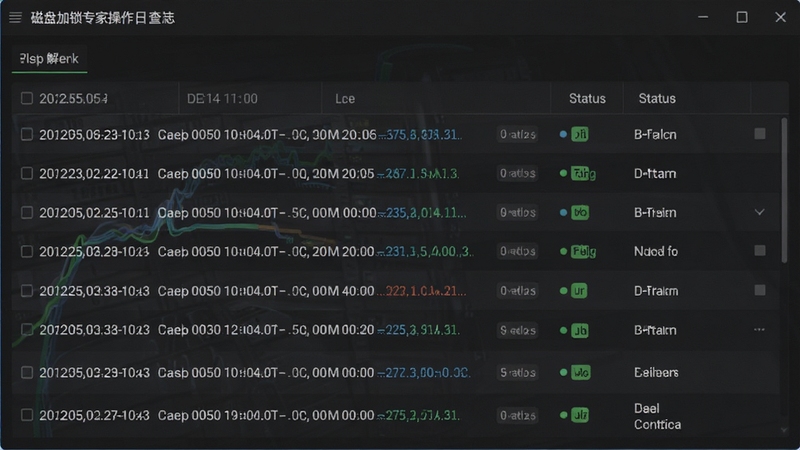
磁盘加锁专家内置操作日志记录功能,能够详细记录磁盘加锁、解锁、密码修改等关键操作的时间与状态,方便用户随时查看历史操作记录,及时发现异常访问行为,为数据安全管理提供有力的审计依据。
磁盘加锁专家在电脑端与移动端的使用方式存在一定差异,用户需要根据设备类型选择合适的操作方式。
电脑端安装时,请从正规下载渠道获取安装包,避免捆绑恶意软件。
安装过程中务必取消勾选附带的其他无关软件,防止系统被安装不需要的程序。
首次运行磁盘加锁专家时,建议以管理员身份启动,否则可能因权限不足导致无法对系统磁盘进行加锁操作。
如果需要对系统盘进行加锁,请提前创建好密码重置盘或记录好密码提示信息,避免遗忘密码后无法进入系统。
移动端用户如需管理手机存储加密,请确认设备系统版本是否支持相关加密接口,部分安卓机型需要在设置中开启存储权限后才能正常使用磁盘加锁专家的全部功能。
建议在加锁前对重要数据进行备份,虽然软件加密过程稳定可靠,但提前备份始终是良好的使用习惯。
若遇到软件闪退或无法启动的情况,可尝试右键以兼容模式运行,或检查系统是否缺少必要的运行库组件,可在站内搜索“微软常用运行库合集”进行安装补充。
磁盘加锁后如果忘记密码,可通过软件提供的密码找回功能尝试恢复,若无法找回则需要使用专业工具进行解锁操作,因此请务必妥善保管密码信息。
部分用户反馈加锁后磁盘读写速度有所下降,这属于正常现象,加密解密过程需要消耗一定的系统资源,建议在配置较高的电脑上使用以获得更流畅的体验。
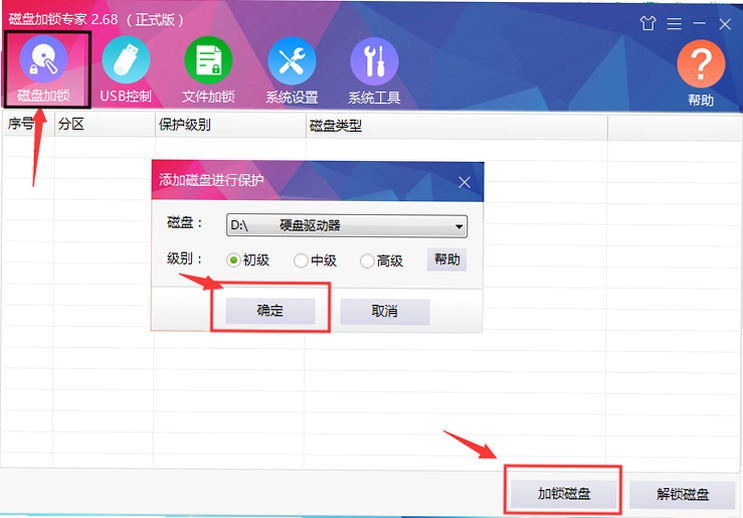
| 软件名称 | 功能优势 | 评分 |
|---|---|---|
| 磁盘加锁专家 | 本地磁盘与移动设备加锁 | ★★★★★ |
| 天王蜀山加密 | 文件夹加密隐藏工具 | ★★★★☆ |
| 大容量磁盘加密 | 支持大容量硬盘快速加密 | ★★★★☆ |
| 隐私加锁大师 | 多设备文件隐私保护 | ★★★★☆ |
| 文件夹加密大师 | 文件夹级加密与隐藏 | ★★★★☆ |
| BitLocker加密 | 系统自带磁盘加密方案 | ★★★★☆ |
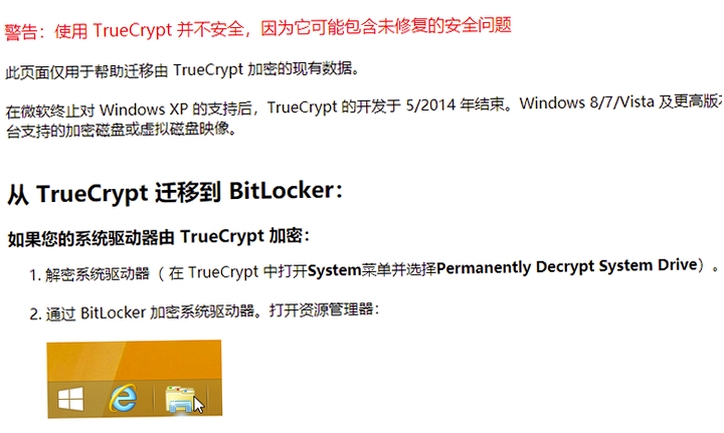
很多新手用户第一次接触磁盘加锁专家时,最关心的问题就是具体操作步骤。其实使用起来并不复杂,先在电脑上安装好软件并打开,在主界面中选择需要加锁的磁盘分区,点击加锁按钮后输入自定义密码,确认后磁盘即进入保护状态。需要访问时输入正确密码即可解锁,整个过程逻辑清晰,和手机设置锁屏密码的操作体验类似,几次使用后就能熟练掌握。移动端用户则需要在设备安全设置中授权相关权限后才能正常操作,整体流程同样简单明了。
部分用户在使用磁盘加锁专家时可能会遇到需要激活码的情况。通常激活码会随正版购买或官方活动发放,建议用户通过正规渠道获取软件授权,避免使用来源不明的激活工具,以免对电脑安全造成隐患。如果是在试用期内,软件一般会提供完整功能体验,试用到期后可根据个人需求决定是否继续使用付费版本。遇到激活相关问题,可查阅软件内置的帮助文档或联系官方客服获取支持。
当用户不再需要对某个磁盘进行保护时,可以通过磁盘加锁专家的解锁功能来解除加锁状态。打开软件后选中已加锁的磁盘,输入正确的访问密码,点击解锁按钮即可恢复正常访问。如果忘记了密码,可以尝试通过密码找回功能重设密码后再进行解锁操作。需要注意的是,强行解除加锁可能导致数据损坏,建议在操作前做好数据备份,避免不必要的损失。







 Windows 10
 特工移动硬盘加密软件(GLSCC-Y)v2.6.0.1 硬盘加密工具
特工移动硬盘加密软件(GLSCC-Y)是一款专业的移动存储加密工具,适配Windows系统,支持整盘与分区加密,采用透明加解密技术,即插即用不影响日常读写。有效防止
 EPC图像转换专家v1.0.0 图像格式转换
EPC图像转换专家是一款实用的图片格式转换工具,支持JPG、PNG、BMP、WEBP等多种格式互转,具备批量处理与参数调节功能。软件界面简洁、操作便捷,适配主流Window
 IE优化修复专家v1.0 浏览器修复工具
IE优化修复专家是一款专注于解决IE浏览器打不开、主页被篡改、ActiveX控件异常等问题的系统工具,适配Windows系统,支持一键智能诊断与修复,操作简单无需专业知
 优易U盘加密软件v1.0.0.1 U盘加密工具
优易U盘加密软件是一款专业的移动存储加密工具,支持U盘、移动硬盘等设备的分区隐藏与密码保护。采用透明加密技术,操作简单,安全可靠,有效防止隐私文件被非法
 驱动总裁万能网卡离线版官方下载v2.20.0.8 重装系统断网网卡驱动急救工具663.0M
 HPColorLaserJetCP1025驱动最新版下载惠普CP1025彩色激光打印机完整驱动包v4.0 电脑版316.5M
 小米电脑管家官方下载v4.5.0.2025小米电脑管理软件16.5M
 hplaserjetpromfpm226dn驱动官方下载惠普M226dn激光一体机完整驱动包v15.0.22051.490 桌面版124.9M
 hplaserjetpro400m401d驱动pc端v15.0.15190.1271惠普M401d打印机官方完整驱动82.5M
 hplaserjetprom403d驱动官方版v16.0.19134.668惠普M403d激光打印机完整驱动75.6M
 hplaserjet1010驱动驱动官方下载惠普1010激光打印机完整驱动包v3.0 官方版55.2M
 驱动总裁下载v2.17.0.1万能网卡版离线驱动工具26.3M
 驱动精灵电脑版本下载官方v1611.1000.9.70.0.249最新版106.0M
 紫罗兰工具箱电脑版官方下载v2.0.1全能工具箱6M
声明:289手游网为非盈利性网站 不接受任何赞助和广告
Copyright 2012-2026 289.com ALL Rights Reserved. 289手游网 版权所有 版权投诉请发邮件到tousu289@163.com,我们会尽快处理















 天天富翁电脑版PC电脑版
 天天飞车电脑版PC电脑版
 豌豆荚PC电脑版
 重返卧榻PC电脑版