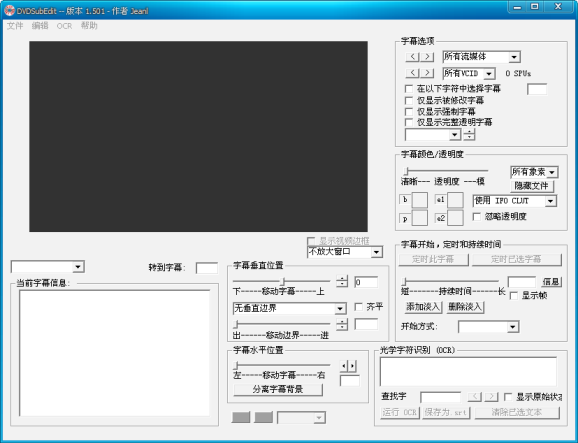
DVDSubEdit 是一款专注于DVD字幕流编辑与提取的轻量级工具,官方定位为面向DVD视频字幕调整的实用软件。它能够直接读取DVD光盘中的VOB文件,对内置字幕进行位置调整、颜色修改、时间轴微调与格式转换,无需重新编码视频即可完成字幕处理。对于经常处理DVD素材、需要提取或修改字幕的用户来说,这款软件操作直观、处理效率高,是替代复杂视频编辑软件的理想选择。无论是制作双语字幕、修正字幕错位,还是导出独立字幕文件,DVDSubEdit 都能提供稳定的支持。
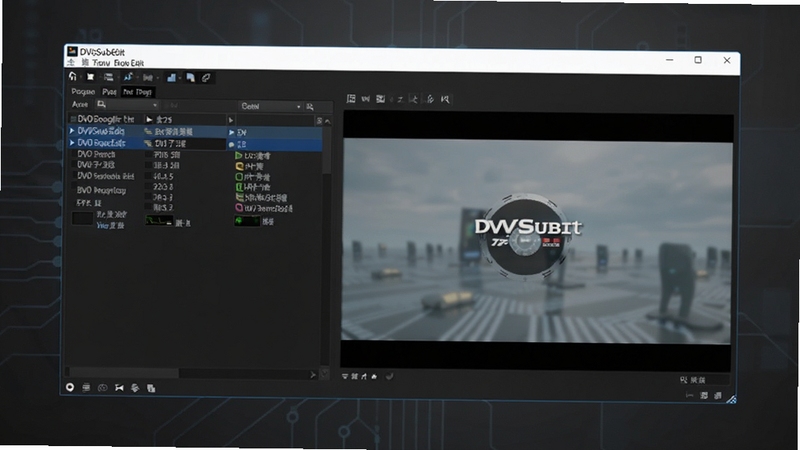
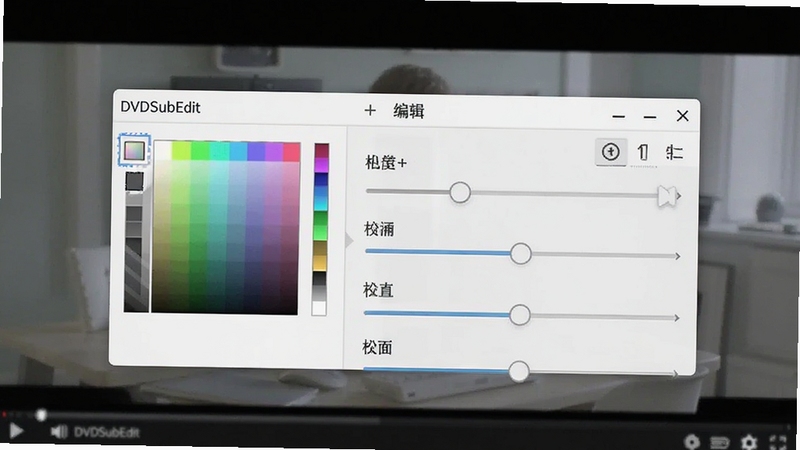
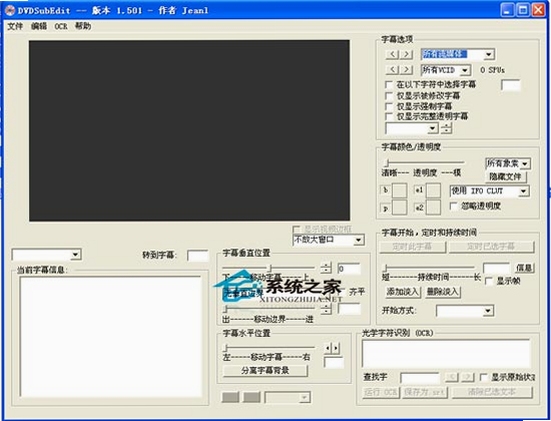
DVDSubEdit 支持直接打开DVD的VOB文件,无需解复用即可读取内嵌字幕流。用户可以在预览窗口中实时查看字幕显示效果,并对字幕的位置、颜色、透明度进行可视化调整。所有修改即时生效,无需等待漫长的重新编码过程,大幅提升工作效率。
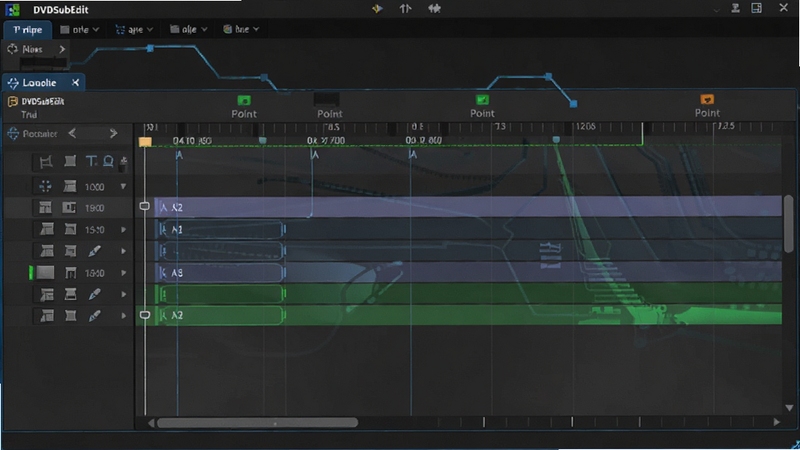
软件提供毫秒级的时间轴微调功能,用户可以针对每一条字幕的入点与出点进行精确控制。对于字幕与画面不同步的情况,DVDSubEdit 允许批量偏移或逐条修正,确保字幕与视频内容完美契合。同时支持字幕持续时间的统一延长或缩短,满足不同播放场景的需求。
DVDSubEdit 能够将DVD内嵌字幕导出为多种常见字幕格式,包括SUB、SRT、SUP等,方便用户在其他播放器或编辑软件中继续使用。导出过程保留原始字幕的样式信息,同时允许用户自定义输出编码与帧率参数,兼容性出色。
针对需要处理大量DVD素材的用户,DVDSubEdit 提供批量处理模式,可同时对多个VOB文件执行相同的字幕调整操作。此外,软件还支持命令行调用,方便集成到自动化工作流中,满足专业用户的进阶需求。

初次使用 DVDSubEdit 时,建议先了解软件的基本操作逻辑,以下步骤可帮助你快速上手:
1. 下载并解压软件压缩包,双击主程序即可运行,无需安装,绿色便携。温馨提示:建议将软件放置在非系统盘目录,避免权限问题导致无法保存配置。
2. 启动后点击“打开”按钮,选择需要处理的DVD文件夹或VOB文件。软件会自动扫描并列出所有可编辑的字幕流。
3. 在左侧字幕流列表中选择目标字幕轨道,右侧预览窗口会实时显示当前字幕效果。
4. 通过工具栏调整字幕位置、颜色、透明度等参数,优化技巧:按住Ctrl键可进行微调,按住Shift键可进行粗调,提高操作精度。
5. 如需调整时间轴,切换到“时间轴”选项卡,拖动入点出点标记或直接输入时间码。
6. 完成编辑后,点击“导出”按钮选择目标格式,设置输出路径与文件名即可保存。
7. 高危避坑:导出前请务必备份原始VOB文件,避免误操作导致源文件损坏。切勿在编辑过程中强制关闭软件,否则可能造成字幕数据丢失。
8. 若软件启动时报错缺少组件,请检查系统是否安装了必要的运行库,可在站内搜索“运行库合集”获取完整依赖包。
9. 移动端用户请注意:DVDSubEdit 为Windows平台专用工具,无法在手机或平板上直接运行,如需在移动设备上查看字幕,建议先将字幕导出为SRT格式再传输到移动端使用。
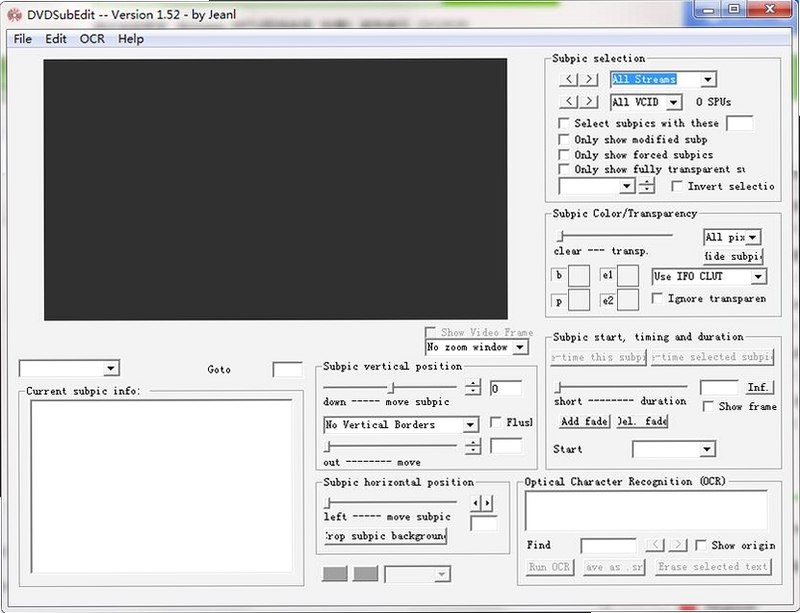
10. 基础提示:软件默认界面语言为英文,可在设置中切换为简体中文,方便日常操作。
11. 遇到闪退或卡顿问题时,可尝试以管理员身份运行软件,或关闭其他占用系统资源的程序后重试。
12. 软件支持快捷键操作,常用快捷键包括:Ctrl+O打开文件、Ctrl+S保存项目、Ctrl+E导出字幕、空格键预览播放/暂停。
| 软件名称 | 功能优势 | 评分 |
|---|---|---|
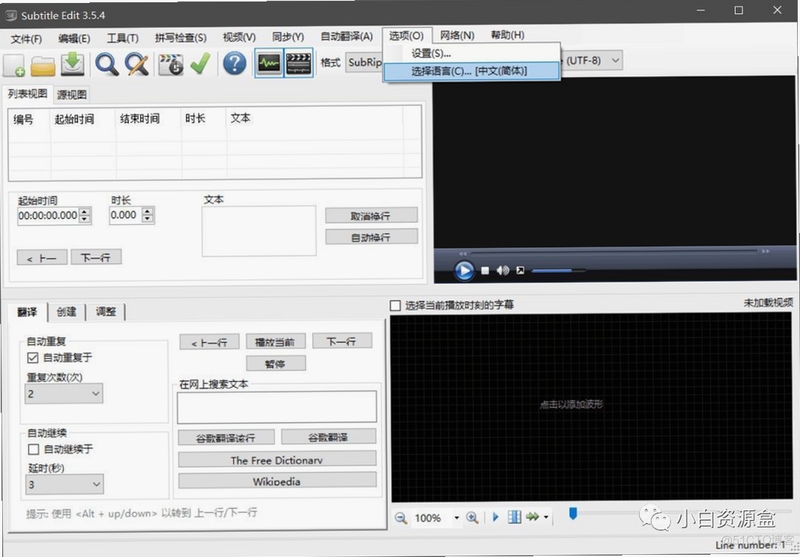
| Subtitle Edit | 开源字幕编辑,格式支持广泛 | ★★★★★ |
| Aegisub | 专业字幕特效制作工具 | ★★★★★ |
| Subtitle Workshop | 老牌字幕编辑,操作简单 | ★★★★☆ |
| DVD Subtitle Extractor | 专攻DVD字幕提取 | ★★★★☆ |
| SRT Converter | 字幕格式快速转换工具 | ★★★★☆ |
不少用户关心 DVDSubEdit 是否支持蓝光字幕编辑。需要说明的是,该软件主要针对标准DVD视频格式设计,蓝光字幕采用不同的编码规范,因此无法直接处理蓝光原盘字幕。如果确有蓝光字幕编辑需求,建议先提取字幕流后再使用其他专业工具处理。
在软件中完成字幕调整后,可直接点击预览窗口下方的播放按钮实时查看效果。如需在外部播放器中验证,建议先导出为SRT或SUP格式,再用支持外挂字幕的播放器加载查看。若发现字幕位置偏移,可返回软件重新调整坐标参数。
处理速度受源文件大小与电脑配置影响。若感觉处理缓慢,可尝试关闭其他占用CPU的程序,或将VOB文件复制到本地硬盘后再进行操作,避免直接从光盘读取。此外,在设置中降低预览画质也能提升响应速度。
DVDSubEdit 是一款绿色免安装的本地工具,不涉及网络连接与用户数据上传,所有操作均在本地完成。软件本身不包含广告插件或恶意代码,可放心使用。建议用户从正规下载站获取安装包,避免下载到被篡改的版本。
可以。在字幕流列表中选中多条字幕,然后统一调整颜色参数,软件会将修改应用到所有选中项。对于需要保持字幕风格一致的场景,这一功能非常实用。







 Windows 10
 Aegisub字幕制作软件v3.4.2 字幕编辑工具
Aegisub是一款专业免费的字幕编辑制作软件,支持精准打轴、ASS特效、多语言翻译校对与视频预览微调,适配Windows等系统,运行稳定体积小巧。无论是字幕组制作番剧
 SRT字幕制作专家v3.2.8 字幕生成编辑利器
SRT字幕制作专家是一款专业的字幕编辑工具,支持智能语音识别、精准时间轴调整、多格式转换及批量处理,适用于视频创作者、自媒体运营者和外语学习者。软件操作简
 金舟视频字幕编辑软件v3.5.2 视频字幕制作工具
金舟视频字幕编辑软件是一款集智能字幕生成、精准编辑与视频剪辑于一体的PC端高效工具。它支持本地AI语音识别自动生成字幕,提供多轨编辑、丰富滤镜与转场特效,
 DVD to DIVX VCD Ripperv8.5.0 光盘视频转换
DVD to DIVX VCD Ripper 是一款实用的光盘视频转换工具,支持将DVD与VCD影碟内容提取并转换为DIVX格式。软件适配Windows系统,具备光盘智能识别、批量转换与参数
 Photoshop 2026完整破解版v26.0 2026中文直装版5.69G
 Adobe Illustrator 2025中文破解版v28.5 2026中文直装破解版3.30G
 动漫共和国官方正版下载电脑版v1.4.4无广告纯净版27.1M
 Adobe Photoshop 2021中文破解版v22.4.3 2026电脑版2.43G
 洛雪音乐电脑版开源纯净音乐播放器免费下载v2.12.2 最新版102.1M
 Adobe Photoshop2024绿色免安装版本v25.12 2026中文直装版2.78G
 洛雪音乐官方pc版下载v2.12.2免费听歌神器47.2M
 Photoshop绿色精简版下载v23.1.1中文免费版1.63G
 ACDSee 2026中文破解版v2026.0.0 2026中文破解版612.1M
 capcut剪映电脑版免费下载v8.7.0国际版中文最新版2.5M
声明:289手游网为非盈利性网站 不接受任何赞助和广告
Copyright 2012-2026 289.com ALL Rights Reserved. 289手游网 版权所有 版权投诉请发邮件到tousu289@163.com,我们会尽快处理
















 天天富翁电脑版PC电脑版
 天天飞车电脑版PC电脑版
 豌豆荚PC电脑版
 重返卧榻PC电脑版