
ColorUtility是一款专注于色彩提取与调色辅助的实用工具,官方定位为面向设计师、前端开发人员及普通用户的轻量级颜色处理软件。它能够快速识别屏幕上任意位置的颜色数值,支持多种色彩格式转换与调色板管理,帮助用户在平面设计、网页制作、日常办公中精准获取所需色值。无论是新手还是专业人士,都能通过简洁直观的界面轻松完成取色、配色与色彩整理工作,有效提升视觉相关任务的效率。
ColorUtility支持全屏任意位置取色,只需将鼠标移动到目标区域,即可实时读取该像素的颜色值,并自动转换为十六进制、RGB、HSL等常用格式,省去手动输入和反复调整的麻烦,尤其适合从图片、网页或视频中提取精准色彩。
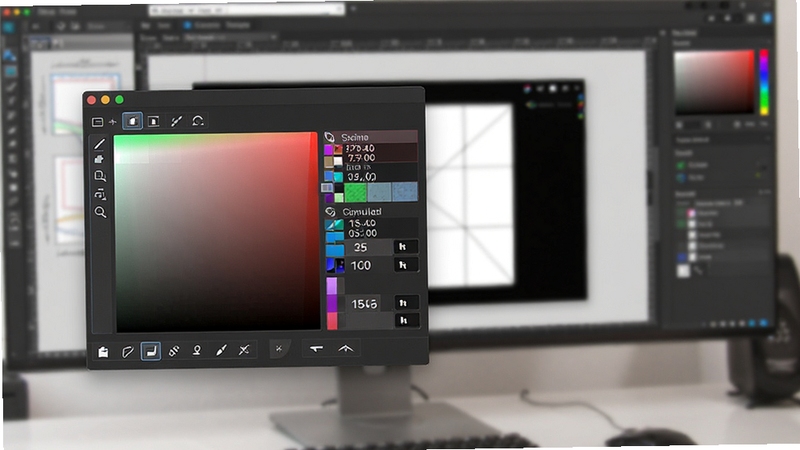
用户可以将常用的颜色保存到自定义调色板中,支持分组、命名和排序,方便在不同项目间快速调用。调色板支持导出为多种格式文件,便于与Photoshop、Illustrator等设计软件协同使用,减少重复劳动。
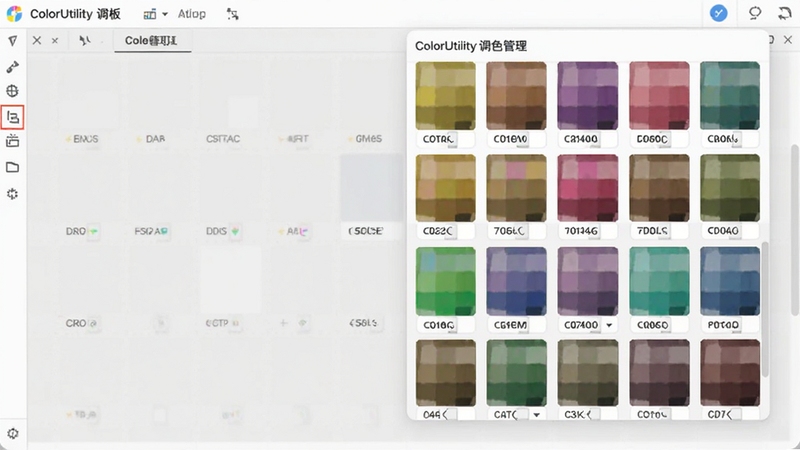
内置多种色彩空间转换引擎,可一键将颜色在不同格式之间切换,并提供颜色对比预览功能,帮助用户判断配色方案的协调性与可读性,适用于网页配色、UI设计等场景。
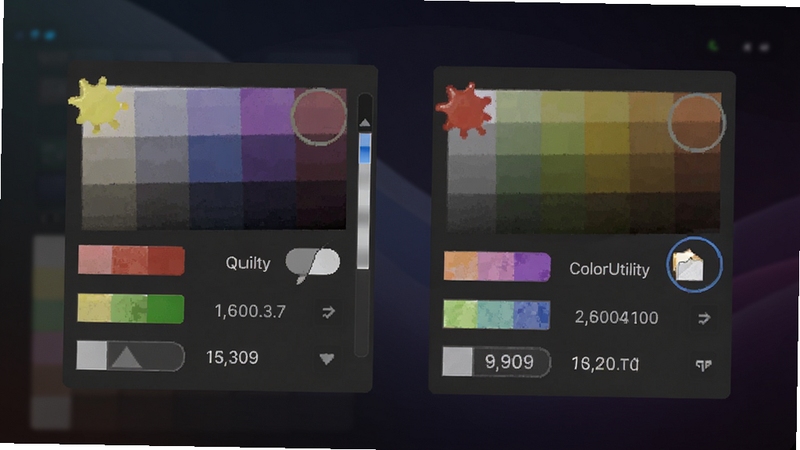
软件提供丰富的快捷键操作,支持自定义全局热键,在任意界面下都能快速呼出取色器或调色板,无需切换窗口,极大提升了连续取色和调色的操作流畅度。
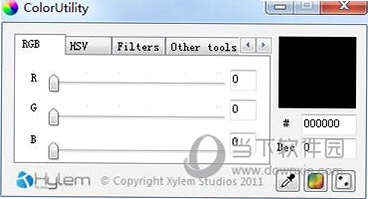
ColorUtility在Windows与macOS平台均可运行,安装前请确认系统版本符合要求。
电脑端安装时,建议从正规下载站获取安装包,避免捆绑软件;安装过程中注意取消勾选附加组件。
首次启动时,请务必允许软件访问屏幕录制或辅助功能权限,否则取色功能无法正常工作。
移动端使用时,部分系统需在设置中开启悬浮窗权限,才能实现跨应用取色。
建议将常用调色板保存到默认文档目录,避免因系统清理导致数据丢失。
若软件启动后无响应,可尝试以管理员身份运行或检查是否缺少.NET运行库等依赖组件,可在站内搜索“运行库合集”获取安装包。
遇到闪退或黑屏问题时,先更新显卡驱动,再检查软件版本是否与系统架构匹配。
使用过程中尽量避免同时开启多个取色工具,以免热键冲突导致操作失效。
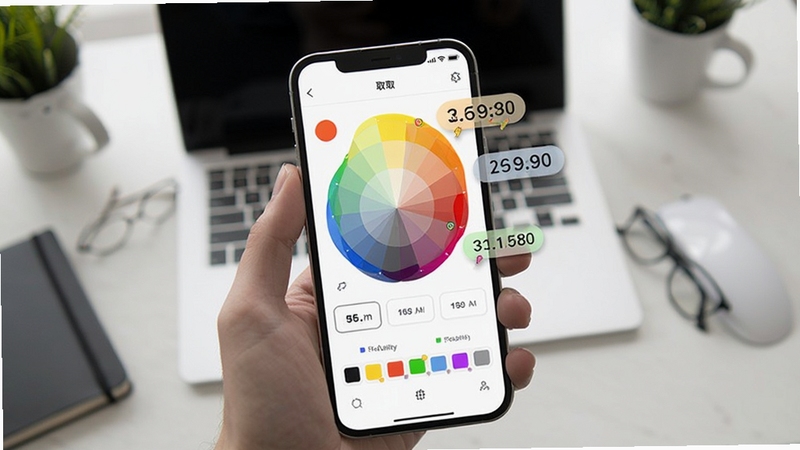
针对高DPI屏幕,ColorUtility已做适配优化,能够准确读取物理像素颜色,避免因缩放导致的色值偏差。若发现取色不准,可在设置中开启“高DPI支持”选项,或调整系统缩放比例为100%后再进行取色操作。
调色板默认保存在用户文档目录下的ColorUtility文件夹内,直接复制该文件夹即可完成备份。也可以在软件内使用“导出调色板”功能,将数据保存为独立文件,迁移到其他设备时导入即可恢复。
ColorUtility不收集任何用户隐私数据,所有取色和调色操作均在本地完成,无需联网即可使用。软件通过正规渠道分发,安装包经过安全检测,可放心下载使用。若从第三方站点下载,建议扫描后再安装。
Windows系统可通过控制面板卸载程序,再手动删除文档目录下的ColorUtility文件夹;macOS用户将应用拖入废纸篓后,清理~/Library/Application Support/ColorUtility残留文件即可。卸载前请先导出重要调色板数据。
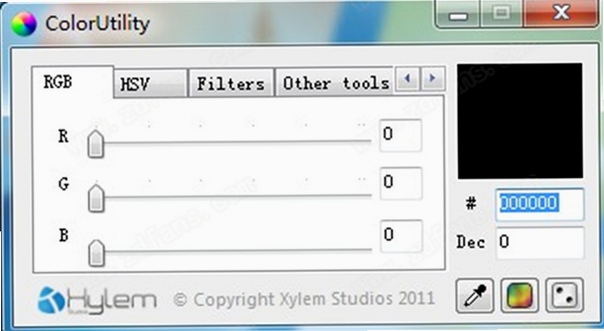





 Color Cop屏幕取色器v5.5 屏幕取色工具
Color Cop是一款轻量免费的屏幕取色工具,支持RGB、HEX等多种颜色格式实时提取,适合设计师和开发者使用。软件体积小巧,运行快速,无需安装即可取色,兼容主流W
 疯狂时钟crazyclockv1.0.0.0 桌面时钟小工具
疯狂时钟crazyclock是一款轻量级桌面时钟美化工具,支持模拟表盘、数字时钟、倒计时和秒表等多种显示模式,可自由拖拽缩放并调节透明度,内置丰富皮肤样式,适合
 桌面蟑螂cockroach on desktopv1.0 桌面趣味模拟
桌面蟑螂cockroach on desktop是一款趣味十足的电脑桌面模拟软件,能在屏幕上生成逼真蟑螂爬行效果,支持自定义数量、速度与外观,适配Windows系统,安装简单不占
 CHM转Word转换器chm2wordv1.0.0.1 文档转换工具
chm2word是一款轻量实用的CHM转Word工具,支持批量转换与格式精准解析,无需额外组件即可在Windows系统上快速将CHM帮助文档转换为可编辑的Word文件。软件界面简洁
 CE 修改器 (Cheat Engine) 官方下载 7.6 中文版内存修改工具v7.6.3 中文版35.0M
 Visual Studio 2022社区版最新版本v17.14.0 2026官方版1.4M
 ce修改器最新版本下载官方免费版v7.6.3中文版35.0M
 SolidWorks 2024中文激活版SolidWorks 2024 SP5.0 2026中文破解版14.83G
 IntelliJ IDEA 2024中文破解版v2024.3.3 2026旗舰版951KB
 JetBrains PyCharm 2023中文破解版2023.3.5 2026专业版496M
 Visual Studio Code 2022中文解锁版v1.96 2026电脑版75.4M
 comfyui电脑版下载免费版v0.8.36中文免费版164M
 Weverse Backstage官方下载v1.0.4 艺人粉丝社群后台管理工具8.6M
 Altium Designer 23破解版v23.9.1 2026破解版3.16G
声明:289手游网为非盈利性网站 不接受任何赞助和广告
Copyright 2012-2026 289.com ALL Rights Reserved. 289手游网 版权所有 版权投诉请发邮件到tousu289@163.com,我们会尽快处理
















 天天富翁电脑版PC电脑版
 天天飞车电脑版PC电脑版
 豌豆荚PC电脑版
 重返卧榻PC电脑版