
ClickyMouse 是一款专注于鼠标自动化操作的实用工具,旨在帮助用户从重复性的点击劳动中解放出来。无论您是需要长时间挂机游戏的玩家,还是需要批量处理表格数据的办公人员,ClickyMouse 都能通过模拟鼠标点击与键盘按键,实现流程的自动化执行。该软件界面简洁直观,无需复杂的编程知识即可快速创建任务。您可以直接在官方渠道获取安装包,体验高效便捷的自动化操作。作为一款轻量级工具,它运行稳定且占用系统资源极低,是提升电脑操作效率的得力助手。
ClickyMouse 支持记录用户的鼠标移动轨迹、点击动作以及键盘输入。录制完成后,软件可精准模拟这些操作,实现全自动循环执行。用户无需编写任何脚本代码,只需像平时一样操作一遍,即可保存为任务文件,随时调用。
软件内置了单点点击、双击、长按以及多点循环点击等多种模式。用户可以根据实际场景自由调整点击间隔时间(精确到毫秒)、点击次数以及循环方式。对于需要频繁点击同一位置的场景,这一功能尤为实用,有效避免了手动操作带来的疲劳感。
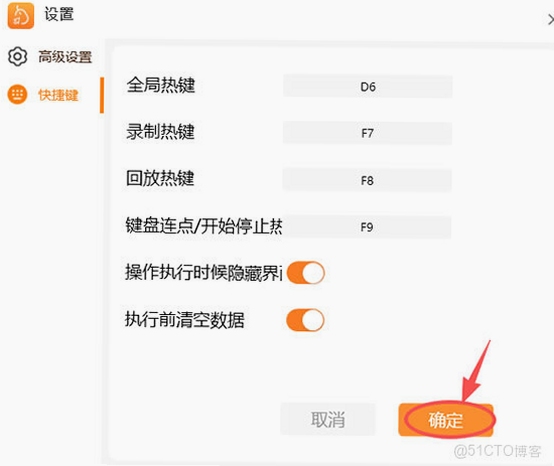
为了不影响用户同时进行其他工作,ClickyMouse 提供了完善的热键管理系统。您可以自定义启动、暂停、停止录制和回放的快捷键。这意味着在自动化任务运行期间,您可以随时通过键盘快捷键介入控制,确保操作的可控性与安全性。
初次使用 ClickyMouse 时,建议先关闭杀毒软件的实时防护或将其加入信任区,以免自动化模拟操作被误判为风险行为。
红色高危警示:请勿在涉及资金交易、重要账号密码输入的页面使用自动点击功能,避免造成不可挽回的财产损失。
在电脑端安装时,请确保下载的安装包来自正规渠道,安装路径尽量避开系统盘(C盘),选择空间充足的D盘或E盘,防止因磁盘空间不足导致运行卡顿。
蓝色优化技巧:在录制复杂任务时,适当增加鼠标移动的平滑度参数,可以让模拟轨迹更接近真人操作,降低被目标程序检测的风险。
对于移动端用户,由于系统权限限制,通常需要借助电脑端辅助或开启手机的USB调试与模拟点击权限。
深灰基础提示:若软件运行中出现闪退或无响应,请检查是否缺少 .NET Framework 运行库或 Visual C++ 组件,可前往站内搜索 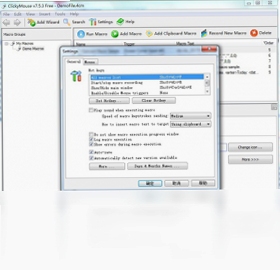
若遇到黑屏或点击无效的情况,请尝试以管理员身份运行 ClickyMouse,并检查屏幕分辨率与缩放比例是否发生改变,因为坐标定位依赖于当前显示环境。
| 软件名称 | 功能优势 | 推荐指数 |
| 鼠标连点器 | 极简轻巧,一键高频点击 | ★★★★★ |
| 键盘按键精灵 | 支持脚本编写,功能强大 | ★★★★☆ |
| AutoClicker | 开源免费,多坐标点击 | ★★★★☆ |
| 按键精灵 | 老牌自动化,兼容性强 | ★★★★★ |
| QuickMacro | 宏命令录制,办公利器 | ★★★★☆ |
| MouseRecorder | 动作记录精准,回放流畅 | ★★★★☆ |
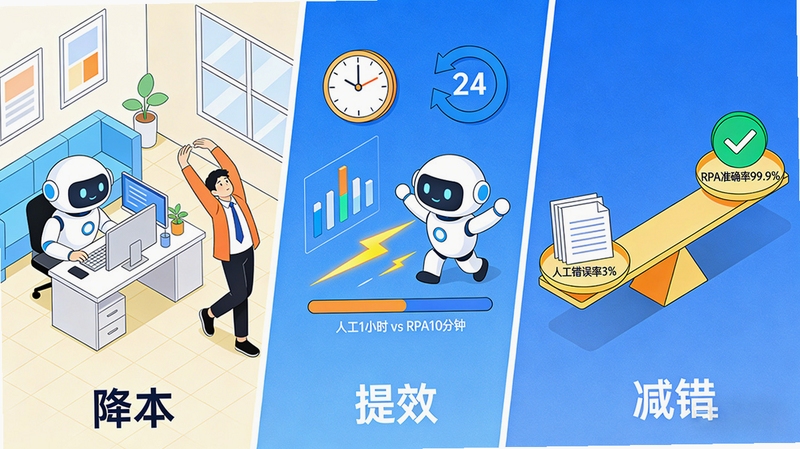
许多用户搜索 clickymouse 是希望找到能够代替人工进行重复性电脑操作的工具。这类自动化点击软件最典型的应用场景包括:网页游戏中的挂机刷资源、办公软件中的批量数据录入、测试人员对软件界面的稳定性测试,以及抢购秒杀时的快速提交订单等。合理使用自动化工具可以显著降低时间成本,但务必遵守目标平台的使用协议,避免因过度频繁的操作触发反作弊机制而导致账号受限。
关于安全性,ClickyMouse 本身是一款正规的鼠标模拟工具,不包含恶意代码或病毒。但需要注意的是,下载来源至关重要。建议用户始终通过官方渠道或信誉良好的下载站获取安装包,避免使用来源不明的破解版,以防捆绑流氓软件。此外,在运行自动化脚本时,请确保脚本内容不涉及隐私窃取或违规操作,软件本身仅作为辅助工具存在,安全性取决于具体的使用方式。
设置循环点击非常简单。首先打开软件并点击“新建任务”,然后点击“录制”按钮开始记录您的鼠标点击动作。录制完成后,在任务属性中找到“循环次数”选项,您可以设置为固定次数或无限循环。接着调整“点击间隔”参数,通常建议设置在100毫秒以上以模拟真人速度。最后点击“保存”并按下启动热键,软件就会按照您的设定自动执行循环点击任务。







 IQOO_Neo_10_Pro_5G
 连连速点v2.0.2 极速点击工具
连连速点是一款安卓端极速连点辅助工具,支持自定义点击间隔与次数,悬浮窗一键操控,适合签到挂机等重复操作场景。界面简洁、上手容易,运行稳定功耗低,免费下
 俊影后台连点器v1.2 自动点击工具
俊影后台连点器是一款PC端高效的自动点击工具,支持后台运行、自定义频率与多坐标循环,适用于游戏挂机、办公自动化等场景,稳定可靠且占用资源极低,是提升重复
 鼠大侠v3.5.2 自动连点器
鼠大侠下载,专业的鼠标键盘自动连点器,支持电脑与安卓iOS手机多平台使用。提供高频率模拟点击、宏录制、脚本云同步等功能,操作简单,安全可靠。适用于游戏挂机
 清风鼠标连点器v3.2.1 自动点击神器
清风鼠标连点器是一款专业可靠的电脑自动点击工具,支持自定义连点频率、坐标定位与全局热键操作,适用于办公自动化、游戏辅助及日常重复操作。软件界面简洁无广
 驱动总裁万能网卡离线版官方下载v2.20.0.8 重装系统断网网卡驱动急救工具663.0M
 HPColorLaserJetCP1025驱动最新版下载惠普CP1025彩色激光打印机完整驱动包v4.0 电脑版316.5M
 小米电脑管家官方下载v4.5.0.2025小米电脑管理软件16.5M
 hplaserjetpromfpm226dn驱动官方下载惠普M226dn激光一体机完整驱动包v15.0.22051.490 桌面版124.9M
 hplaserjetpro400m401d驱动pc端v15.0.15190.1271惠普M401d打印机官方完整驱动82.5M
 hplaserjetprom403d驱动官方版v16.0.19134.668惠普M403d激光打印机完整驱动75.6M
 hplaserjet1010驱动驱动官方下载惠普1010激光打印机完整驱动包v3.0 官方版55.2M
 驱动总裁下载v2.17.0.1万能网卡版离线驱动工具26.3M
 驱动精灵电脑版本下载官方v1611.1000.9.70.0.249最新版106.0M
 紫罗兰工具箱电脑版官方下载v2.0.1全能工具箱6M
声明:289手游网为非盈利性网站 不接受任何赞助和广告
Copyright 2012-2026 289.com ALL Rights Reserved. 289手游网 版权所有 版权投诉请发邮件到tousu289@163.com,我们会尽快处理
















 大小: 3.9M
 大小: 12.0M
 天天富翁电脑版PC电脑版
 天天飞车电脑版PC电脑版
 豌豆荚PC电脑版
 重返卧榻PC电脑版