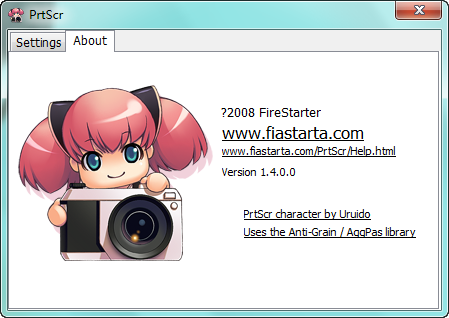
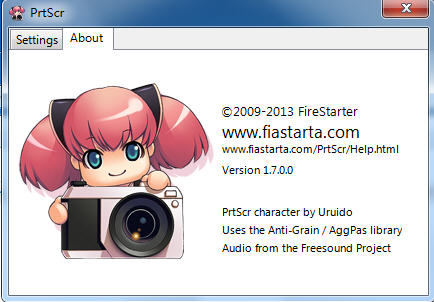
PrtScr 是一款专为Windows系统打造的轻量级屏幕截图与标注工具,官方定位为高效、稳定、免安装的桌面捕捉利器。它无需复杂设置即可快速截取全屏、窗口或自定义区域,并内置了丰富的标注与编辑功能,帮助用户在办公演示、教程制作、问题反馈等场景中大幅提升效率。PrtScr 体积小巧、响应迅速,兼容主流Windows操作系统,是日常办公与学习环境中不可或缺的实用小工具。
PrtScr 支持全屏截图、活动窗口截图、矩形区域截图以及自由手绘区域截图,用户可通过快捷键或托盘图标一键触发,满足不同场景下的捕捉需求。
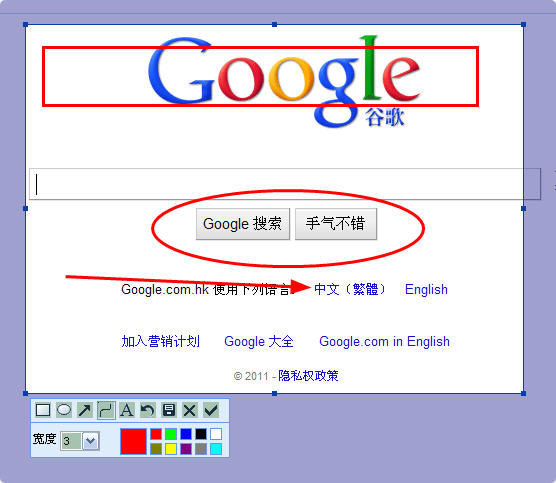
截图完成后可直接进入编辑界面,提供箭头、矩形、椭圆、文字、高亮、马赛克等标注工具,无需借助第三方软件即可完成重点圈注与隐私遮挡。
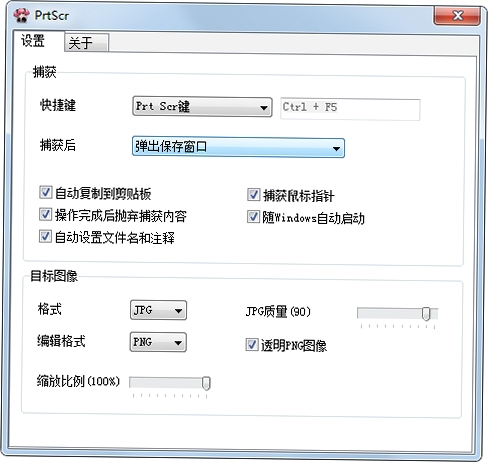
软件允许用户根据个人习惯自由设置截图、保存、复制等操作的快捷键组合,减少鼠标操作步骤,让截图动作一气呵成。
支持将截图保存为PNG、JPG、BMP等常见图片格式,并可一键复制到剪贴板或直接发送至打印机,方便快速插入文档或聊天窗口。
PrtScr 在Windows电脑端安装后会自动驻留系统托盘,右键点击图标即可进入设置界面调整快捷键与保存路径。
首次使用时建议先设定好默认保存文件夹,避免截图后找不到文件存放位置。
注意:部分安全软件可能会拦截PrtScr的快捷键注册行为,若发现快捷键无响应,请将PrtScr加入杀毒软件白名单。
若遇到截图黑屏或花屏现象,通常与显卡驱动或硬件加速冲突有关,可尝试在设置中关闭硬件加速选项。
优化技巧:将常用截图模式绑定为Ctrl+Alt+A等顺手组合键,可大幅提升操作速度。
温馨提示:截图文件默认保存在“图片\PrtScr”文件夹中,可在设置里修改为桌面或自定义路径。
移动端用户如需在手机上实现类似功能,可搜索“手机截图标注工具”获取适配应用,但PrtScr本身为Windows桌面端软件,暂不支持安卓或iOS系统。
若安装过程中提示缺少.NET Framework或VC运行库,请前往站内搜索“运行库合集”进行补全安装。
软件卸载后残留的配置文件可手动删除安装目录下的config文件夹,确保系统干净整洁。
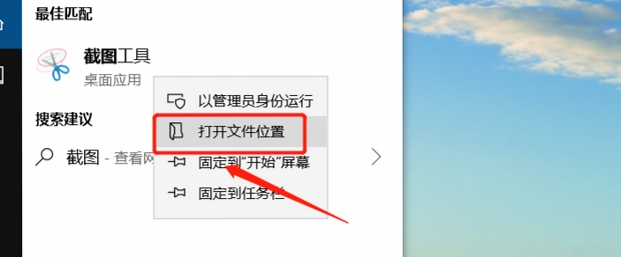
| 软件名称 | 功能优势 | 评分 |
|---|---|---|
| 微信截图 | 聊天工具内置,快捷方便 | ★★★★☆ |
| Snipaste | 贴图功能强大,取色精准 | ★★★★★ |
| 全截工具 | 长截图与滚动截图支持好 | ★★★★☆ |
| FastStone Capture | 屏幕录制与编辑一体 | ★★★★★ |
| Greenshot | 开源免费,插件扩展丰富 | ★★★★☆ |
| 吉吉截图 | 轻量无广告,启动速度快 | ★★★★☆ |
很多用户第一次接触PrtScr时,会误以为它是一个独立软件,实际上PrtScr键就位于键盘右上角功能区,通常标有“PrtScr”、“PrtScn”或“Print Screen”字样,位置在F12键右侧、Scroll Lock键附近。不同品牌键盘布局略有差异,笔记本上可能缩写为“PrtSc”或与功能键合并,需要配合Fn键一起按下才能触发截图指令。了解这个物理位置有助于快速上手系统自带截图与PrtScr软件配合使用。
使用PrtScr软件截图后,默认保存路径通常为“此电脑\图片\PrtScr”文件夹,用户可在软件设置中自定义更改保存目录。如果使用的是Windows系统自带PrtScr键截图并粘贴到画图工具保存,则不会自动生成文件夹,需要手动选择位置。建议在PrtScr设置中将保存路径改为桌面或常用工作目录,方便截图后快速找到文件,避免因路径过深而遗漏。
PrtScr是Print Screen的缩写形式,英文全称为“Print Screen”,中文常读作“普林特斯克林”或直接按字母读“P-R-T-S-C-R”。在日常交流中,很多用户直接称之为“截图键”或“截屏键”。PrtScr软件名称正是取自这一系统按键名称,寓意快速捕捉屏幕画面,简单好记,也符合其工具属性。





 SunnyCapturer屏幕截图工具v2.3.6 2026屏幕录制截图版
SunnyCapturer是一款集屏幕截图与录屏于一体的高效工具,支持多种截图模式(全屏、窗口、区域、滚动截图)及高清视频录制,内置标注、编辑、分享功能,适用于办公
 FastStone Capturev10.5 屏幕截图录像
FastStone Capture是一款功能强大的屏幕截图与录屏软件,支持滚动长图捕捉、屏幕录像及图片编辑。适配Windows系统,操作简单,体积小巧,是办公与教学的好帮手。
 微软.NET Framework 4.0 Microsoft .NET Framework 4.0v4.0 运行库安装包
Microsoft .NET Framework 4.0 是微软官方推出的程序运行环境组件,适配主流Windows操作系统。许多软件和游戏依赖此框架运行,安装后可有效解决程序启动报错、闪
 ASCII码转换器v1.0.0 字符编码转换
ASCII码转换器是一款轻量实用的字符编码转换工具,支持字符与十进制、十六进制、二进制ASCII码双向互转,界面简洁、响应迅速,绿色免安装,适合编程学习、网络调
 驱动总裁万能网卡离线版官方下载v2.20.0.8 重装系统断网网卡驱动急救工具663.0M
 HPColorLaserJetCP1025驱动最新版下载惠普CP1025彩色激光打印机完整驱动包v4.0 电脑版316.5M
 小米电脑管家官方下载v4.5.0.2025小米电脑管理软件16.5M
 hplaserjetpromfpm226dn驱动官方下载惠普M226dn激光一体机完整驱动包v15.0.22051.490 桌面版124.9M
 hplaserjetpro400m401d驱动pc端v15.0.15190.1271惠普M401d打印机官方完整驱动82.5M
 hplaserjetprom403d驱动官方版v16.0.19134.668惠普M403d激光打印机完整驱动75.6M
 hplaserjet1010驱动驱动官方下载惠普1010激光打印机完整驱动包v3.0 官方版55.2M
 驱动总裁下载v2.17.0.1万能网卡版离线驱动工具26.3M
 驱动精灵电脑版本下载官方v1611.1000.9.70.0.249最新版106.0M
 紫罗兰工具箱电脑版官方下载v2.0.1全能工具箱6M
声明:289手游网为非盈利性网站 不接受任何赞助和广告
Copyright 2012-2026 289.com ALL Rights Reserved. 289手游网 版权所有 版权投诉请发邮件到tousu289@163.com,我们会尽快处理
















 天天富翁电脑版PC电脑版
 天天飞车电脑版PC电脑版
 豌豆荚PC电脑版
 重返卧榻PC电脑版