


PDFCreator是一款功能强大的PDF文档创建与转换工具,它通过虚拟打印技术,让用户能够从任何支持打印功能的Windows应用程序中生成PDF文件。无论是Word文档、Excel表格、网页内容还是图片,只需选择打印并选用PDFCreator虚拟打印机,即可快速输出高质量的PDF文档。软件支持多种格式输出,包括PDF、JPG、PNG、TIFF等,并提供了加密、签名、合并、压缩等实用功能,满足日常办公与专业文档处理的多重需求。其官方版本持续更新,兼容性强,操作直观,是替代付费PDF软件的高效选择。

PDFCreator的核心机制是安装一个虚拟打印机,用户在任意软件中点击打印并选择PDFCreator,即可将当前内容直接输出为PDF文件。无需学习复杂的排版工具,也不用担心格式错乱,打印即所得,极大降低了PDF制作的门槛。无论是合同、报表、发票还是学习资料,都能轻松完成转换。
除了标准的PDF格式,PDFCreator还支持将文档转换为JPG、PNG、TIFF、TXT等多种图像与文本格式。用户可以在保存时自由选择输出类型,满足不同场景下的使用需求。同时软件支持批量转换,可以一次性将多个文件排队处理,显著提升工作效率,特别适合需要处理大量文档的办公人员。

PDFCreator内置了完善的安全设置选项,用户可以为生成的PDF文档设置打开密码和权限密码,限制打印、复制、修改等操作。对于包含敏感信息的商业文件或个人资料,这一功能可以有效防止未授权访问,确保文档内容的安全性。加密过程简单直观,无需额外安装插件即可完成。
软件提供了PDF合并功能,用户可以将多个PDF文件或图像文件合并为一个完整的PDF文档,并自由调整页面顺序。此外,还可以对页面进行旋转、裁剪、插入空白页等操作,方便整理扫描件或拼合多份资料,避免了在多个工具之间来回切换的麻烦。
PDFCreator允许用户创建多个配置文件,针对不同用途预设输出格式、保存路径、加密方式等参数。例如可以设置一个“工作报表”配置和一个“个人资料”配置,使用时一键切换,无需重复设置。自动保存功能还能按照预设规则将文件归类到指定文件夹,方便后续查找与管理。


| 软件名称 | 功能优势 | 评分 |
|---|---|---|
| 微软Office | 内置PDF导出,办公套件集成 | ★★★★★ |
| WPS | 轻量办公,PDF阅读编辑一体 | ★★★★☆ |
| 福昕PDF | 专业PDF编辑,注释功能强 | ★★★★☆ |
| 万兴PDF | 格式转换全面,OCR识别准 | ★★★★☆ |
| SumatraPDF | 极速打开,轻量无广告 | ★★★★☆ |
| NitroPDF | 企业级PDF处理,协作便捷 | ★★★★☆ |
很多用户在使用PDFCreator时希望自定义文件的保存位置,避免每次都手动选择文件夹。设置方法很简单:打开PDFCreator主界面,点击“配置文件”菜单中的“设置”,在左侧选择“保存”选项卡,即可看到“自动保存”区域。勾选“自动保存文档”后,点击右侧文件夹图标选择目标路径,例如D盘的工作文档文件夹。你还可以勾选“使用文档标题作为文件名”或自定义命名规则,让保存的文件名更规范。设置完成后点击“保存”即可生效。如果希望每次转换都弹出保存对话框,则取消勾选自动保存选项。对于需要将不同类别文件分开存放的用户,建议创建多个配置文件,分别指定不同的保存路径,使用时一键切换,效率更高。
PDFCreator是一款完全免费的软件,用户可以随时卸载,不会对系统造成任何残留影响。卸载方法有两种:一是通过Windows“设置”中的“应用和功能”找到PDFCreator,点击卸载;二是进入安装目录运行uninstall.exe。卸载后虚拟打印机图标会自动消失,如果仍有残留,可在“设备和打印机”中手动删除。需要注意的是,卸载前请确保没有正在进行的打印任务,否则可能导致卸载程序卡住。如果遇到卸载不了的情况,可以尝试重启电脑后再卸载,或者使用专业的卸载工具清理注册表残留。正常卸载后不会影响其他软件的正常打印功能,系统自带的Microsoft Print to PDF仍可继续使用。
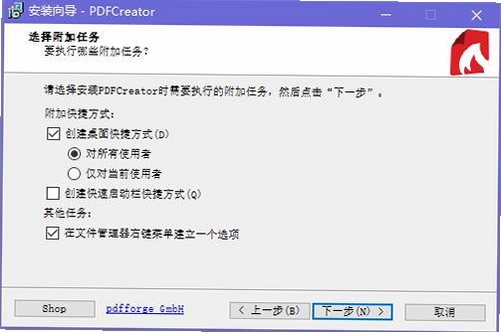
使用PDFCreator非常简单,安装完成后它会出现在打印机列表中。打开任意文档,按Ctrl+P调出打印窗口,在打印机选项中选择“PDFCreator”,点击打印后会弹出保存对话框,选择保存位置和文件名即可生成PDF。如果需要加密或调整质量,可以在打印前点击“选项”进行详细设置。
PDFCreator是一款开源软件,代码公开可审查,官方版本不包含恶意代码和广告插件。只要从正规渠道下载,安装时注意取消捆绑选项,就可以放心使用。建议定期更新到最新版本,以获得安全修复和功能改进。
安装后虚拟打印机通常会自动添加。若未显示,可进入“控制面板”的“设备和打印机”,点击“添加打印机”,选择“添加本地打印机”,在端口选择“PDFCreator”相关端口即可。也可以在PDFCreator设置中点击“重新安装打印机”来修复。






 iStylePDFPDF编辑器v1.0 全能pdf编辑工具
iStylePDF是一款轻量实用的PDF文档处理工具,支持阅读、编辑、转换、合并拆分与打印功能,适配主流Windows系统。软件界面简洁,操作门槛低,适合办公学习场景下快
 全能王PDF编辑器v1.0 全能pdf编辑
全能王PDF编辑器是一款功能全面的PDF文档处理工具,适配Windows与移动端系统,支持PDF编辑、格式转换、合并拆分、加密解密与水印管理。软件界面简洁、操作直观,
 全能王PDF转换器v3.2.1 高效PDF转换
全能王PDF转换器是一款功能全面的PDF格式转换工具,支持PDF与Word、Excel、PPT、图片等格式双向互转,同时提供合并、拆分、压缩、OCR识别等实用功能。软件操作简
 晨光PDF转换器v3.2.1 高效转换工具
晨光PDF转换器是一款轻量高效的国产PDF处理工具,支持PDF与Word、Excel、PPT、图片等格式互转,具备批量处理与OCR识别能力。软件本地运行不上传文件,安全可靠无
 豆包电脑版官方下载免费v2.9.7官方版6.8M
 Adobe Acrobat Pro DC 2025中文破解版2025.001.20432 2026电脑版725M
 CAD2023Autodesk AutoCAD 2023破解版2026中文破解版64位2.34G
 中望cad2026专业版破解版v2026 专业版 中文版547.8M
 CAD2022精简版官方下载v2022.1.3绿色免激活版483.5M
 T20天正建筑v10附破解补丁v10.0 2026破解版223.8M
 Autodesk AutoCAD 2027中文破解版v2027.1.0 2026电脑版3.05G
 Autodesk AutoCAD2024中文版附激活补丁v2024 1.2 2026中文破解版2.34G
 Autodesk AutoCAD 2021中文破解版2021 2026电脑版1.59G
 豆包下载官方正版v2.9.7免费最新版6.8M
声明:289手游网为非盈利性网站 不接受任何赞助和广告
Copyright 2012-2026 289.com ALL Rights Reserved. 289手游网 版权所有 版权投诉请发邮件到tousu289@163.com,我们会尽快处理















 天天富翁电脑版PC电脑版
 天天飞车电脑版PC电脑版
 豌豆荚PC电脑版
 重返卧榻PC电脑版