
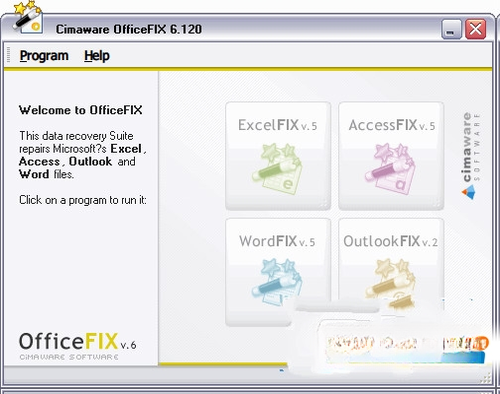
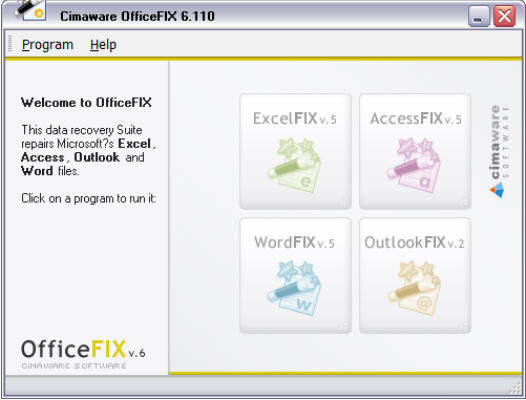
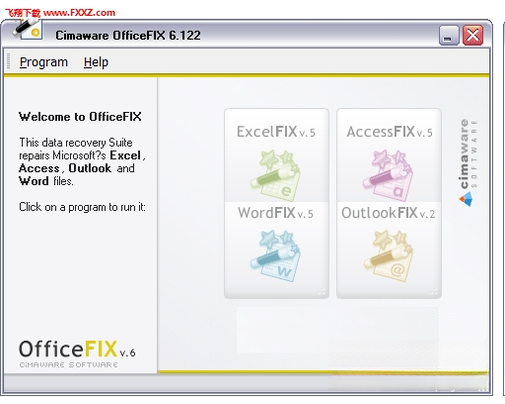
在日常办公与学习场景中,Word、Excel、PowerPoint 文件突然打不开、提示损坏、乱码或无法读取的情况时有发生,尤其是重要报表、论文或项目方案丢失时,往往让人手足无措。OfficeFIX 正是为解决这类棘手问题而生的专业办公文档修复工具。它由官方团队持续维护,专注于对受损的 Office 文档进行深度扫描与结构重建,尽可能还原文字、格式、图表与批注内容。无论是因为存储介质故障、传输中断、软件崩溃还是误操作导致的文件损坏,用户都可以借助 OfficeFIX 尝试恢复宝贵数据。该软件界面简洁、向导式操作,无需具备专业数据恢复知识即可上手,同时兼容多种主流 Windows 系统环境,是办公人群值得常备的文档急救利器。
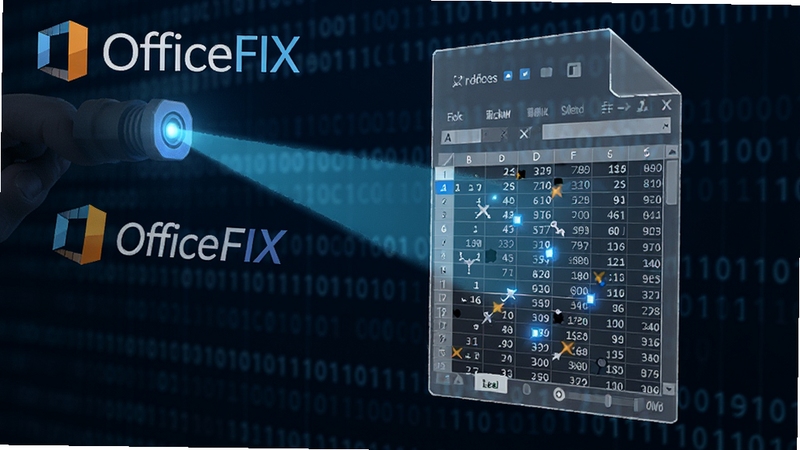
OfficeFIX 内置了针对 Office 二进制格式与 Open XML 格式的深度解析引擎,能够逐层扫描文档内部结构,识别损坏的扇区、错乱的对象表以及丢失的文本流。在扫描完成后,软件会智能判断可恢复内容,并尝试按原始排版逻辑重新组装,最大限度保留段落样式、字体属性与表格框架。对于部分严重损坏的文件,还提供高级恢复模式,通过碎片提取方式抢救纯文本与嵌入图片,尽可能减少数据损失。
该工具全面支持 Microsoft Word 文档(DOC、DOCX)、Excel 工作簿(XLS、XLSX)以及 PowerPoint 演示文稿(PPT、PPTX)的修复工作。此外,对于 RTF 富文本格式与部分模板文件也能提供有效支持。无论用户使用的是较早期的 Office 2003 格式,还是较新的 Office 365 生成文档,OfficeFIX 都能以统一的操作流程进行处理,无需在多个工具之间来回切换,大大提升了修复效率与使用便利性。
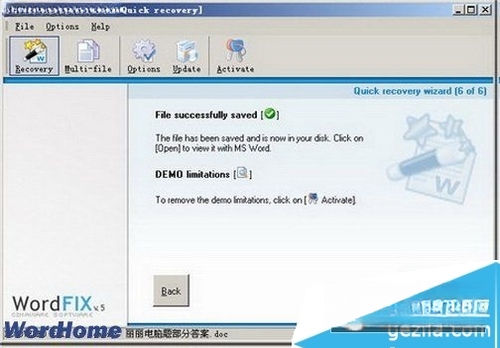
在正式执行修复之前,OfficeFIX 提供修复结果预览功能。用户可以在软件内置的查看器中提前浏览可恢复的文本内容、表格数据与幻灯片缩略图,确认关键信息是否完整。如果只需提取部分内容,还可以勾选特定段落、工作表或幻灯片进行选择性保存,避免将无关或错误数据一并导出。这一设计尤其适合处理包含敏感信息或超大体积的文档,让恢复过程更加精准可控。

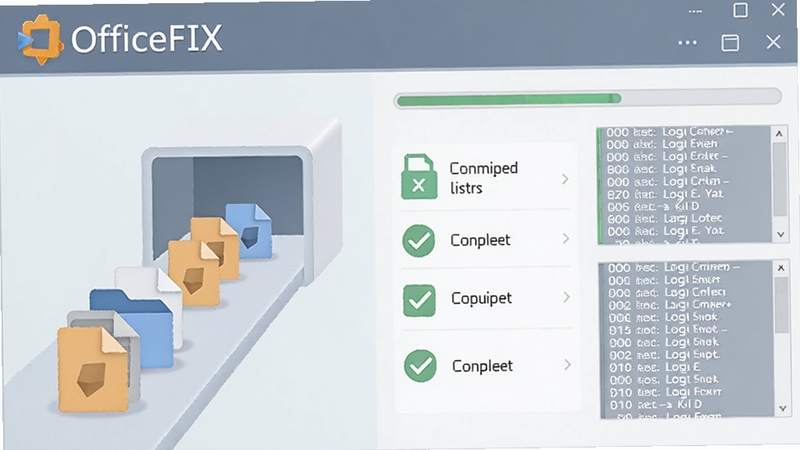
针对拥有多个受损文件的用户,OfficeFIX 支持批量添加与队列修复。用户可以一次性导入多个 Word、Excel 或 PPT 文件,软件会按顺序自动执行扫描与修复任务,并在完成后生成详细的处理日志。日志中会记录每个文件的修复状态、成功恢复的项目数量以及可能存在的问题,方便用户核对结果。批量模式显著减少了重复操作,适合企业 IT 支持人员或需要集中处理大量文档的场景。

| 软件名称 | 功能优势 | 评分 |
|---|---|---|
| OfficeRecovery | 专注文档修复,支持多格式 | ★★★★☆ |
| EasyRecovery | 数据恢复全面,操作直观 | ★★★★☆ |
| StellarRepair | 修复算法强,支持预览 | ★★★★★ |
| RepairMyWord | 轻量快速,专攻Word修复 | ★★★☆☆ |
| RecoveryToolbox | 在线与本地结合,格式多 | ★★★★☆ |
很多用户关心 OfficeFIX 到底能不能把文件修好,实际上修复成功率与文件损坏程度、损坏原因以及是否及时停止写入操作密切相关。如果文档只是逻辑结构轻微错乱,例如因保存中断导致的头部信息异常,OfficeFIX 通常能够快速重建索引并恢复绝大部分内容。但如果文件所在磁盘出现了物理坏道,或者文档被多次覆盖写入,那么可恢复的数据量就会明显下降。因此,一旦发现文件损坏,应第一时间停止对该磁盘的任何写入操作,并尽快使用 OfficeFIX 进行扫描,以争取最佳的恢复效果。
在搜索过程中,部分用户会看到“OfficeFIXer”这一拼写形式,这通常是输入习惯或联想词导致的变体写法。实际上,官方正式名称始终为 OfficeFIX,并不存在名为 OfficeFIXer 的独立产品。用户在下载时应认准官方渠道与正规下载站,避免因名称拼写差异而误入仿冒页面。若在站内搜索时使用了变体关键词,建议以“OfficeFIX”为准进行检索,以获取准确的软件信息与下载链接。
针对 Excel 文件修复,操作流程与 Word 类似:启动 OfficeFIX 后选择 Excel 修复模块,添加无法打开的 xls 或 xlsx 文件,点击扫描按钮等待分析完成。在预览界面中,用户可以逐个工作表查看数据恢复情况,确认无误后选择导出为新的 Excel 文件。需要注意的是,如果原表格包含复杂公式或宏代码,修复后可能仅保留数值与基础格式,公式逻辑需要手动复核。建议在修复前先备份原始文件,以便对比修复前后的差异。







 Xiaomi_15_Ultra
 腾讯文档v1.0 在线协作文档
腾讯文档是一款支持多人实时协作的在线文档编辑工具,适配电脑与手机多端使用。无需复杂安装即可在线创建文档、表格和幻灯片,所有内容自动云端同步,支持精细权
 红顶聚成Prov1.1.9 便捷办公助手
红顶聚成Pro是一款轻量级安卓效率工具,整合事务看板、文档归档、日程提醒与文件管理功能,界面清爽操作简单,适配主流安卓手机与平板。适合职场人士和学生群体日
 闪企通v1.4.9 智能录音转写
闪企通是一款智能录音转文字工具,适配安卓手机与平板,支持实时转写、音频导入和文本导出,识别准确,操作简单,适合会议记录、课堂整理与采访素材处理,本地加
 智能临研v1.0.30 临床研究协同
智能临研是一款面向临床研究领域的移动端协作工具,适配安卓系统,支持多中心项目协同、受试者访视提醒、电子数据采集与质控核查。软件采用加密传输与权限管控,
 豆包电脑版官方下载免费v2.9.7官方版6.8M
 CAD2023Autodesk AutoCAD 2023破解版2026中文破解版64位2.34G
 Adobe Acrobat Pro DC 2025中文破解版2025.001.20432 2026电脑版725M
 中望cad2026专业版破解版v2026 专业版 中文版547.8M
 Autodesk AutoCAD 2027中文破解版v2027.1.0 2026电脑版3.05G
 T20天正建筑v10附破解补丁v10.0 2026破解版223.8M
 CAD2022精简版官方下载v2022.1.3绿色免激活版483.5M
 Autodesk AutoCAD2024中文版附激活补丁v2024 1.2 2026中文破解版2.34G
 Autodesk AutoCAD 2021中文破解版2021 2026电脑版1.59G
 浩辰CAD2025永久破解版专业版2025.1.0 2026电脑版437.9M
声明:289手游网为非盈利性网站 不接受任何赞助和广告
Copyright 2012-2026 289.com ALL Rights Reserved. 289手游网 版权所有 版权投诉请发邮件到tousu289@163.com,我们会尽快处理















 大小: 4.9M
 天天富翁电脑版PC电脑版
 天天飞车电脑版PC电脑版
 豌豆荚PC电脑版
 重返卧榻PC电脑版