
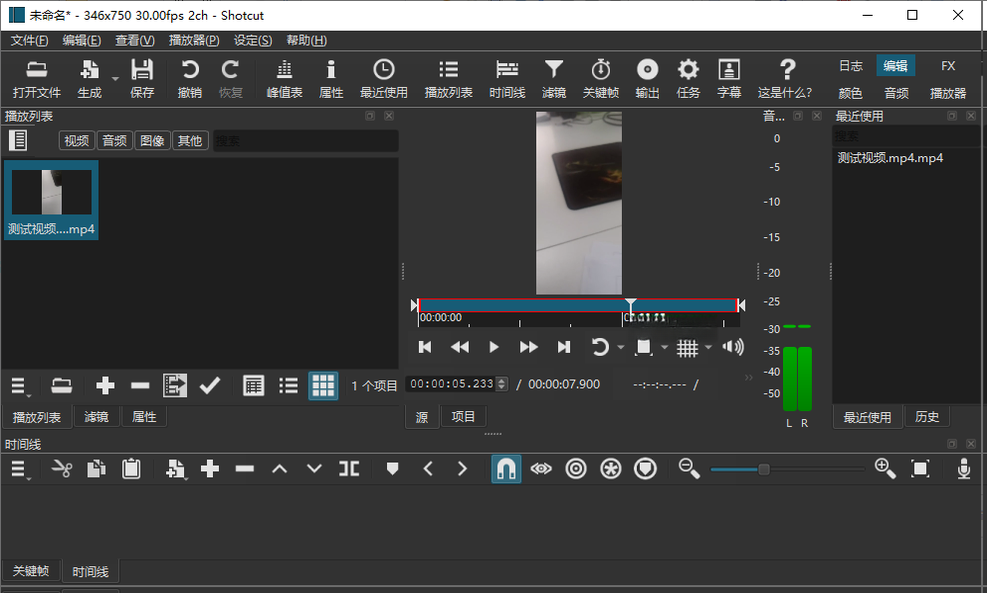


Shotcut 是一款备受全球视频创作者推崇的免费开源跨平台视频编辑工具,由 Meltytech 团队持续维护更新。它无需任何订阅费用,也不强制捆绑水印,却提供了媲美专业软件的多轨道时间线、GPU 加速渲染与海量音视频特效。无论你是想快速裁剪手机拍摄的旅行 Vlog,还是为自媒体视频添加字幕与转场,Shotcut 都能以极低的硬件门槛完成任务。对于预算有限又追求功能完整的用户来说,它称得上是 Windows 平台上一款诚意十足的剪辑利器。
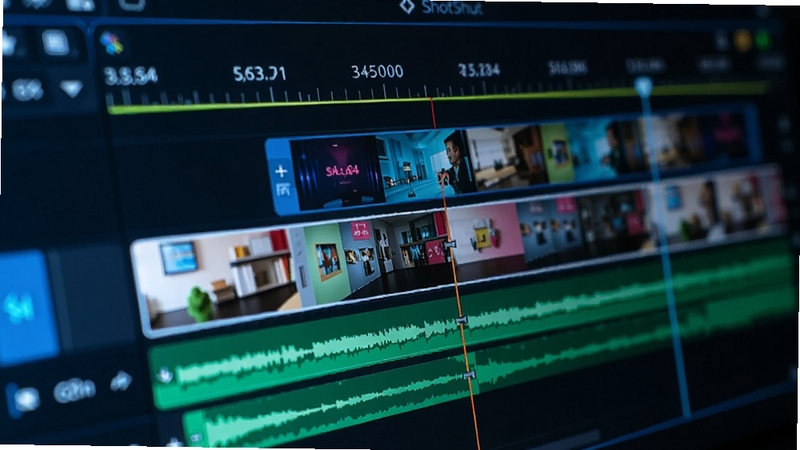
Shotcut 支持无限数量的视频、音频与图片轨道叠加,你可以像搭积木一样把不同素材拖拽到时间线上自由排列。软件采用智能剪辑模式,对源文件进行非破坏性处理,所有裁剪、分割、变速操作都不会改动原始素材,随时可以撤销重做。这一特性让反复调整剪辑方案变得毫无压力,尤其适合需要多次修改的短视频创作场景。
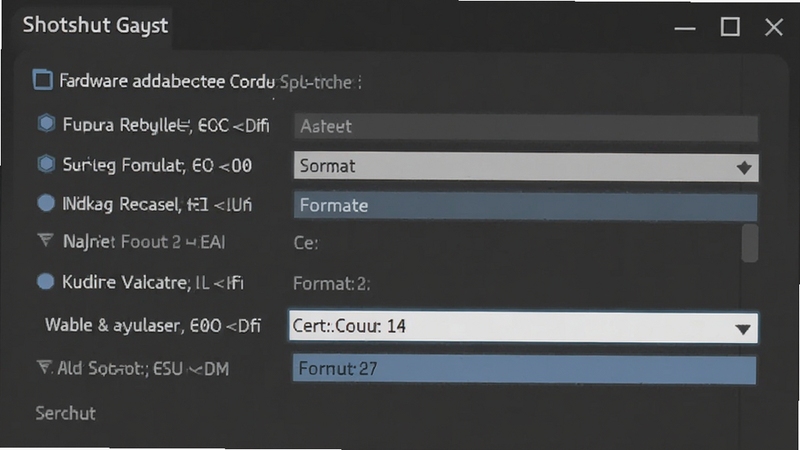
借助 FFmpeg 底层架构,Shotcut 几乎能导入所有主流音视频格式,包括 MP4、MOV、MKV、AVI、WebM 以及手机拍摄的 HEVC 编码文件。软件内置 GPU 加速选项,在导出 H.264/H.265 视频时可调用显卡参与运算,大幅缩短渲染等待时间。即便在集成显卡的轻薄本上,也能流畅预览 1080P 项目。
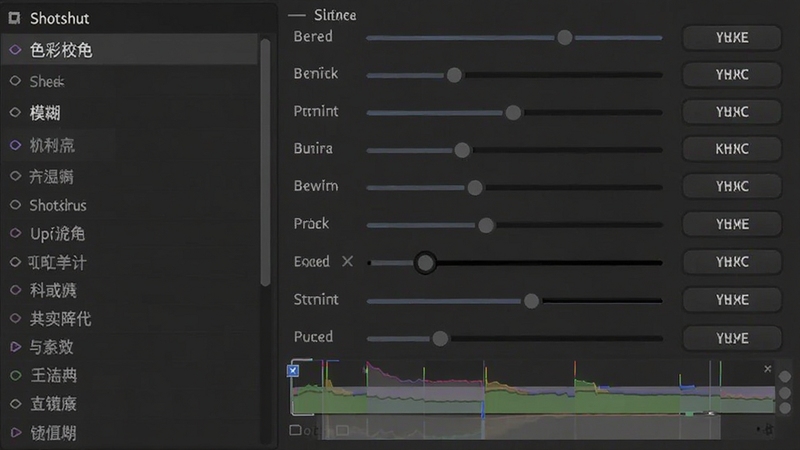
软件自带超过 100 种视频滤镜与音频滤镜,涵盖色彩校正、模糊锐化、白平衡、音频增益、降噪等常用效果。每个滤镜都支持关键帧参数调节,你可以让画面亮度随时间渐变,或者让文字标题从屏幕外缓缓飞入。所有参数调整实时预览,所见即所得。
Shotcut 提供专门的字幕轨道,支持导入 SRT 字幕文件,也可以手动逐句添加时间轴字幕。新版本还加入了语音转文字功能,能够自动识别视频中的对话并生成字幕草稿,大幅减少听打时间。对于需要制作双语字幕或解说视频的用户来说,这一功能非常实用。
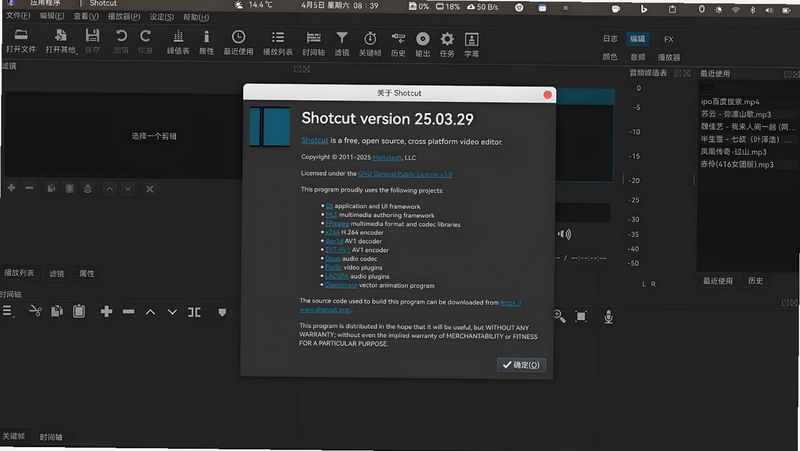
Shotcut 完全免费且开源,代码托管于 GitHub,任何人都可以审查其安全性。软件安装包不包含任何广告插件或捆绑推广,界面干净清爽。它同时支持 Windows、macOS 与 Linux 系统,项目文件在不同平台间可以互相打开,方便多设备协作。

| 软件名称 | 功能优势 | 评分 |
|---|---|---|
| 剪映专业版 | 智能字幕与海量模板 | ★★★★★ |
| OpenShot | 轻量开源易于上手 | ★★★★☆ |
| Kdenlive | 多轨道专业剪辑 | ★★★★☆ |
| DaVinci Resolve | 专业调色与特效合成 | ★★★★★ |
| Avidemux | 快速裁剪与格式转换 | ★★★☆☆ |
这是很多新手纠结的问题。Shotcut 的优势在于完全免费开源、无水印、不限制导出分辨率,而且支持 Linux 系统,适合追求纯净体验和跨平台使用的用户。剪映则在智能字幕、模板素材库和移动端同步方面更胜一筹,适合追求效率的短视频创作者。如果你需要精细控制每一个剪辑参数,并且不想被会员功能限制,Shotcut 是更自由的选择;如果更看重快速出片和丰富素材,剪映可能更顺手。两者并不冲突,可以都安装尝试后再决定主力工具。
导出视频时,先点击顶部工具栏的「导出」按钮进入输出面板。在左侧预设列表中选择「H.264 主要配置」或「HEVC 主要配置」即可获得兼容性最好的 MP4 文件。如果你需要上传到视频平台,建议将分辨率设为 1920x1080,帧率与源素材保持一致,码率选择「质量 65%」左右。硬件加速选项可以勾选「使用硬件编码器」来加快速度。设置完成后点击「导出文件」,选择保存路径并等待进度条走完即可。导出过程中不要关闭软件,否则文件会损坏。
添加字幕有两种方式:如果已有 SRT 字幕文件,直接点击「文件」菜单中的「打开」将其导入,字幕会自动出现在字幕轨道上。如果需要手动添加,先点击时间线左侧的「字幕」按钮新建字幕轨道,然后将播放头移动到目标位置,点击工具栏的「添加字幕」图标,在弹出的文本框中输入内容并调整起止时间。你还可以在滤镜面板中为字幕添加描边、阴影和淡入淡出效果。完成编辑后,字幕会随视频一起导出。







 Poco_X7_Pro
 Shotcut视频剪辑软件v25.12.31 免费开源剪辑
Shotcut 是一款免费开源的专业视频剪辑软件,支持 Windows、macOS 与 Linux 系统,兼容数百种音视频格式,提供多轨道时间线、丰富滤镜特效与 GPU 加速处理,无水
 ShotCut剪辑软件手机版下载2026官方最新版本v3.7.6安卓版
ShotCut是一款免费剪辑的软件,在软件内有视频剪辑的基础编辑、音频处理、滤镜与特效、字幕添加等功能,还支持多种视频格式编辑,软件操作简单,即适合新人视频编
 剪辑shotcut下载手机版2026最新版v3.6.7安卓版
剪辑shotcut手机版2026最新版是好用的视频剪辑工具,含海量特效滤镜(GlitchVHS、lofi等),支持视频压缩、转音频、变速、加文字音乐,界面布局合理,多格式兼容
 万兴天幕AI海外版下载免费最新版v1.2.21无限积分安卓版
万兴天幕AI是一款功能强大的安卓手机AI视频创作软件,集成智能剪辑、AI特效、文字转视频等实用功能,操作简单易上手,助你快速生成高质量短视频,适合自媒体创作
 动漫共和国官方正版下载电脑版v1.4.4无广告纯净版27.1M
 Photoshop 2026完整破解版v26.0 2026中文直装版5.69G
 Adobe Illustrator 2025中文破解版v28.5 2026中文直装破解版3.30G
 Adobe Photoshop 2021中文破解版v22.4.3 2026电脑版2.43G
 洛雪音乐电脑版开源纯净音乐播放器免费下载v2.12.2 最新版102.1M
 Adobe Photoshop2024绿色免安装版本v25.12 2026中文直装版2.78G
 洛雪音乐官方pc版下载v2.12.2免费听歌神器47.2M
 capcut剪映电脑版免费下载v8.7.0国际版中文最新版2.5M
 Photoshop绿色精简版下载v23.1.1中文免费版1.63G
 ACDSee 2026中文破解版v2026.0.0 2026中文破解版612.1M
声明:289手游网为非盈利性网站 不接受任何赞助和广告
Copyright 2012-2026 289.com ALL Rights Reserved. 289手游网 版权所有 版权投诉请发邮件到tousu289@163.com,我们会尽快处理
















 大小: 33.4M
 天天富翁电脑版PC电脑版
 天天飞车电脑版PC电脑版
 豌豆荚PC电脑版
 重返卧榻PC电脑版