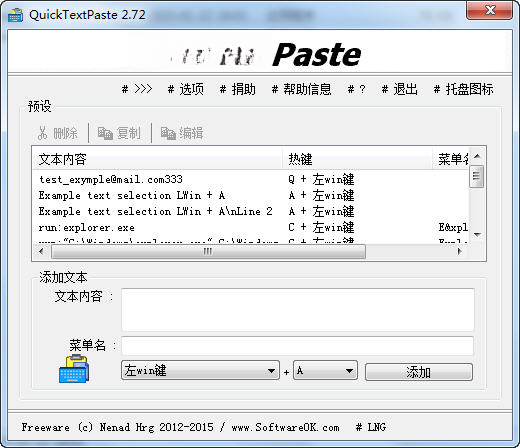
在日常办公与网络浏览中,我们常常遇到这样的困扰:从网页复制一段文字粘贴到文档里,却带上了乱七八糟的字体、颜色和超链接;从PDF提取内容粘贴到编辑器,格式全乱套了。文本粘贴工具正是为解决这类痛点而生的轻量级效率软件。它能够帮助用户快速过滤剪贴板中的富文本格式,只保留最纯净的文字内容,让粘贴操作变得干净利落。无论是撰写报告、整理资料还是日常码字,这款小工具都能显著提升你的工作效率,减少手动清除格式的繁琐步骤。其官方版本体积小巧、运行稳定,适配主流Windows系统,是办公人群不可多得的实用助手。
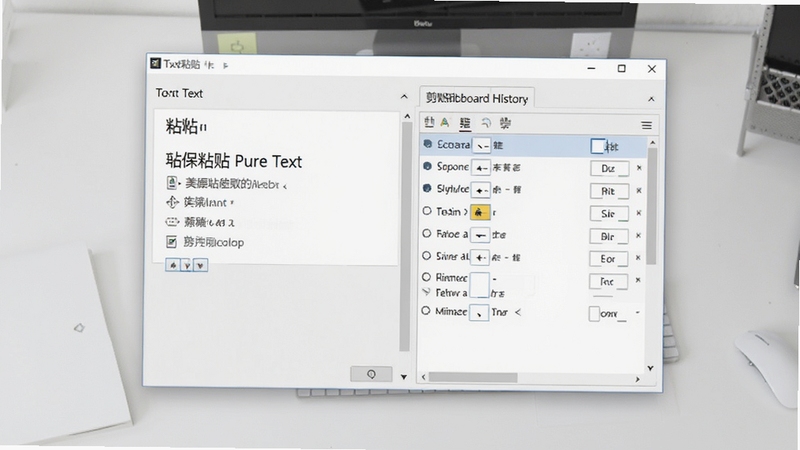
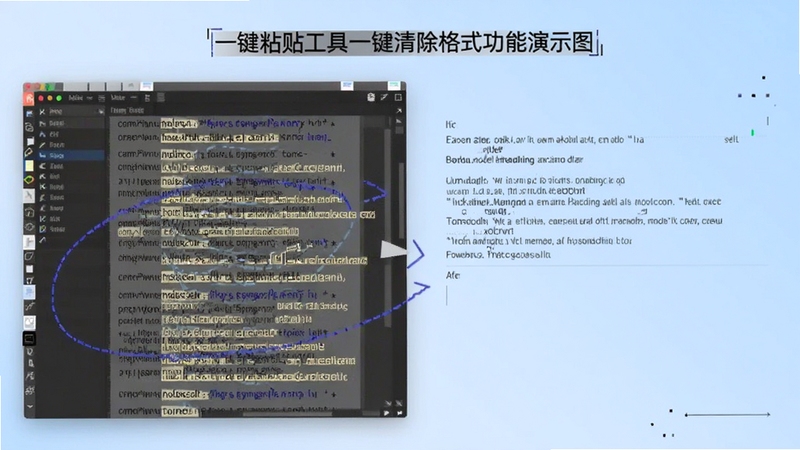
文本粘贴工具最核心的能力就是帮助用户彻底摆脱富文本格式的干扰。当你在网页、邮件或文档中复制内容后,只需通过该工具进行中转,所有字体、字号、颜色、背景色以及超链接都会被自动剥离,粘贴出来的就是干干净净的纯文字。这对于需要统一文档排版格式的编辑、文秘和程序员来说尤为实用,再也不用手动逐段清除格式了。
除了格式清理,该工具还内置了实用的剪贴板历史记录功能。它会自动保存你近期复制过的多条文本内容,方便随时回溯查找。当你需要重复使用之前复制过的某段文字时,无需重新回到原位置复制,直接在历史列表中点击即可再次粘贴。这一功能对于需要频繁切换窗口、跨软件搬运文字的用户来说,能够节省大量重复操作的时间。
为了进一步提升效率,文本粘贴工具支持自定义全局快捷键。你可以设置自己习惯的组合键,在任意软件中一键调用纯文本粘贴功能。无需切换窗口,也无需鼠标点击,按下快捷键的瞬间即可完成格式过滤与粘贴动作。这种无缝衔接的操作体验,让文字搬运工作变得行云流水。
软件安装包体积非常小巧,几乎不占用系统资源,启动速度快,运行过程中不会弹出任何广告或推广窗口。对于追求纯净办公环境的用户而言,这一点尤为值得肯定。它安静地驻留在系统托盘中,需要时随时唤醒,不需要时完全不打扰你的正常工作。
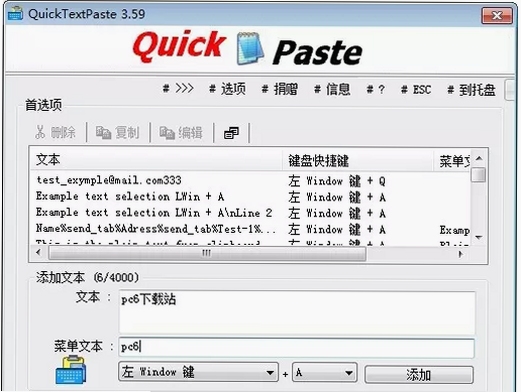
初次使用文本粘贴工具时,建议先完成几个基础设置,能让后续体验更加顺畅。
首先,安装过程中请留意安装路径的选择。建议避开系统盘(C盘),选择空间充裕的其他分区进行安装,以免系统盘空间紧张影响电脑整体运行速度。
安装完成后,首次启动软件可能会弹出用户协议窗口,仔细阅读后点击同意即可进入主界面。
如果你使用的是Windows 10或Windows 11系统,建议右键点击软件图标,在属性中勾选“以管理员身份运行”,这样可以避免部分受保护窗口无法正常读取剪贴板内容的问题。
特别注意:切勿从非正规渠道下载所谓“破解版”或“绿色版”,这类来源不明的安装包极有可能捆绑恶意程序,威胁你的账号与隐私安全。
在移动端使用场景中,如果你通过手机浏览器或聊天工具复制了带格式的文字,粘贴到记事本或备忘录时同样会遇到格式混乱的情况。此时可以借助支持纯文本粘贴的输入法或轻量工具进行处理,操作逻辑与电脑端类似,核心思路都是先过滤格式再输出文字。
优化技巧:在软件设置中开启“开机自动启动”和“最小化到托盘”两项功能,可以让文本粘贴工具始终处于待命状态,随用随取,不必每次手动打开。
若遇到软件闪退或无法启动的情况,请先检查系统是否缺少必要的运行库组件,如 .NET Framework 或 Visual C++ 运行库。你可以在站内搜索“运行库合集”获取相关依赖组件的下载与安装指引。
当软件运行出现卡顿或界面无响应时,可以尝试退出软件后重新启动,或者清理剪贴板历史记录释放内存占用。
另外,部分安全软件可能会对剪贴板读取行为进行拦截,如果发现功能失效,请检查安全软件的隐私防护设置,将文本粘贴工具加入信任白名单,确保其能够正常访问剪贴板。
存储空间方面,剪贴板历史记录默认保存在软件安装目录下的数据文件夹中,如果记录条目过多,可以定期手动清理,避免占用过多磁盘空间。
最后提醒一点,使用完毕后建议通过托盘图标右键菜单正常退出软件,而不是直接强制结束进程,这样可以保证历史记录完整保存,下次启动时不会丢失数据。
| 软件名称 | 功能优势 | 评分 |
|---|---|---|
| 剪贴板增强工具 | 多剪贴板槽位快速切换 | ★★★★☆ |
| 纯文本粘贴助手 | 自动过滤格式一键粘贴 | ★★★★☆ |
| 剪切板历史记录器 | 海量历史记录云端同步 | ★★★★★ |
| 文本快速粘贴器 | 快捷短语一键发送 | ★★★★☆ |
| 剪贴板格式清除器 | 深度清理隐藏格式代码 | ★★★★☆ |
| 文本编辑助手 | 批量替换与去重整理 | ★★★★☆ |
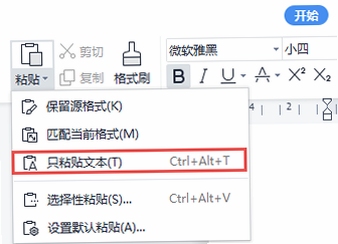
很多用户在日常操作中分不清“粘贴”与“粘贴为纯文本”的区别。简单来说,普通的粘贴操作(Ctrl+V)会保留原始内容的全部格式信息,包括字体样式、颜色、超链接等;而“粘贴为纯文本”则只提取文字本身,丢弃所有格式修饰。在大多数Windows软件中,粘贴为纯文本的快捷键通常是 Ctrl+Shift+V,部分软件也支持 Ctrl+Alt+V 或通过右键菜单选择“选择性粘贴”来实现。如果你经常需要在不同平台之间搬运文字,掌握这个快捷键能帮你省去大量调整格式的时间。文本粘贴工具正是将这一操作进一步简化,让你无需记忆复杂的组合键,也能轻松完成纯文本粘贴。
复制粘贴快捷键是电脑操作中最基础也最常用的组合键。复制通常对应 Ctrl+C,剪切对应 Ctrl+X,粘贴对应 Ctrl+V。这三个快捷键几乎适用于所有文本编辑场景,包括文档处理、网页浏览、聊天窗口和代码编辑器。理解它们的含义并熟练运用,可以成倍提升你的文字处理效率。而文本粘贴工具在此基础上做了功能延伸,它专注于解决粘贴环节的格式污染问题,让 Ctrl+V 之后的文字更加干净可用。对于经常需要整理素材、撰写文稿的用户来说,配合这款工具使用,能够获得更加流畅的编辑体验。
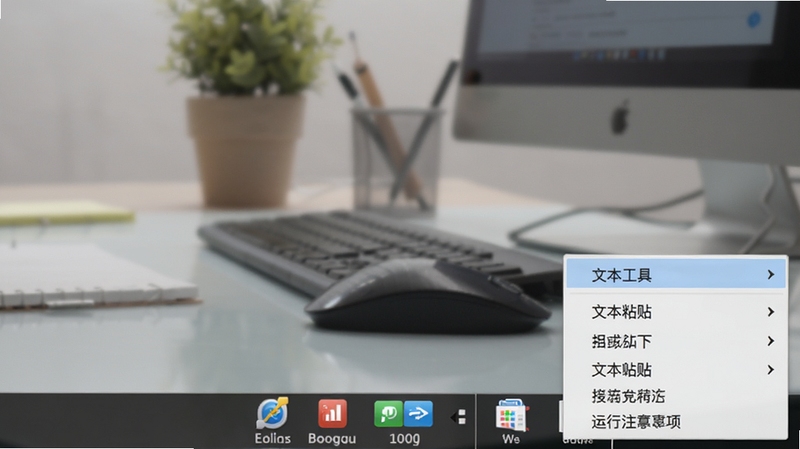
使用文本粘贴工具非常简单。下载安装完成后,软件会自动驻留在系统托盘中。当你复制了一段带有格式的文字后,只需按下你设置的快捷键(或点击托盘图标选择“纯文本粘贴”),工具就会自动清除格式并将干净的文字粘贴到当前光标位置。你还可以在软件主界面中查看剪贴板历史记录,点击任意一条即可重新复制或直接粘贴。整个过程无需复杂配置,新手也能快速上手。
文本粘贴工具是一款正规的国产效率软件,官方版本不包含任何恶意代码、广告插件或隐私窃取行为。它仅读取剪贴板中的文本内容用于格式过滤,不会上传你的任何数据到远程服务器。建议用户始终从正规下载站或官方渠道获取安装包,避免使用来源不明的修改版。安装时留意取消捆绑选项,即可安心使用。







 Vivo_X200_Ultra
 CopyHandlerv1.0 高效剪贴板管理
CopyHandler是一款高效实用的剪贴板增强管理工具,完美支持Windows、macOS及移动设备。它能够智能记录并分类管理您的全部复制历史,支持文本、图片、文件链接等多
 示例软件ExampleSoftv1.1.0 高效实用工具
示例软件ExampleSoft是一款集文件批量处理、快捷启动、剪贴板增强于一体的高效工具,支持Windows与macOS平台。软件体积小巧、运行流畅,不占用系统资源,操作简单
 示例软件ExampleAppv1.0.3 全能效率工具箱
示例软件ExampleApp官方正版下载,集智能文件搜索、全局快捷启动、剪贴板历史管理、系统深度清理于一身。支持Windows与Mac平台,轻量无捆绑,操作直观,显著提升
 示例软件ExampleSoftv1.0.3 高效实用工具
示例软件ExampleSoft官方版是一款集文件极速检索、智能剪贴板管理于一体的高效办公工具。软件界面简洁,操作流畅,支持Windows、macOS及移动平台,能显著提升您的
 豆包电脑版官方下载免费v2.9.7官方版6.8M
 Adobe Acrobat Pro DC 2025中文破解版2025.001.20432 2026电脑版725M
 CAD2023Autodesk AutoCAD 2023破解版2026中文破解版64位2.34G
 中望cad2026专业版破解版v2026 专业版 中文版547.8M
 CAD2022精简版官方下载v2022.1.3绿色免激活版483.5M
 T20天正建筑v10附破解补丁v10.0 2026破解版223.8M
 Autodesk AutoCAD 2027中文破解版v2027.1.0 2026电脑版3.05G
 Autodesk AutoCAD2024中文版附激活补丁v2024 1.2 2026中文破解版2.34G
 Autodesk AutoCAD 2021中文破解版2021 2026电脑版1.59G
 豆包下载官方正版v2.9.7免费最新版6.8M
声明:289手游网为非盈利性网站 不接受任何赞助和广告
Copyright 2012-2026 289.com ALL Rights Reserved. 289手游网 版权所有 版权投诉请发邮件到tousu289@163.com,我们会尽快处理















 天天富翁电脑版PC电脑版
 天天飞车电脑版PC电脑版
 豌豆荚PC电脑版
 重返卧榻PC电脑版