
在远程会议、在线听课、语音创作或游戏开黑等场景中,一款稳定可靠的录音工具往往能帮上大忙。闪电电脑录音软件正是为此而生,它定位于为普通用户提供轻量、直观、高品质的电脑端录音解决方案。无论是记录重要的语音会议内容,还是保存一段即兴的哼唱旋律,这款软件都能通过简洁的界面和清晰的流程,让录音这件事变得没有门槛。它适配主流的Windows操作系统,安装包体积小巧,运行时不占用过多系统资源,尤其适合需要长时间后台录音的用户。对于初次接触电脑录音的新手来说,它提供了默认的高质量录音参数,无需复杂调校即可获得干净、可用的音频文件,真正做到了即装即用、即录即存。
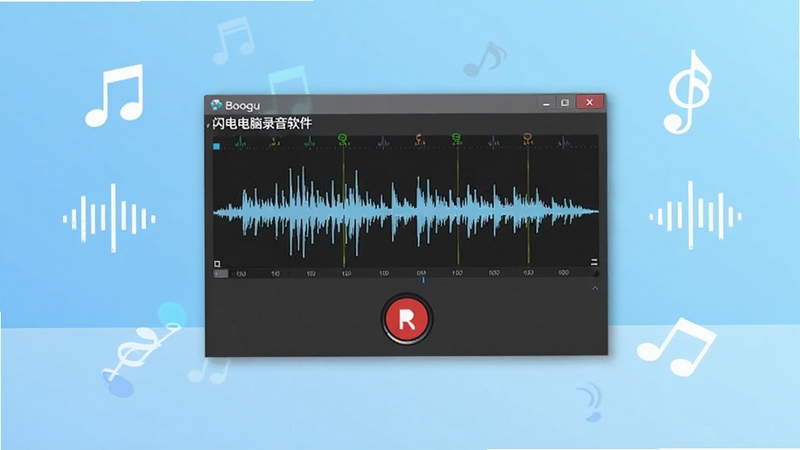
闪电电脑录音软件支持同时捕获系统声音与麦克风输入,这意味着用户在录制在线会议时,既能清晰收录对方发言,也能同步录入自己的语音评论,无需后期对齐音轨。软件内部采用双通道混音技术,有效避免声音忽大忽小或单侧无声的尴尬情况,特别适合访谈记录、网课学习等需要双向声音留存的场景。

针对普通用户录音时常见的环境底噪问题,软件内置了智能降噪算法。开启后,空调嗡鸣、键盘敲击等持续背景音会被明显削弱,而人声频段则得到保留和增强。同时,用户还可以手动拖动音量增益滑块,对录制结果进行实时监听与微调,确保最终输出的音频文件响度均匀、听感舒适,免去后期反复处理的麻烦。
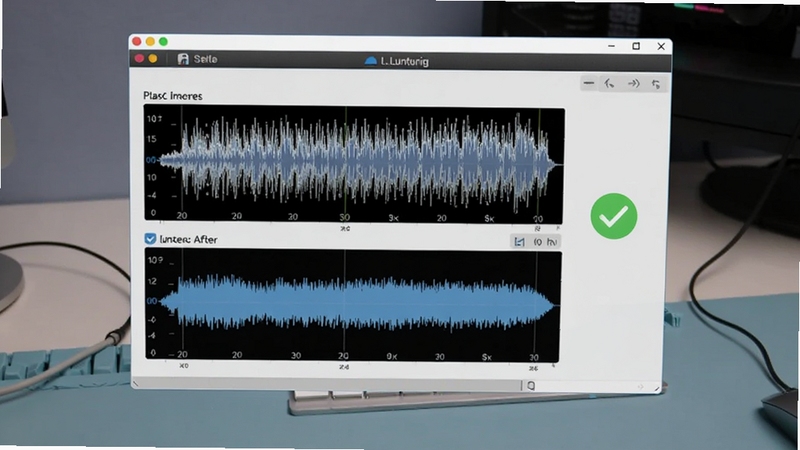
考虑到用户可能无法全程守在电脑前,闪电电脑录音软件提供了定时录制功能。用户可以预设开始录音的具体时间点以及录制时长,软件到点自动启动并保存文件。此外,针对长时间录音产生的超大文件,软件支持按指定时长或文件大小自动分割,方便用户分段查找和管理,避免单个文件过大导致播放卡顿或传输困难。

录制完成后,闪电电脑录音软件允许用户将音频快速导出为MP3、WAV、AAC等常见格式。软件针对不同格式预设了对应的码率方案,既保证了音质,又合理控制了文件体积。导出过程支持批量操作,用户可以一次性选中多个录音文件进行格式转换或重命名,极大提升了整理录音资料的效率。
| 软件名称 | 功能优势 | 推荐指数 |
| 金舟电脑录音 | 支持多音源混录 | ★★★★☆ |
| 录音全能王 | 界面简洁易上手 | ★★★★☆ |
| 高清录音大师 | 降噪效果出众 | ★★★★★ |
| 恒惠录音笔记 | 支持语音转文字 | ★★★★☆ |
| 小鱼录音 | 低占用后台稳 | ★★★★☆ |
| 捷录音 | 一键快速录制 | ★★★★☆ |
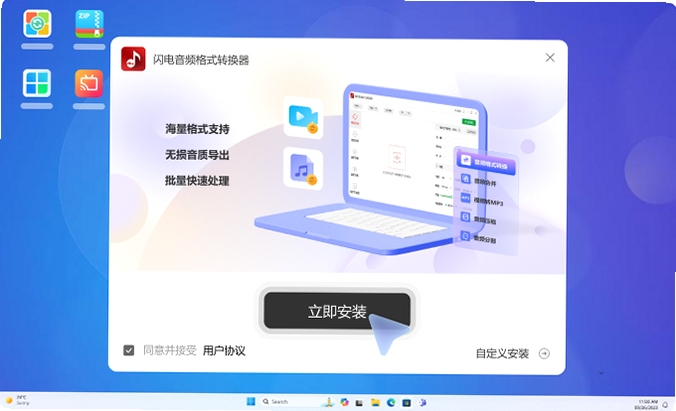
很多用户在搜索“电脑录音软件免费下载”时,往往会被各种下载站的推广链接绕晕。其实挑选时重点关注三点:一是安装包是否附带捆绑软件,二是录音功能是否有限制,三是导出格式是否满足日常需求。闪电电脑录音软件在这几个方面做得比较均衡,安装过程清晰,录音时长和导出格式没有额外门槛,适合对录音品质有一定要求但又不想折腾复杂设置的用户。另外建议在下载前查看页面底部的用户评论,了解其他使用者的真实反馈,避免下载到被篡改过的版本。
想要获得高品质的录音效果,除了软件本身的采样率和比特率设置外,硬件和环境同样重要。在闪电电脑录音软件中,将采样率设置为48000Hz、比特率选择320kbps,通常就能满足大多数场景的高清需求。同时,关闭电脑上不必要的音效增强功能,比如某些声卡自带的“环境混响”或“响度均衡”,这些功能虽然听起来有趣,但会干扰原始声音的准确还原。如果录制的是音乐类内容,建议将麦克风增益调低一些,后期再通过软件的音量标准化功能统一提升响度,这样能有效避免爆音。
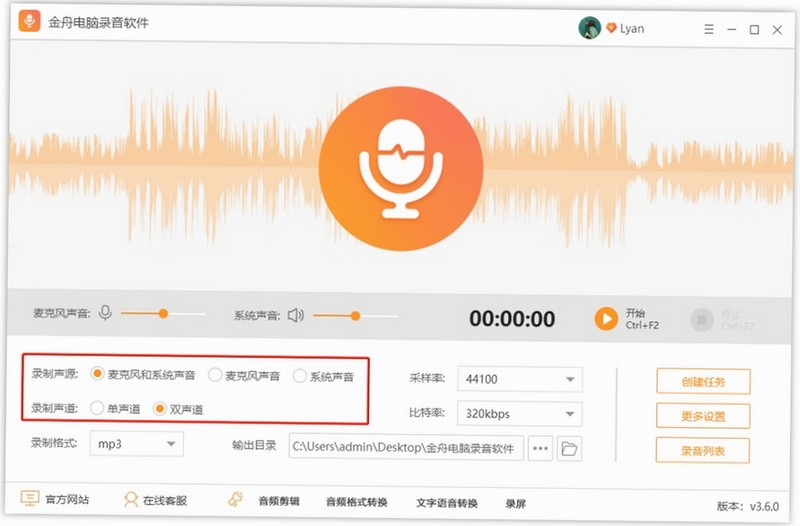
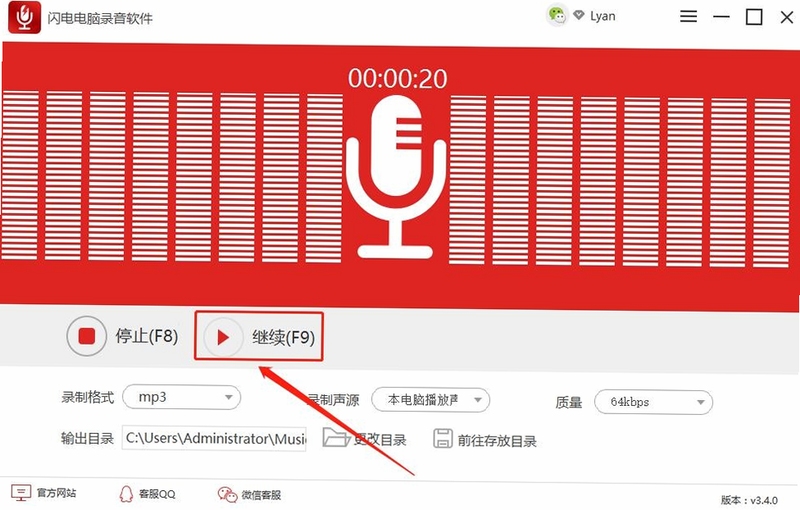
使用步骤非常简单:打开软件后,先在主界面勾选“系统声音”和“麦克风”两个音源,然后点击红色的圆形录音按钮即可开始。录制过程中,波形窗口会实时显示声音大小,方便你判断是否录入正常。结束录音时点击停止按钮,文件会自动保存到默认文件夹。如果需要更改保存位置或文件命名规则,可以进入设置菜单进行调整。对于需要录制固定时长节目的用户,可以提前在定时任务中设置好开始和结束时间,软件会按时自动执行,无需人工守候。
这两款软件虽然都属于电脑录音工具,但并非同一款产品。闪电电脑录音软件在界面布局和功能侧重上有自己的设计思路,例如它的定时录制和自动分割功能就较为直观。金舟电脑录音软件是另一款独立的录音应用,两者在安装包、版本更新和功能细节上均有区别。用户在选择时,可以根据自己的实际使用习惯和功能偏好来决定,不必将二者混为一谈。建议分别下载体验后,选择更符合自己操作逻辑的那一款。







 Poco_X7_Pro

 Windows 10
 迅捷音频录制工具v2.0.0.0 电脑录音软件
迅捷音频录制工具是一款专业的电脑录音软件,支持系统声音与麦克风双源录制,兼容多种音频格式输出,操作简单适合新手。软件提供定时录制、实时试听与降噪处理功
 金舟电脑录音软件v5.8.2 全能录音工具
金舟电脑录音软件是一款专业的电脑端录音工具,支持系统声音、麦克风声音及混合音源录制,内置降噪优化与定时录音功能,输出格式多样,操作简单易上手,适用于办
 好哈电脑录音软件v3.2.0 高清录音神器
好哈电脑录音软件是一款功能全面、操作简单的Windows录音工具,支持系统声音、麦克风混合录制,提供多格式输出、定时录音、实时音效等特色功能。软件轻量稳定,适
 视频抽帧软件下载免费安卓版v2.3.0官方最新版
视频抽帧软件是一款安卓端视频图片提取工具,支持按秒或按帧抽取画面,可批量导出高清截图,操作简单无需电脑,适合剪辑素材收集、表情包制作和视频封面截取,免
 Photoshop 2026完整破解版v26.0 2026中文直装版5.69G
 动漫共和国官方正版下载电脑版v1.4.4无广告纯净版27.1M
 Adobe Illustrator 2025中文破解版v28.5 2026中文直装破解版3.30G
 Adobe Photoshop 2021中文破解版v22.4.3 2026电脑版2.43G
 洛雪音乐电脑版开源纯净音乐播放器免费下载v2.12.2 最新版102.1M
 Adobe Photoshop2024绿色免安装版本v25.12 2026中文直装版2.78G
 洛雪音乐官方pc版下载v2.12.2免费听歌神器47.2M
 capcut剪映电脑版免费下载v8.7.0国际版中文最新版2.5M
 ACDSee 2026中文破解版v2026.0.0 2026中文破解版612.1M
 Photoshop绿色精简版下载v23.1.1中文免费版1.63G
声明:289手游网为非盈利性网站 不接受任何赞助和广告
Copyright 2012-2026 289.com ALL Rights Reserved. 289手游网 版权所有 版权投诉请发邮件到tousu289@163.com,我们会尽快处理
















 大小: 87.4M
 天天富翁电脑版PC电脑版
 天天飞车电脑版PC电脑版
 豌豆荚PC电脑版
 重返卧榻PC电脑版