
OEM信息修改器是一款专为电脑用户打造的轻量级系统信息定制工具,能够帮助您快速修改Windows系统中的品牌标识、技术支持信息、制造商名称以及Logo图标等内容。无论是个人装机爱好者想要打造属于自己的个性化系统界面,还是电脑维修人员需要批量部署统一的品牌信息,这款工具都能提供简单高效的解决方案。软件界面简洁直观,操作门槛极低,无需掌握复杂的注册表知识即可完成各项修改。通过官方渠道获取安装包后,您可以放心在各类Windows系统上运行,轻松实现系统属性的个性化展示,让您的电脑更具辨识度与专业感。
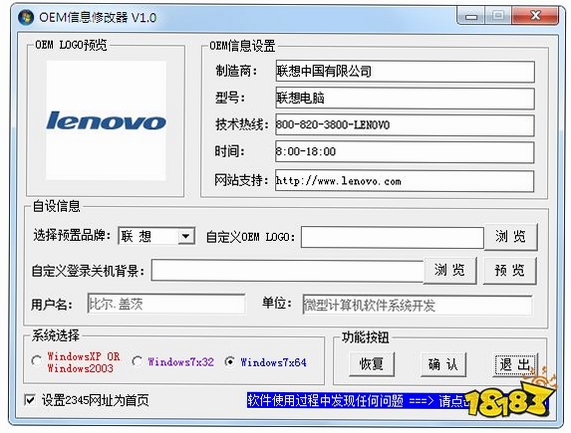
支持对系统属性中的制造商、型号、技术支持电话、技术支持网址等字段进行快速编辑与替换,修改后立即生效,无需重启即可在系统信息面板中查看效果。用户可以根据自身需求填写任意内容,打造专属的品牌展示信息。
内置Logo替换功能,允许用户将自定义的图片文件设置为系统属性中的品牌标识。支持常见图片格式,导入后自动适配尺寸,让系统信息页面呈现更加专业的视觉效果,适合企业统一部署或个人个性化定制。
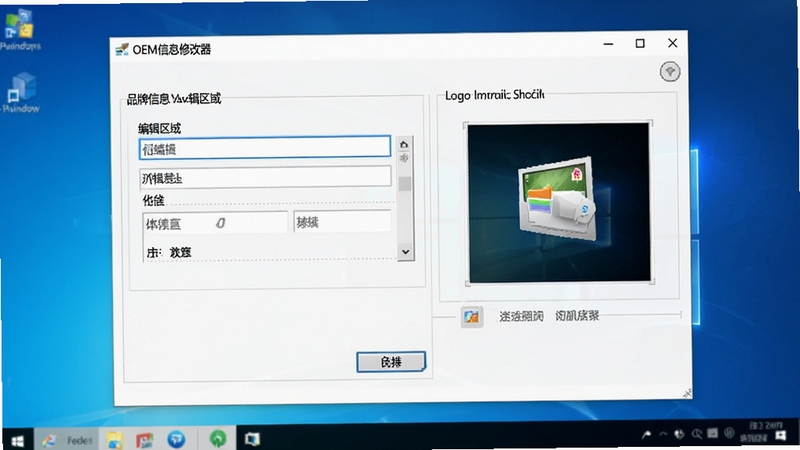
在执行任何修改操作之前,软件会自动对相关注册表项进行备份,确保在出现意外情况时可以一键还原到原始状态。这一机制有效降低了误操作带来的风险,让新手用户也能放心尝试各项定制功能。
针对电脑维修店、企业IT管理员等需要批量处理多台设备的场景,软件提供了命令行参数支持,可通过脚本实现静默修改,大幅提升工作效率,减少重复劳动。
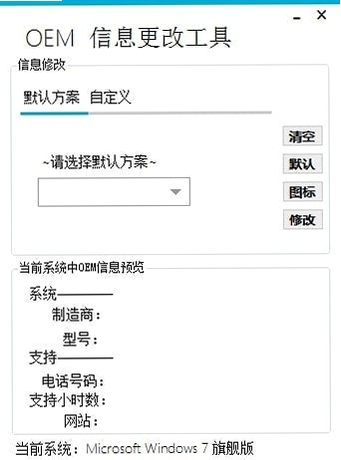
初次使用OEM信息修改器时,建议先关闭所有正在运行的系统优化类软件,避免注册表写入冲突。
下载完成后,请将压缩包解压到非系统盘目录,例如D盘或E盘,不要直接在压缩包内双击运行,否则可能导致配置文件无法正常写入。
高危提醒:修改系统OEM信息属于注册表操作,操作前请务必手动创建系统还原点,或使用软件自带的备份功能,切勿在未备份的情况下直接修改。
Windows 10与Windows 11系统下,右键点击程序图标,选择“以管理员身份运行”,否则部分注册表项将因权限不足而无法写入。
优化技巧:如果修改后系统属性页面未立即刷新,可以尝试重启资源管理器进程,或注销当前用户后重新登录。
对于移动端用户,本软件为Windows桌面端专用工具,安卓与iOS设备无法直接运行,请勿下载错误平台的安装包。
若运行过程中出现闪退或提示缺少.NET Framework组件,请前往微软官方下载并安装对应版本的运行库,或在本站搜索“NET运行库合集”获取一键安装包。
存储路径建议选择空间充足的磁盘分区,避免因磁盘空间不足导致备份文件写入失败。
温馨提示:修改后的信息仅影响本地系统显示,不会对硬件信息或网络身份造成任何改变。
如果修改后想要恢复默认状态,直接点击软件界面上的“恢复默认”按钮即可,无需手动查找注册表。
部分安全软件可能会对注册表修改行为进行拦截,遇到拦截提示时请选择“允许本次操作”并添加信任。
运行软件时请确保系统账户具有管理员权限,标准用户账户下部分功能将无法正常使用。
| 软件名称 | 功能优势 | 评分 |
| 系统修改大师 | 一键修改系统各类标识 | ★★★★☆ |
| 注册表编辑器 | 深度定制系统底层参数 | ★★★★★ |
| 系统属性修改器 | 专注系统属性页面定制 | ★★★★☆ |
| 修改器工具箱 | 集成多款系统修改工具 | ★★★★☆ |
| 系统优化大师 | 系统信息查看与优化一体 | ★★★★☆ |
很多用户在下载系统修改类工具时最关心的就是安全性问题。OEM信息修改器本身仅对注册表中与系统属性展示相关的键值进行读写操作,不涉及网络连接、不采集用户隐私数据、不修改系统核心文件。只要从正规下载站获取安装包,并在操作前做好注册表备份,就可以放心使用。建议避免从不明来源的网盘或论坛附件下载,以免捆绑恶意程序。
如果您对修改后的效果不满意,或者想要将系统信息恢复到原始状态,可以通过两种方式实现。第一种是在软件界面中直接点击“恢复默认”按钮,软件会自动将之前备份的注册表项还原;第二种是手动导入之前备份的注册表文件,双击即可完成还原。强烈建议在每次修改前都执行一次备份操作,这样无论出现任何问题都能快速回退到初始状态。
不会。OEM信息修改器所修改的内容仅涉及系统属性展示层面的注册表键值,与Windows更新机制完全无关。系统更新检测的是系统版本号、补丁级别等核心信息,这些都不会被本软件改动。因此您可以放心使用,不必担心影响后续的系统安全更新推送。
目前OEM信息修改器仅提供Windows桌面版本,没有推出安卓版或iOS版。这是因为该软件的核心功能依赖于Windows注册表机制,而安卓与iOS系统并不具备相同的注册表结构。如果您在手机上看到名为“EM修改器安卓版”的应用,那很可能是其他类型的工具或仿冒软件,请注意甄别,避免下载到不安全的程序。
由于OEM信息修改器需要对注册表进行操作,部分安全软件会将其识别为风险行为并进行拦截。遇到这种情况时,您可以在安全软件的弹窗中选择“允许本次操作”或“添加信任”,然后将软件安装目录加入白名单即可。如果仍然无法运行,可以暂时退出安全软件后再进行操作,完成修改后重新开启防护。





 火蝶论文修改助手软件v1.0 智能论文润色
火蝶论文修改助手软件是一款智能论文辅助工具,适配Windows与安卓系统,支持智能降重、格式校对、参考文献整理与实时语法检查,帮助用户高效完成论文修改,降低重
 铁路帝国Railroad Empirev6.5.0 模拟经营手游
Railroad Empire是一款铁路建设与运输经营模拟手游,适配安卓手机与平板设备。玩家可自由铺设铁轨、调度列车、升级车队,打造横跨大陆的运输帝国。游戏支持离线收
 Remove Empty Directoriesv2.3 清理空文件夹工具
Remove Empty Directories是一款免费实用的空文件夹清理工具,支持深度扫描、多重过滤与安全删除。适用于Windows各版本,能有效帮助用户整理磁盘空间,优化文件目
 yuremizu值班时忍住游戏手机版下载汉化免费版v1.0.4安卓版
yuremizu值班时忍住游戏是一款画风清奇的休闲解压手游,现已推出中文汉化版。游戏玩法简单有趣,适合在碎片时间体验。本站提供yuremizu官方中文版安卓下载,安装
 驱动总裁万能网卡离线版官方下载v2.20.0.8 重装系统断网网卡驱动急救工具663.0M
 HPColorLaserJetCP1025驱动最新版下载惠普CP1025彩色激光打印机完整驱动包v4.0 电脑版316.5M
 小米电脑管家官方下载v4.5.0.2025小米电脑管理软件16.5M
 hplaserjetpromfpm226dn驱动官方下载惠普M226dn激光一体机完整驱动包v15.0.22051.490 桌面版124.9M
 hplaserjetpro400m401d驱动pc端v15.0.15190.1271惠普M401d打印机官方完整驱动82.5M
 hplaserjet1010驱动驱动官方下载惠普1010激光打印机完整驱动包v3.0 官方版55.2M
 驱动总裁下载v2.17.0.1万能网卡版离线驱动工具26.3M
 hplaserjetprom403d驱动官方版v16.0.19134.668惠普M403d激光打印机完整驱动75.6M
 紫罗兰工具箱电脑版官方下载v2.0.1全能工具箱6M
 紫罗兰工具箱官方下载安装免费版v2.0.1电脑版6M
声明:289手游网为非盈利性网站 不接受任何赞助和广告
Copyright 2012-2026 289.com ALL Rights Reserved. 289手游网 版权所有 版权投诉请发邮件到tousu289@163.com,我们会尽快处理
















 天天富翁电脑版PC电脑版
 天天飞车电脑版PC电脑版
 豌豆荚PC电脑版
 重返卧榻PC电脑版