
云帮手PC管理端是一款面向服务器运维与云端资源管理场景打造的一体化客户端工具。它旨在将复杂的服务器状态监控、应用部署及安全巡检等高频操作,整合到一个清晰直观的图形化界面中。对于需要同时管理多台云主机的技术运维人员或站长而言,该软件提供了从资产概览到细节下钻的高效工作路径,显著降低了对纯命令行操作的依赖,让日常云端管理变得更加从容与高效。
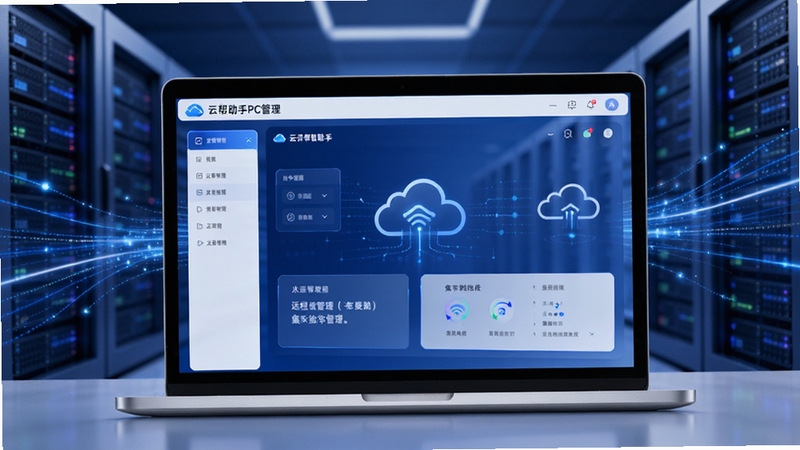
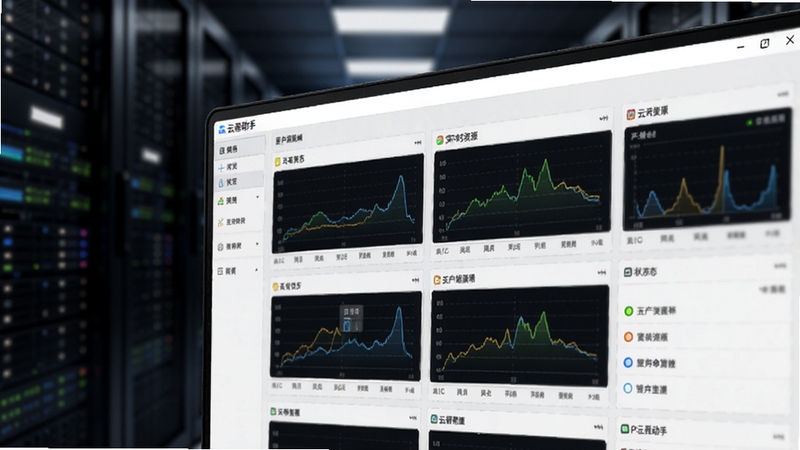
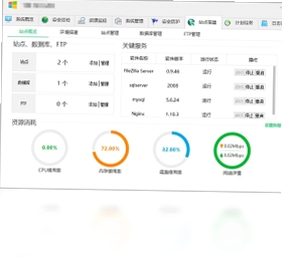
云帮手PC管理端将分散在不同地域、不同服务商的云主机资源进行统一纳管。通过定制化的仪表盘,CPU使用率、内存占用、磁盘读写及网络带宽等关键指标以可视化图表形式实时呈现,让您对每台设备的健康状态一目了然,异常波动即刻感知。
告别繁琐的SSH客户端切换,内置的网页终端模拟器支持批量命令发送。您可以根据业务需求自定义命令模板,无论是常规的软件环境部署还是紧急的配置修改,均可在软件内一键下发至多台主机,极大提升了批量运维操作的执行效率,且全程操作日志留痕,便于审计追溯。
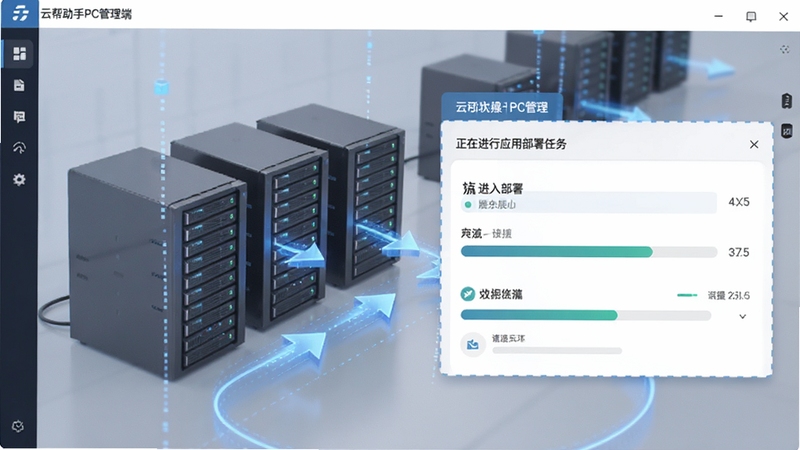
软件内置了常见应用环境(如Nginx、MySQL、PHP等)的一键部署与版本管理功能。它会自动处理依赖关系与环境变量配置,您只需选择目标主机并确认安装参数,系统即会通过自动化脚本完成剩余工作,有效规避了因手动编译或配置失误导致的部署故障,缩短了业务上线周期。
安全是管理的基石。该工具内置了常规的漏洞扫描与弱口令检测模块,能够定期对托管主机进行安全基线检查。一旦发现风险项,会提供详细的修复建议与一键修复入口,帮助您快速闭环安全威胁,满足等保合规的日常自查需求,为业务稳定运行保驾护航。
新版本进一步优化了底层通信协议,提升了在高延迟网络环境下指令传输的稳定性。同时,针对大屏显示器适配了更合理的窗口布局,并修复了部分情况下任务队列卡顿的已知问题,整体交互响应速度得到明显改善。
| 软件名称 | 核心优势 | 用户评分 |
|---|---|---|
| 安豆员APP | 移动运维监控便捷 | ★★★★☆ |
| 华为云APP | 云资源全生命周期管理 | ★★★★☆ |
| TeamViewer | 远程桌面连接稳定 | ★★★★★ |
| FinalShell | 集成SSH与服务器管理 | ★★★★☆ |
| 宝塔面板 | Web环境管理一体化 | ★★★★★ |
| 云服务器管理工具 | 多厂商主机统一纳管 | ★★★☆☆ |
很多初次接触云帮手PC管理端的用户,会将其与单纯的FTP工具或SSH终端混淆。实际上,云帮手PC管理端更侧重于“资源管理”与“状态巡检”,它提供的远程终端功能主要用于执行运维命令,而非替代Xshell等专业软件进行复杂的隧道转发配置。它适合需要同时掌握多台服务器大致运行状态、并偶尔进行快速配置调整的中小团队或个人开发者。通过其内建的报警规则,您能在业务宕机前收到预警,这是它比较核心的价值所在。
云帮手PC管理端的传输过程采用加密通道,服务器密码仅作为首次建立连接的凭证。完成资产添加后,您可以在“凭据管理”中删除明文密码,改用软件生成的独立密钥进行后续认证。官方承诺不对用户明文密码进行持久化存储,且所有操作均受本机系统账户权限控制。只要您从正规应用商店或官网下载,并在使用过程中注意锁屏与权限管理,其安全性是有保障的。建议您开启软件的二次验证功能,为本地登录增加一道防护屏障。
云帮手PC管理端支持基于角色的团队协作。您可以在“成员管理”中邀请同事加入您的组织。当您需要分享某台服务器的只读访问权限时,点击该服务器条目右侧的“分享”按钮,选择有效期并指定对方为“观察者”角色,系统便会生成一个唯一的邀请链接。对方通过该链接注册并登录网页版或客户端后,即可在不接触服务器密码的前提下查看监控数据。需要注意的是,若需赋予对方操作权限,必须在“成员管理”中修改其角色为“操作员”,且该操作需要管理员权限确认。







 Samsung_Galaxy_S25_Ultra
 1panel安卓客户端2025最新版本v1.0.20 2026手机版
1Panel安卓客户端2025最新版本,专为服务器运维打造,支持远程管理、面板状态监控、快速执行命令、日志查看等功能。通过手机即可随时随地管理Linux服务器,简化复
 宝塔助手app下载官方2024最新版v1.9.1 2026手机版
宝塔助手app下载官方2024最新版是一款专为Linux/Windows服务器用户打造的移动端管理工具。它完美对接宝塔面板,支持通过手机随时随地查看服务器状态、监控资源占
 小鸟云应用v最新版 云端资源管理服务
小鸟云应用官方安卓/iOS客户端下载,提供云服务器监控、远程SSH终端、安全告警等一站式管理功能。支持多因素认证,加密传输,助您随时随地高效运维。界面清爽,操
 Half-Life Server Watchv1.7.0 服务器监控管理
Half-Life Server Watch 是一款专业的半条命服务器监控管理工具,支持实时状态查看、远程控制、自动重启、多服务器集中管理等功能。适用于Windows平台,界面简洁
 驱动总裁万能网卡离线版官方下载v2.20.0.8 重装系统断网网卡驱动急救工具663.0M
 HPColorLaserJetCP1025驱动最新版下载惠普CP1025彩色激光打印机完整驱动包v4.0 电脑版316.5M
 hplaserjetpromfpm226dn驱动官方下载惠普M226dn激光一体机完整驱动包v15.0.22051.490 桌面版124.9M
 小米电脑管家官方下载v4.5.0.2025小米电脑管理软件16.5M
 hplaserjetpro400m401d驱动pc端v15.0.15190.1271惠普M401d打印机官方完整驱动82.5M
 hplaserjetprom403d驱动官方版v16.0.19134.668惠普M403d激光打印机完整驱动75.6M
 hplaserjet1010驱动驱动官方下载惠普1010激光打印机完整驱动包v3.0 官方版55.2M
 驱动总裁下载v2.17.0.1万能网卡版离线驱动工具26.3M
 驱动精灵电脑版本下载官方v1611.1000.9.70.0.249最新版106.0M
 紫罗兰工具箱官方下载安装免费版v2.0.1电脑版6M
声明:289手游网为非盈利性网站 不接受任何赞助和广告
Copyright 2012-2026 289.com ALL Rights Reserved. 289手游网 版权所有 版权投诉请发邮件到tousu289@163.com,我们会尽快处理
















 大小: 48.8M
 天天富翁电脑版PC电脑版
 天天飞车电脑版PC电脑版
 豌豆荚PC电脑版
 重返卧榻PC电脑版