

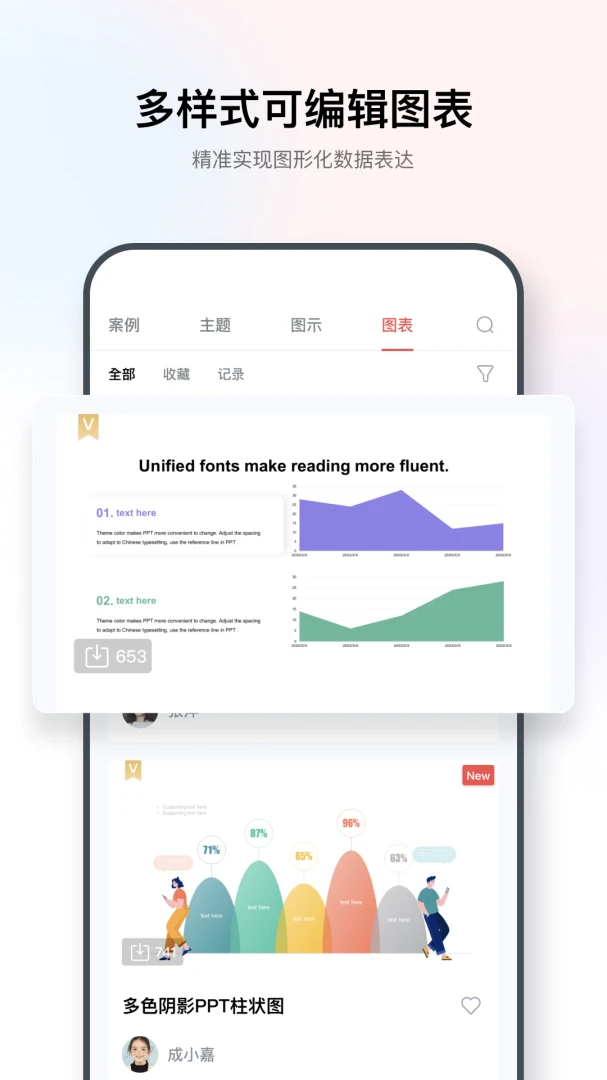




iSlide是一款专为PowerPoint设计的效率提升插件,它内置了超过30万套专业模板、主题、图示及图标资源,能够帮助用户快速完成PPT的设计与排版。无论是职场汇报、教学课件还是商业演示,iSlide都通过一键化的操作,将原本需要数小时的设计工作压缩至几分钟,让每一位用户都能轻松做出专业级的演示文稿。软件支持Windows与Mac系统,与Office和WPS无缝集成,是提升办公效率的得力助手。
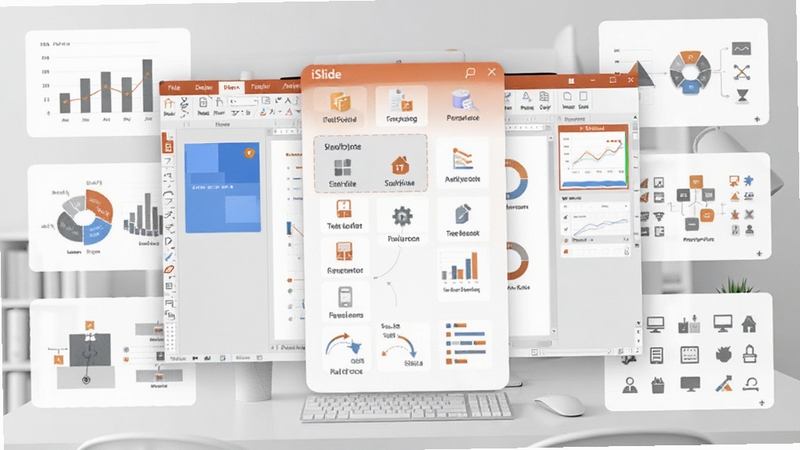
iSlide资源库提供超过30万套精心设计的PPT模板、主题、图示和图标,覆盖商务、教育、医疗、科技等各个行业。用户无需从零开始设计,只需在插件面板中搜索关键词,即可快速找到符合场景的素材,一键插入到当前页面,并自动匹配主题色与字体,确保整体风格统一。

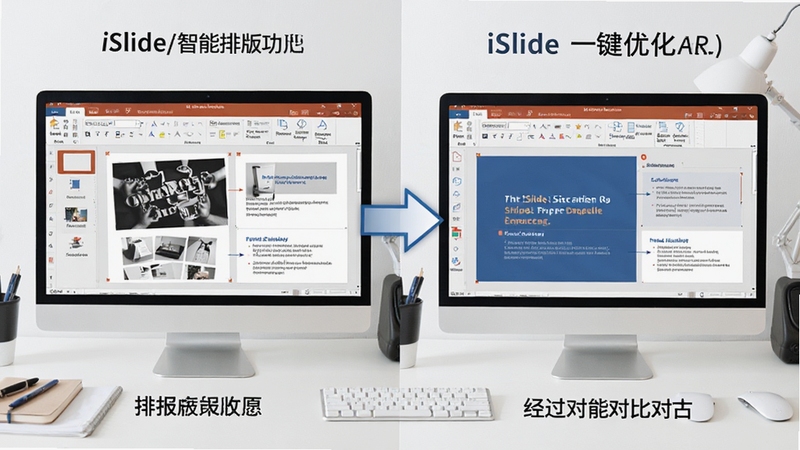
iSlide的智能排版功能可以帮助用户快速统一字体、调整行距、对齐元素、统一配色,甚至一键将混乱的版面整理得井井有条。对于多页PPT,iSlide还能实现批量修改,例如统一更换所有页面的标题位置、页脚信息等,极大减少重复性操作,提升制作效率。
内置的图示库包含流程图、架构图、时间轴、矩阵图等多种常用关系图,用户只需选择适合的图示,双击即可替换文字和数据,快速生成专业的关系图表。此外,iSlide还提供数据图表编辑功能,可以轻松创建动态数据图表,让数据展示更加直观生动。

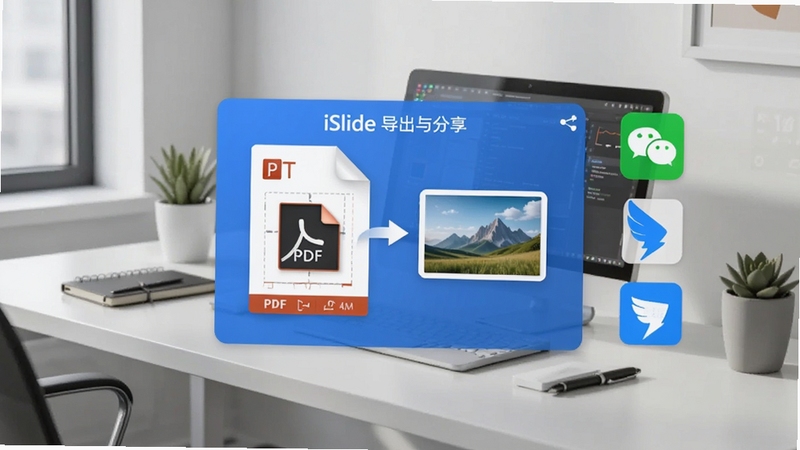
iSlide支持演讲者备注和演示辅助工具,帮助用户在放映时更好地掌控节奏。同时,它还能将PPT导出为图片或PDF格式,方便分享与打印,且不会丢失版式与字体,确保在任何设备上都能保持一致的视觉效果。


| 软件名称 | 功能优势 | 评分 |
|---|---|---|
| iSlide | 海量模板一键应用 | ★★★★★ |
| PPT巨人 | 模板丰富快速搜索 | ★★★★☆ |
| 灵动PPT | 智能排版一键优化 | ★★★★★ |
| PPT福星 | 批量处理效率提升 | ★★★★☆ |
| PPT幼猪 | 轻量易用无需安装 | ★★★☆☆ |
问:iSlide是什么软件?答:iSlide是一款基于PowerPoint和WPS的插件工具,旨在通过提供海量模板、图示和智能排版功能,帮助用户快速制作专业PPT。它支持Windows和Mac系统,分为免费版和会员版,免费版已包含大量基础功能,足以满足日常使用需求。
问:如何将iSlide插件安装到PPT中?答:首先从官网下载iSlide安装包,运行后按照提示完成安装。安装后打开PowerPoint,在顶部菜单栏会看到“iSlide”选项卡。如果未显示,可进入“文件”>“选项”>“加载项”,在“COM加载项”中勾选iSlide并启用。对于WPS用户,需确保WPS版本较新,且已安装VBA组件,同样会在工具栏中出现iSlide入口。
问:iSlide插件是免费的吗?答:iSlide提供免费版和付费版(会员)。免费版可无限使用基础功能,如部分模板、图示、图标、一键优化等,但高级模板、专属图示和批量导出等功能需要开通会员。建议根据个人使用频率和需求选择,免费版已能显著提升PPT制作效率。






 iSlidev7.8.0 一键PPT高效美化
iSlide是一款强大的PPT美化插件,提供海量模板、图示与一键优化功能。支持Windows系统,与PowerPoint无缝集成,助您快速制作专业演示文稿,提升工作效率。
 iSlidev8.2.0 PPT高效制作插件
iSlide是一款专为PowerPoint设计的效率办公插件,提供海量模板、图示、图表与一键优化功能,帮助用户快速制作专业演示文稿。适配Windows电脑端,操作简便,支持智
 iSlide PPT插件apk安卓版v1.2.0 2026官方中文版
iSlidePPT插件apk安卓版轻松就可以制作PPT,让用户便捷简单就可以完成打造,包含PPT案例、PPT主题、PPT图示和PPT图表四大PPT模板库,场景包含工作总结、商业计划
 WizFilev3.7.1 极速文件搜索工具
WizFile是一款专为Windows平台打造的极速文件搜索工具,利用NTFS USN日志实现毫秒级搜索,无需建索引,支持多条件过滤,占用资源极少。便携易用,是提升文件查找
 豆包电脑版官方下载免费v2.9.7官方版6.8M
 CAD2023Autodesk AutoCAD 2023破解版2026中文破解版64位2.34G
 Adobe Acrobat Pro DC 2025中文破解版2025.001.20432 2026电脑版725M
 中望cad2026专业版破解版v2026 专业版 中文版547.8M
 CAD2022精简版官方下载v2022.1.3绿色免激活版483.5M
 T20天正建筑v10附破解补丁v10.0 2026破解版223.8M
 Autodesk AutoCAD 2027中文破解版v2027.1.0 2026电脑版3.05G
 Autodesk AutoCAD2024中文版附激活补丁v2024 1.2 2026中文破解版2.34G
 Autodesk AutoCAD 2021中文破解版2021 2026电脑版1.59G
 豆包下载官方正版v2.9.7免费最新版6.8M
声明:289手游网为非盈利性网站 不接受任何赞助和广告
Copyright 2012-2026 289.com ALL Rights Reserved. 289手游网 版权所有 版权投诉请发邮件到tousu289@163.com,我们会尽快处理













 大小: 158.5M
 天天富翁电脑版PC电脑版
 天天飞车电脑版PC电脑版
 豌豆荚PC电脑版
 重返卧榻PC电脑版