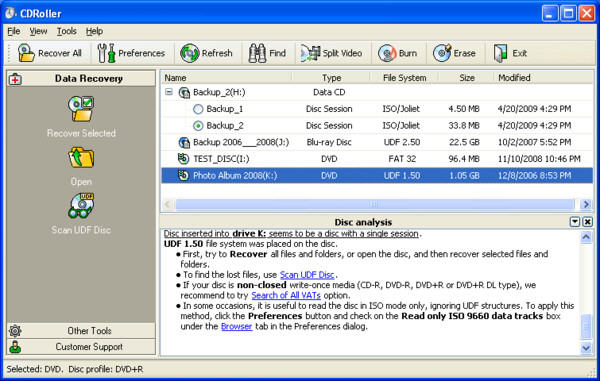
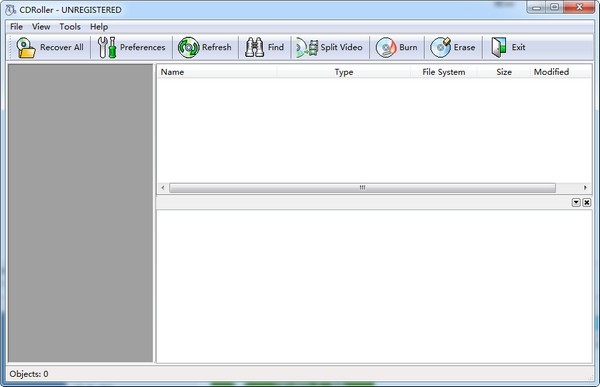
CDRoller是一款专注于光盘数据恢复与管理的专业工具,能够帮助用户从损坏、划伤或无法正常读取的CD/DVD/蓝光光盘中提取宝贵数据。无论是照片、文档还是视频,CDRoller都能通过底层读取技术绕过系统限制,直接访问光盘原始数据,最大限度挽救您的数字资产。软件界面简洁直观,操作流程清晰,即使没有专业技术背景的用户也能快速上手,是个人用户与数据恢复从业者不可或缺的实用工具。
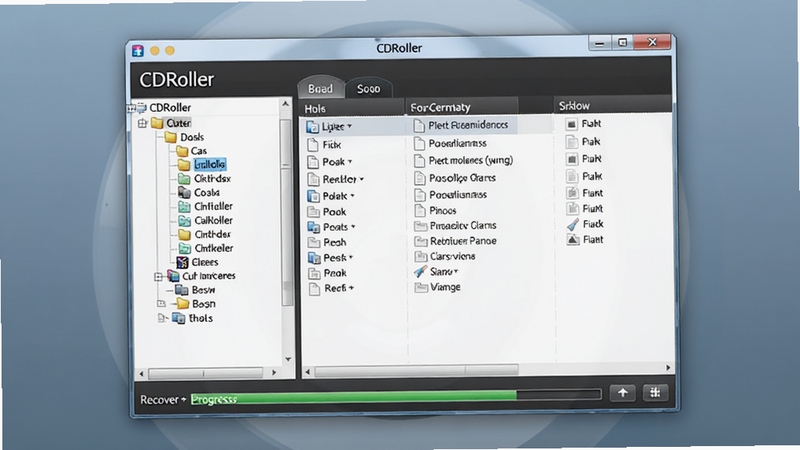
CDRoller采用独家底层读取技术,能够绕过操作系统对光盘的常规限制,直接访问光盘的原始扇区数据。即使光盘存在严重划伤、物理损坏或文件系统损坏,软件依然可以尝试读取其中的内容,并将可恢复的数据导出到本地硬盘。该功能支持CD、DVD、蓝光等多种光盘格式,同时兼容ISO、UDF、CDFS等主流文件系统,为用户提供全面的数据挽救方案。
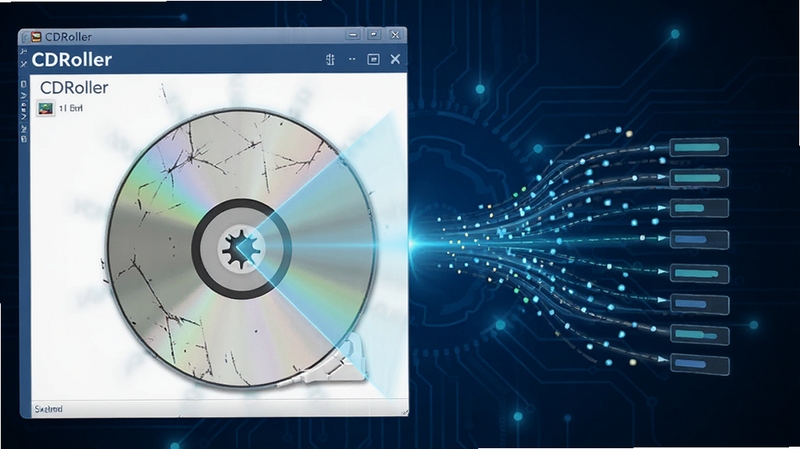
无论您使用的是Windows系统刻录的普通数据盘,还是数码相机、摄像机等设备生成的UDF格式光盘,CDRoller都能准确识别并解析其中的文件结构。软件内置了强大的文件系统解析引擎,支持ISO9660/Joliet、UDF 1.02至2.60、CDFS等标准,确保不同来源的光盘数据都能被完整呈现。对于混合模式光盘(同时包含数据和音轨),CDRoller也能分别处理,方便您分类提取所需内容。
除了数据恢复,CDRoller还提供了光盘映像的创建与刻录功能。您可以将整张光盘或具体文件制作成ISO或BIN映像文件,用于长期备份或虚拟光驱加载。软件内置的刻录模块支持将映像文件重新写入空白光盘,操作简单且兼容性良好。这一功能特别适合需要归档重要光盘资料的用户,让数据保存更加灵活可靠。
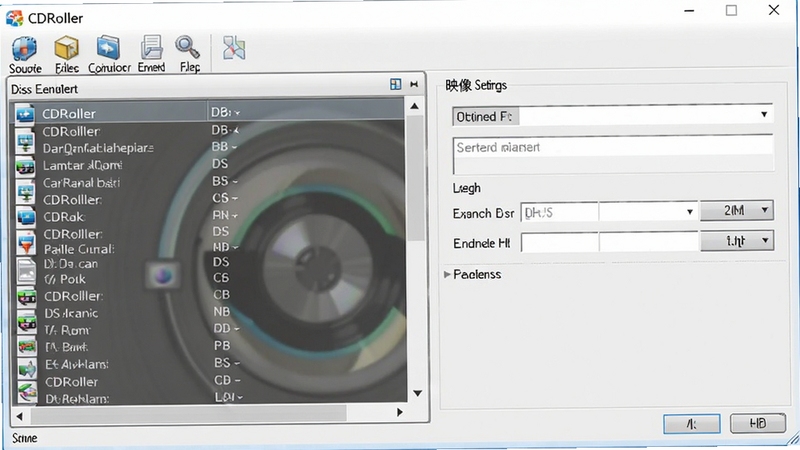
针对光盘中常见的音视频文件,CDRoller提供了专门的提取与修复工具。当光盘上的视频文件因划伤出现播放卡顿、花屏或无法打开时,软件可以通过多次重读与错误修正机制,尽可能修复损坏的数据段,恢复出可播放的视频文件。同时,CDRoller支持直接提取音轨并保存为WAV或MP3格式,方便您将CD专辑数字化保存到电脑或移动设备中。
CDRoller能够处理包含多个区段(Multisession)的光盘,让您查看并恢复每个区段中的独立文件,而不仅仅是最后一个区段的文件。此外,软件还支持对可启动光盘进行镜像提取与启动信息分析,为系统维护人员提供了实用的辅助功能。这些高级特性使得CDRoller在众多同类工具中脱颖而出,成为专业用户的首选。
| 软件名称 | 核心优势 | 用户评分 |
|---|---|---|
| AnyMP4 Blu-ray Ripper | 蓝光光盘解密与转换 | ★★★★☆ |
| DVDFab | 全能光盘备份与转换 | ★★★★★ |
| IsoBuster | 专业光盘数据恢复工具 | ★★★★☆ |
| WinISO | 映像文件编辑与转换 | ★★★★☆ |
| UltraISO | 光盘映像制作与刻录 | ★★★★★ |
| PowerISO | 强大映像工具支持压缩 | ★★★★☆ |
很多用户搜索“CDRoller怎么用”或“CDRoller使用教程”,其实掌握几个关键步骤就能轻松上手。首先,将光盘放入光驱,打开CDRoller,软件会自动检测并显示光盘信息。点击“恢复光盘”按钮,选择需要扫描的区段或整个光盘,软件便开始深度读取。等待扫描完成后,左侧会出现可恢复的文件目录,勾选所需文件,点击“导出”按钮,选择保存路径即可完成恢复。若光盘损坏严重,可尝试使用“重新扫描”功能,或调整读取速度以获得更稳定的读取效果。
关于“CDRoller激活码”或“CDRoller注册码”的搜索,我们建议用户支持正版软件,通过官方渠道购买授权。试用版通常有功能限制,但足以让您评估软件是否满足需求。若您遇到激活码无效或注册失败的情况,请检查网络连接,关闭防火墙或安全软件后重试。部分杀毒软件可能会拦截激活程序,请将其加入白名单。若问题依旧,可联系官方客服获得技术支持。
CDRoller恢复光盘的方法其实不复杂,简单几步就能操作。首先,请确保光驱能够读取光盘,然后启动CDRoller。软件主界面会显示光盘的卷标和文件系统类型。点击工具栏上的“恢复”按钮,弹出恢复设置窗口,您可以选择“快速扫描”或“完全扫描”。快速扫描适用于轻中度损坏的光盘,完全扫描则耗时更长但恢复更彻底。扫描结束后,在文件树中勾选需要恢复的文件,点击“导出”并选择硬盘目录。如果文件较多,建议分批导出,避免因长时间读写导致系统不稳定。通过以上步骤,您就能成功挽救光盘中的珍贵数据。
对于初次接触CDRoller的用户,最关心的就是如何使用。您可以在软件安装目录下的“Help”文件夹中找到详细的用户手册(英文版),同时官方网站在线帮助中心也提供了常见问题解答与操作指南。此外,国内许多技术论坛和视频平台都有热心网友分享的中文图文教程或视频演示,您可以在百度搜索“CDRoller 使用教程 图文”或“CDRoller 视频教程”获取更多学习资源。掌握这些教程后,您会发现光盘数据恢复其实比自己想象的更简单。
CDRoller采用只读方式访问光盘数据,不会对光盘本身进行任何写入操作,因此不会造成二次物理损坏。软件在读取过程中会尽可能跳过损坏扇区,避免反复读取导致光驱过度磨损。为了确保数据安全,建议在恢复前先使用软件自带的“创建映像”功能,将光盘内容备份为镜像文件,再从镜像中提取数据,这样可以最大程度降低风险。同时,请务必不要在恢复过程中强行弹出光盘或关闭软件,以免中断读取造成数据丢失。
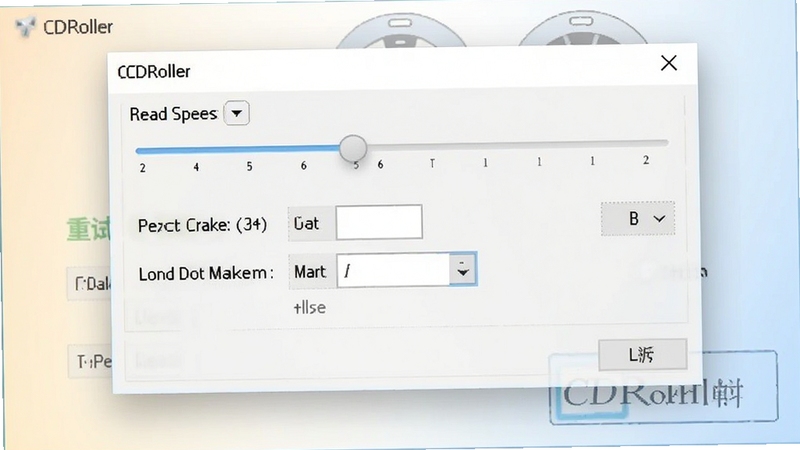
要获得理想的恢复效果,建议在软件设置中将“读取速度”调至较低档位,这样能提高读取稳定性,减少因光盘抖动引起的读取错误。同时,启用“自动重试”功能,让软件在读取失败时自动重试多次,提高成功率。若光盘含有数据轨和音轨,建议分别处理,避免混淆。另外,恢复文件保存位置应选择剩余空间较大的硬盘分区,并确保文件系统为NTFS格式,以支持大于4GB的文件导出。





 客林ERPv6.2.8 进销存管理
客林ERP是一款集进销存、财务、生产、CRM于一体的企业管理系统,支持电脑与手机数据同步,提供自定义报表与移动审批功能。软件界面简洁、部署灵活,适合中小型工
 Cheetah DVD BurnerV9.5.3 光盘刻录工具
Cheetah DVD Burner是一款功能强大的光盘刻录软件,支持数据备份、ISO镜像制作及音乐视频光盘刻录。软件操作界面简洁,刻录引擎稳定高速,完美适配Win10/Win11等
 Microsoft Teamsv1.7.00.33765 团队协作沟通
Microsoft Teams 是微软出品的团队协作与视频会议软件,支持多人在线会议、团队频道聊天、Office文档实时协同编辑。支持Windows、Mac、iOS及安卓多平台,提供高清
 WindowManagerv3.6.2 多窗口管理工具
WindowManager 是一款高效的多窗口布局管理工具,适用于 Windows 电脑端。它通过一键网格布局、智能窗口分组与多显示器协同管理等功能,帮助用户告别窗口堆叠,显
 驱动总裁万能网卡离线版官方下载v2.20.0.8 重装系统断网网卡驱动急救工具663.0M
 HPColorLaserJetCP1025驱动最新版下载惠普CP1025彩色激光打印机完整驱动包v4.0 电脑版316.5M
 hplaserjetpromfpm226dn驱动官方下载惠普M226dn激光一体机完整驱动包v15.0.22051.490 桌面版124.9M
 hplaserjetprom403d驱动官方版v16.0.19134.668惠普M403d激光打印机完整驱动75.6M
 hplaserjetpro400m401d驱动pc端v15.0.15190.1271惠普M401d打印机官方完整驱动82.5M
 hplaserjet1010驱动驱动官方下载惠普1010激光打印机完整驱动包v3.0 官方版55.2M
 小米电脑管家官方下载v4.5.0.2025小米电脑管理软件16.5M
 驱动精灵电脑版本下载官方v1611.1000.9.70.0.249最新版106.0M
 HP LaserJet P1106官方驱动最新版Win11完整PCL6打印驱动包v50157037_1 电脑版157.4M
 hplaserjet1020plus打印机驱动下载v1020惠普官方打印机80.2M
声明:289手游网为非盈利性网站 不接受任何赞助和广告
Copyright 2012-2026 289.com ALL Rights Reserved. 289手游网 版权所有 版权投诉请发邮件到tousu289@163.com,我们会尽快处理













 大小: 76.0M
 天天富翁电脑版PC电脑版
 天天飞车电脑版PC电脑版
 豌豆荚PC电脑版
 重返卧榻PC电脑版