
Plays.TV是一款专为游戏玩家打造的集高清录制、自动剪辑、快速分享于一体的全能型游戏影像工具。它能够在后台无感运行,自动捕捉你在游戏中的高光时刻,省去手动开录的繁琐。无论是绝地翻盘的精彩击杀,还是与队友的搞笑瞬间,Plays.TV都能帮你轻松留存。软件界面简洁直观,操作逻辑清晰,即便是第一次接触的新手也能在几分钟内上手,快速产出属于自己的游戏高光集锦。它不仅仅是一个录像工具,更是一个帮助玩家记录荣耀、分享快乐的数字伙伴。
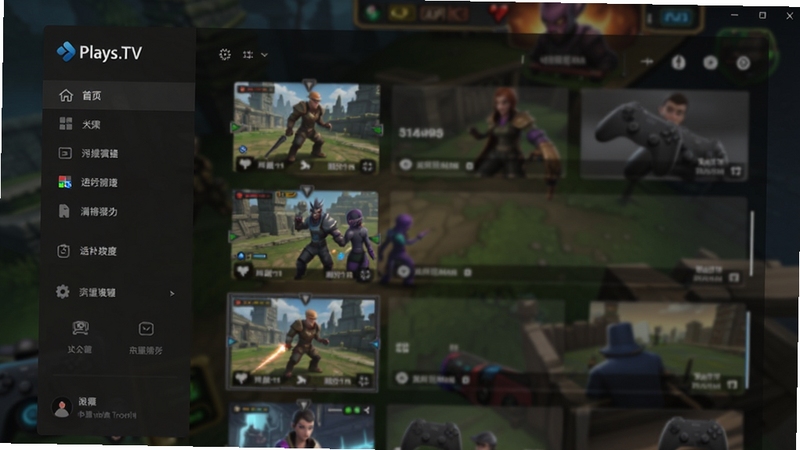
Plays.TV最吸引人的功能莫过于其智能捕捉技术。你无需全程手动录制,只需开启“高光时刻”功能,软件便会像一位贴心的场记,自动识别游戏内的击杀、连杀、胜利等关键事件,并为你保存为短视频片段。这意味着你可以完全沉浸在游戏中,不必担心错过任何精彩操作,所有值得回味的瞬间都会被自动记录下来。该功能支持绝大多数主流热门游戏,如英雄联盟、绝地求生、CS等,识别精准,极大减轻了后期剪辑的素材筛选压力。

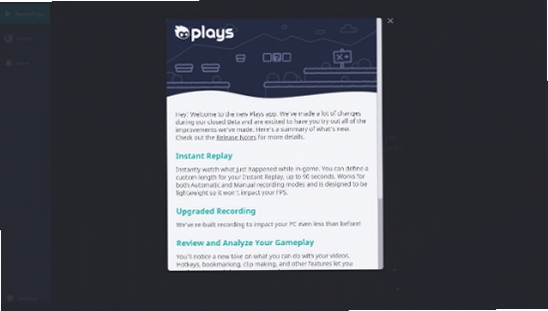
对于想要完整记录整场游戏过程的玩家,Plays.TV也提供了强大的一键录制功能。你可以根据自己的电脑配置和网络状况,自由选择录制的分辨率(最高支持4K)和帧率。更贴心的是,其“即时回放”功能允许你按下热键,就能保存过去几十秒内的游戏画面,非常适合用来捕捉那些刚刚发生且未开启录制的意外惊喜。录制完成后,文件会自动保存在你设定的文件夹中,管理方便,查找快捷。
录制完素材,下一步就是剪辑。Plays.TV内置了简单易用的视频剪辑器,支持对片段进行剪切、拼接、添加背景音乐、插入文字标题和转场特效等操作。你不需要学习复杂的专业剪辑软件,就能像发朋友圈一样轻松制作出精美的游戏集锦。此外,软件还提供了多种风格滤镜,可以一键调色,让你的视频更具个人风格和观赏性。所有操作均为拖拽式交互,所见即所得。
制作完成的作品,Plays.TV提供了极其便捷的分享通道。你可以在软件内直接登录你的YouTube、Twitter等海外主流社交平台账号,或通过复制链接的方式,将视频快速分享给好友。对于国内用户,软件支持将视频导出为通用MP4格式,方便你上传至B站、抖音、快手等视频平台。这种无缝衔接的分享体验,让每一个精彩瞬间都能迅速传播,与全世界玩家共同见证你的荣耀。
| 软件名称 | 核心优势 | 评分 |
|---|---|---|
| Bandicam | 高压缩率录制,文件小 | ★★★★★ |
| OBS Studio | 免费开源,直播推流首选 | ★★★★★ |
| NVIDIA ShadowPlay | 显卡级录制,性能损耗低 | ★★★★☆ |
| Action! | 支持4K录制,带直播功能 | ★★★★☆ |
| Fraps | 经典老牌,简单易用 | ★★★☆☆ |
| 录屏精灵 | 国产软件,操作符合国人习惯 | ★★★☆☆ |
很多用户初次使用Plays.TV时,都会遇到找不到录像文件的问题。默认情况下,Plays.TV会将录制的视频保存在系统用户文件夹下的“Videos”目录里,具体路径通常为“此电脑 - 视频 - Plays.TV”文件夹中。如果你在录制前未修改设置,那么所有高光时刻和手动录制的视频都会存放在这里。为了方便管理和节省C盘空间,强烈建议你更改默认的保存位置。操作方法很简单:打开Plays.TV主界面,点击右上角的“设置”齿轮图标,在“录制”选项卡中找到“视频保存路径”一栏,点击“浏览”按钮,选择你希望存放视频的文件夹(例如D盘下的“GameRecordings”文件夹),点击“确定”即可。此后,新录制的视频都会自动保存到新位置,旧文件不会自动迁移,需要你手动移动。
使用Plays.TV录制游戏非常简单,默认快捷键是“Ctrl+F12”,按下后屏幕角落会出现红色的录制指示条,再次按下即可停止。如果你想只保存最近一段时间内的游戏画面,可以使用“即时回放”功能,默认快捷键是“Ctrl+F11”。要确保录制过程不卡顿,关键在于合理设置。首先,在录制设置中,建议将录制帧率设置为与游戏帧率一致(如60帧),分辨率不建议超过显示器原生分辨率。其次,如果你使用的是NVIDIA显卡,可以在NVIDIA控制面板中为Plays.TV开启“硬件编码”功能(NVENC),这能极大降低CPU占用率。最后,游戏内的画质设置不必一味追求最高,适度降低阴影和抗锯齿效果,就能获得流畅的录制体验。如果录制时依然感觉到卡顿,可以尝试将录制文件保存到固态硬盘(SSD)中,高速读写能有效避免数据写入瓶颈。
Plays.TV是一款正规开发的软件,在官网或腾讯软件中心等大型平台下载的版本均安全无毒,可放心使用。但需要注意的是,软件在安装时可能会捆绑一些推广软件,因此在安装过程中,请务必留意每一步的勾选选项,取消不必要的捆绑安装,避免系统被安装多余程序。关于性能影响,Plays.TV在设计时采用了高效编码技术,对CPU和GPU的占用率极低。在主流配置的电脑上,开启录制对游戏帧数的影响通常在5%以内,几乎感觉不到。但对于配置较老的电脑,建议降低录制分辨率和码率,并关闭后台无用的进程,以保证游戏流畅运行。总的来说,Plays.TV对绝大多数游戏玩家而言,是一款安全且高效的游戏伴侣。





 Plays.TVv2.4.1 游戏录制分享
Plays.TV是专为游戏玩家打造的高清录制与分享工具,支持自动捕捉高光时刻、4K超清录制、内置简易剪辑与一键分享,适配多款主流游戏,性能损耗极低。无论是记录五
 会声会影2020v23.6视频剪辑软件
会声会影2020是一款功能全面、操作友好的视频剪辑软件,支持4K编辑、多机位与动态分屏,内置海量特效模板。适配Windows系统,无论新手还是进阶用户均可快速上手,
 AI海外短剧制作v1.0.1 海外短剧创作工具
AI海外短剧制作是一款面向海外短视频创作者的人工智能工具,支持AI剧本生成、多语言自动配音、智能剪辑与一键发布,适配安卓手机。软件操作简单,功能强大,即使
 VEGAS Pro VEGAS Pro 15v15.0 专业视频剪辑
VEGAS Pro 15 是一款专业视频剪辑软件,支持4K、HDR及360度视频编辑,提供强大的运动追踪、高效渲染和智能保存功能。适用于Windows系统,无论是电脑端还是移动端
 Photoshop 2026完整破解版v26.0 2026中文直装版5.69G
 Adobe Illustrator 2025中文破解版v28.5 2026中文直装破解版3.30G
 动漫共和国官方正版下载电脑版v1.4.4无广告纯净版27.1M
 Adobe Photoshop 2021中文破解版v22.4.3 2026电脑版2.43G
 洛雪音乐电脑版开源纯净音乐播放器免费下载v2.12.2 最新版102.1M
 Adobe Photoshop2024绿色免安装版本v25.12 2026中文直装版2.78G
 洛雪音乐官方pc版下载v2.12.2免费听歌神器47.2M
 Photoshop绿色精简版下载v23.1.1中文免费版1.63G
 ACDSee 2026中文破解版v2026.0.0 2026中文破解版612.1M
 capcut剪映电脑版免费下载v8.7.0国际版中文最新版2.5M
声明:289手游网为非盈利性网站 不接受任何赞助和广告
Copyright 2012-2026 289.com ALL Rights Reserved. 289手游网 版权所有 版权投诉请发邮件到tousu289@163.com,我们会尽快处理
















 大小: 4.5M
 天天富翁电脑版PC电脑版
 天天飞车电脑版PC电脑版
 豌豆荚PC电脑版
 重返卧榻PC电脑版