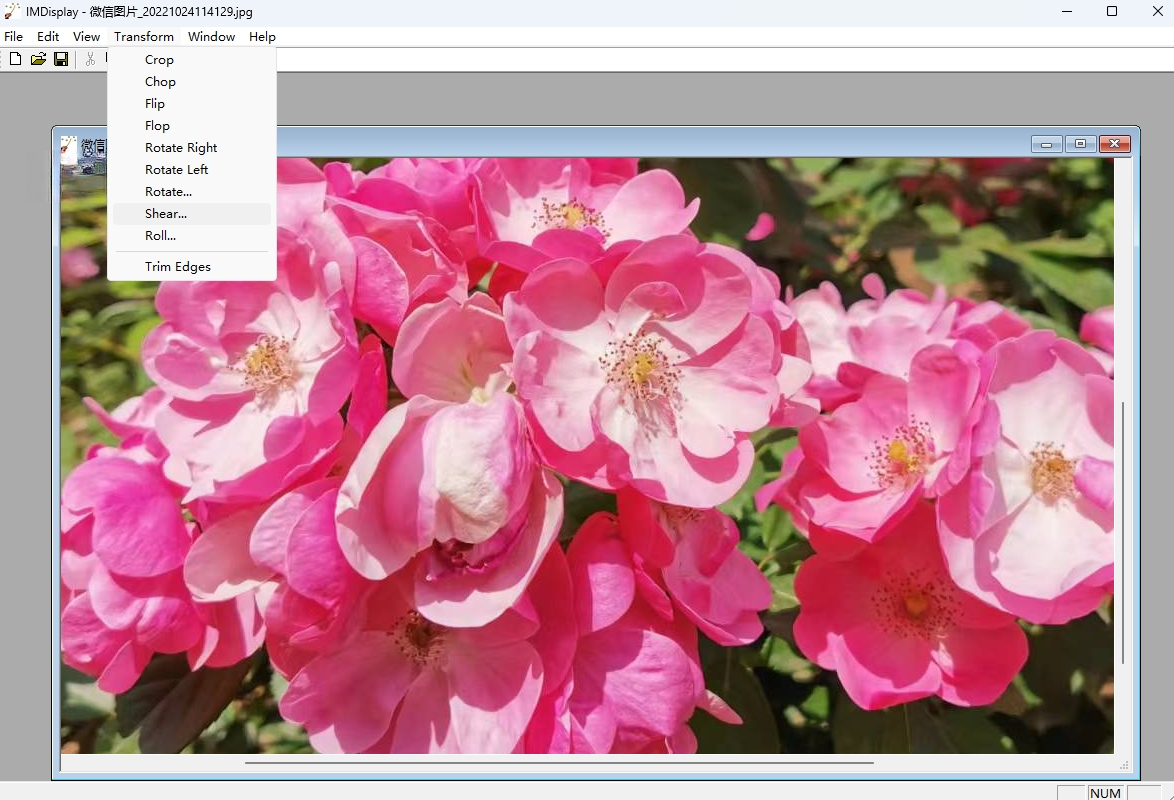
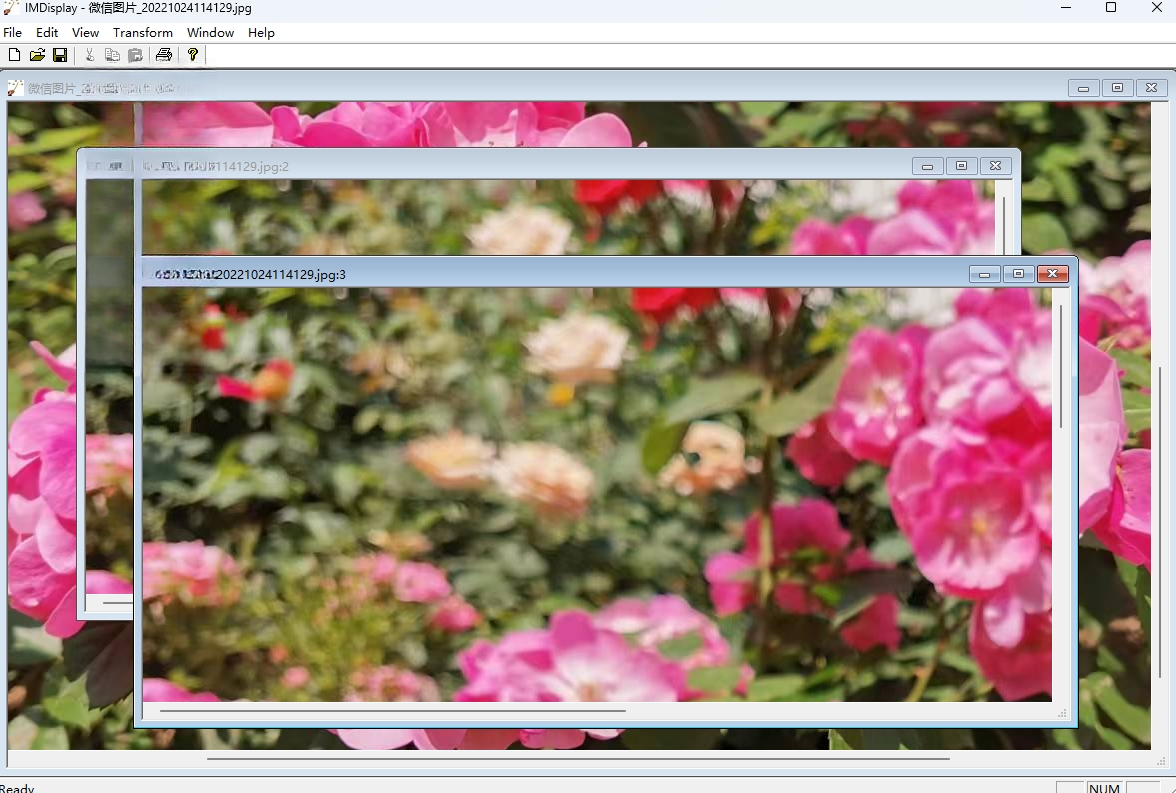
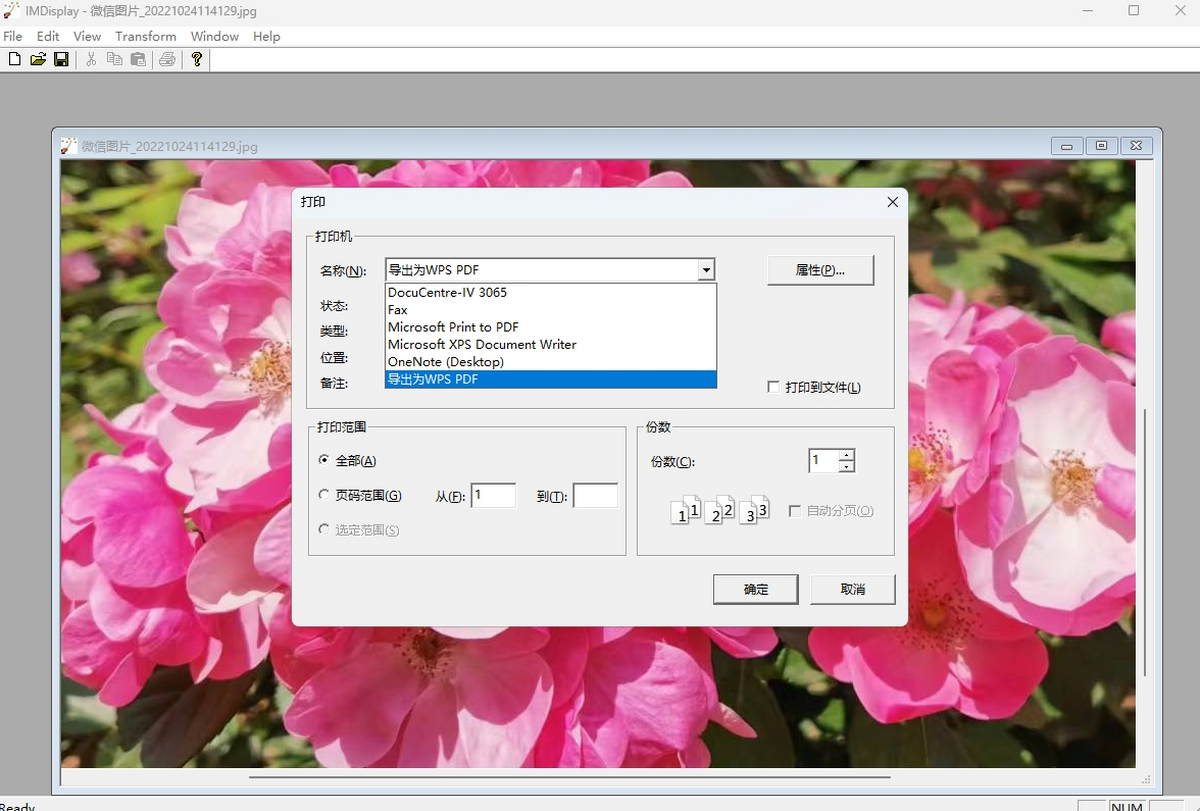
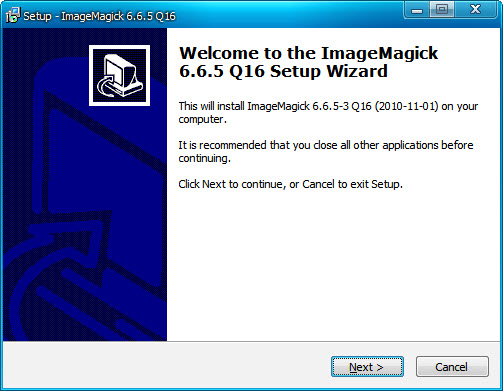
ImageMagick是一款功能强大的开源图像处理软件套件,支持超过200种图像格式的读取、转换与编辑。它既可以通过命令行实现批量处理、格式转换、特效合成等高级操作,也提供了丰富的编程接口,方便开发者集成到各类应用与服务中。无论是设计师、摄影师、运维人员还是程序员,ImageMagick都能凭借其卓越的性能与灵活性,成为日常工作中不可或缺的图像处理利器。
ImageMagick支持几乎所有主流图像格式之间的相互转换,包括JPEG、PNG、GIF、WebP、TIFF、SVG、PDF等。用户可以通过简单的命令行指令对大量图片进行格式转换、尺寸调整、质量压缩等批量操作,极大地提高了图像处理的效率,非常适合需要处理大量图片的网站管理员、电商运营及平面设计人员。
除了基础的裁剪、缩放、旋转之外,ImageMagick还提供了超过250种图像滤镜与特效命令,可以轻松实现模糊、锐化、浮雕、油画、炭笔等艺术效果。同时支持图层合成、透明通道调节、色彩空间管理以及复杂的几何变换,满足从简单修图到高端视觉特效的各类创作需求,让创意不再受工具限制。
ImageMagick提供C、C++、Python、Perl、Java、Ruby等多种编程语言的API接口,开发者可以轻松地将图像处理功能集成到自己的软件或Web服务中。它完美支持Windows、macOS、Linux等主流操作系统,无论是在本地桌面还是服务器端,都能稳定运行,是实现自动化图像处理与图像生成管道的理想选择。
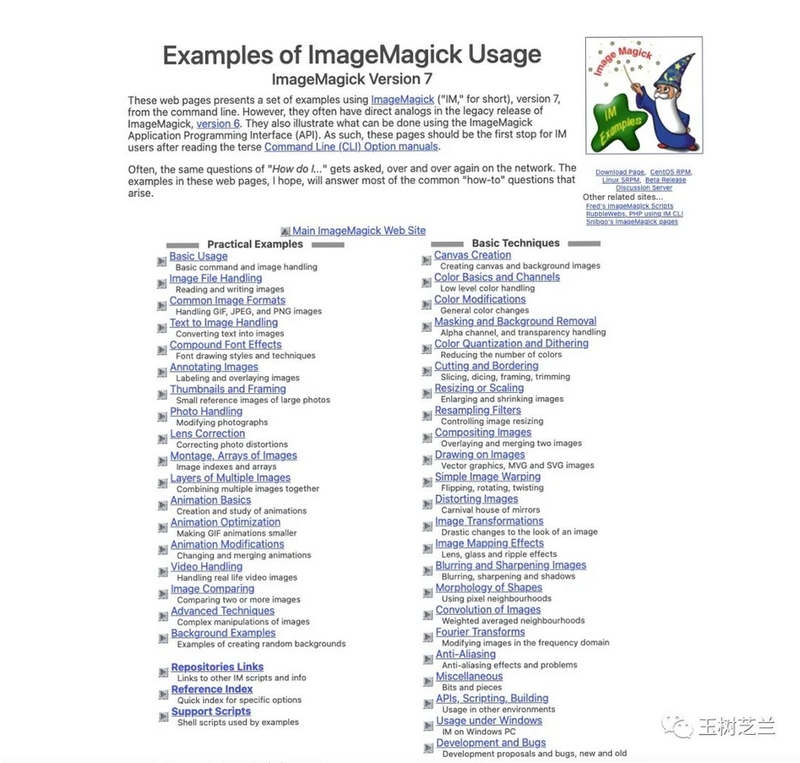
| 软件名称 | 功能特点 | 评分 |
|---|---|---|
| Photoshop | 专业级图像编辑与设计 | ★★★★★ |
| GIMP | 开源免费,功能强大 | ★★★★☆ |
| FastStone ImageViewer | 轻量快速的看图与编辑 | ★★★★☆ |
| XnView | 支持多格式浏览与转换 | ★★★★☆ |
| IrfanView | 小巧快速,批量处理方便 | ★★★★☆ |
| Honeyview | 极简看图,支持RAW格式 | ★★★★ |
| PhotoScape | 集编辑、拼图、截屏于一体 | ★★★★ |
ImageMagick在Web开发中常被用于动态生成缩略图、水印添加、格式转换等任务。在服务器端,通过PHP、Python等脚本调用ImageMagick命令,可以自动处理用户上传的图片,统一规范格式与尺寸。此外,ImageMagick还可用于创建GIF动图、生成CSS Sprite图、为PDF添加封面等,是提高开发效率与用户体验的隐藏神器。
对于普通用户而言,利用ImageMagick的批处理功能可以一次性完成大量图片的压缩、重命名、格式转换,例如将单反相机拍摄的RAW格式照片批量转换为JPEG并缩小尺寸,便于分享与存储。通过简单的脚本组合,甚至可以打造属于自己的图片处理工作流。
ImageMagick是一款开源、免费的命令行图像处理软件,由ImageMagick Studio LLC维护开发,拥有活跃的社区和持续的安全更新。它不包含任何广告、插件或恶意代码,官方版本完全安全可靠。由于其广泛用于服务器端,安全性极受重视,历次漏洞均会及时修复。用户应仅从官方渠道或可信的软件下载站获取,避免下载被篡改的第三方修改版。
将位图每个像素的颜色值导出为CSV格式,可以使用ImageMagick的“txt”输出格式结合文本处理命令。首先,执行以下命令将图像转换为每行包含坐标和颜色信息的文本文件:
magick input.png -depth 8 txt:- | sed 's/^/&/' > pixels.txt
然后,通过awk或Excel等工具将文本转换为CSV格式。例如,使用awk命令:
magick input.png txt:- | awk -F'[,:() ]+' 'NR>1 {print $1","$2","$3","$4","$5}' > pixels.csv
最终生成的CSV文件将包含X坐标、Y坐标、以及RGB或RGBA颜色分量值,方便数据分析或程序处理。
对于Windows用户,建议下载最新的稳定版,如v7.x系列,安装时选择与操作系统位数匹配的版本(64位或32位)。macOS用户可直接使用Homebrew安装,或从官网下载pkg安装包。Linux用户可根据发行版使用包管理器安装(如apt install imagemagick)。若需使用旧版脚本,可考虑下载v6.x版本,但新用户应以官方推荐版本为准。





 ImageMagick电脑版下载v7.1.223 开源命令行图像处理工具
ImageMagick是免费开源、跨平台的图像处理工具集,支持Windows、Linux、MacOS。能读取、编辑和转换超200种图像格式,通过命令行与脚本驱动,实现图片格式转换、缩
 ImageMagick电脑版下载v7.1.223开源图像处理工具
ImageMagick是一款功能强大的开源图像处理工具,支持多种格式转换、缩放、裁剪、特效添加等操作,可通过命令行高效处理批量图片,适用于开发者、设计师及普通用户
 ImageMagick官方PC版下载v7.1.223图片处理转换工具
ImageMagick是一款开源的跨平台图像处理工具集,能读取、编辑和转换超200种图像格式。基于命令行与脚本驱动,可实现缩放、裁剪、旋转、格式转换、添加水印和特效
 ImageMagick软件下载电脑版v7.1.223官方电脑版
ImageMagick是一款开源的跨平台图像处理工具集,能读取、编辑和转换超200种图像格式。基于命令行与脚本驱动,可进行缩放、裁剪、旋转、格式转换、添加水印和特效
 Photoshop 2026完整破解版v26.0 2026中文直装版5.69G
 Adobe Illustrator 2025中文破解版v28.5 2026中文直装破解版3.30G
 动漫共和国官方正版下载电脑版v1.4.4无广告纯净版27.1M
 Adobe Photoshop 2021中文破解版v22.4.3 2026电脑版2.43G
 洛雪音乐电脑版开源纯净音乐播放器免费下载v2.12.2 最新版102.1M
 Adobe Photoshop2024绿色免安装版本v25.12 2026中文直装版2.78G
 洛雪音乐官方pc版下载v2.12.2免费听歌神器47.2M
 Photoshop绿色精简版下载v23.1.1中文免费版1.63G
 ACDSee 2026中文破解版v2026.0.0 2026中文破解版612.1M
 capcut剪映电脑版免费下载v8.7.0国际版中文最新版2.5M
声明:289手游网为非盈利性网站 不接受任何赞助和广告
Copyright 2012-2026 289.com ALL Rights Reserved. 289手游网 版权所有 版权投诉请发邮件到tousu289@163.com,我们会尽快处理















 大小: 897.5M
 大小: 16.6M
 天天富翁电脑版PC电脑版
 天天飞车电脑版PC电脑版
 豌豆荚PC电脑版
 重返卧榻PC电脑版