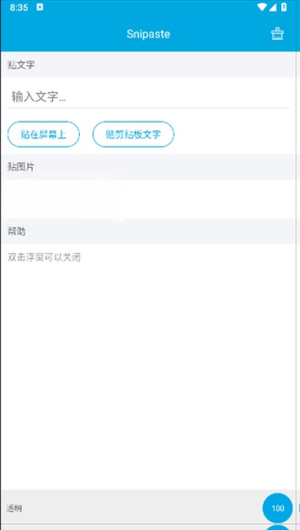


Snipaste 是一款集屏幕截图与贴图于一体的效率办公工具,由独立开发者倾心打造,以“截图 + 贴图”为核心设计理念,彻底革新了传统截图工具的使用模式。它不仅仅能快速截取屏幕区域,更独创性地将截图“贴”回屏幕任意位置,让图片像便签一样悬浮于桌面,极大方便了用户进行信息比对、临时记录与视觉参考。Snipaste 以轻量、纯净、无广告著称,启动迅速且资源占用极低,是设计师、程序员、文案编辑及日常办公人群提升工作效率的得力助手。无论是精准的像素级截图,还是强大的取色器功能,Snipaste 都致力于提供最流畅、最专业的截屏体验,让每一次屏幕捕捉都成为高效工作的起点。
Snipaste 的截图引擎经过精心调校,支持像素级精准控制,无论是全屏、窗口还是自定义区域,都能轻松捕捉。其智能边缘检测技术能自动识别窗口边界,减少手动调整的繁琐。截图过程中,可实时查看光标位置的 RGB 颜色值,方便设计取色。同时,内置的放大镜功能让细微之处的选择变得轻而易举,确保每一次截图都准确无误。对于追求极致效率的用户,Snipaste 还贴心地提供了历史截图记录,方便随时回溯与复用。
贴图是 Snipaste 区别于其他截图工具的杀手级特性。用户可将任意截图或剪贴板中的图片“贴”在屏幕上,如同便签纸一样浮于所有窗口之上,并支持自由拖动、缩放、旋转与半透明调节。更令人惊喜的是,贴图支持分组管理,用户可同时创建多个贴图组,在组内快速切换,实现多任务并行处理。例如,在撰写文档时可贴入参考资料,在编程时可贴入代码片段,让所有关键信息始终在视野之内,彻底告别频繁切换窗口的烦恼。贴图功能还支持右键菜单进行图片标注、保存或复制,形成完整的工作流闭环。
Snipaste 内置了丰富且易用的标注工具,从基础的矩形、椭圆、箭头、画笔到高级的马赛克、文本输入与高亮笔,一应俱全。所有标注工具均支持颜色自定义与笔刷粗细调节,满足不同场景下的注释需求。标注操作采用所见即所得模式,所有元素均可二次编辑,调整位置、大小或样式。此外,Snipaste 还支持对截图进行简单裁剪、旋转与翻转操作,无需额外打开图像处理软件,即可完成轻量级图像编辑,极大加快了信息沟通与视觉反馈的效率。
Snipaste 深知每位用户的习惯各异,因此提供了强大的个性化设置选项。用户可自定义截图快捷键、贴图快捷键、文件保存路径、图片格式(PNG/JPG/WebP)以及界面主题色调等。更贴心的是,贴图功能支持从剪贴板直接生成,意味着任意来源的图片均可快速变成屏幕上的参考贴纸。Snipaste 还在持续迭代更新,不断听取社区反馈,优化交互细节并增加实用新功能,确保软件始终贴合用户需求,成为一款真正懂你的效率工具。无论是 Windows 用户还是 macOS 用户,都能获得一致的流畅体验。
| 软件名称 | 核心功能 | 推荐指数 |
|---|---|---|
| ShareX | 开源截图录屏工具 | ★★★★☆ |
| PicPick | 图像编辑与截图 | ★★★★ |
| FastStone Capture | 滚动截图与录屏 | ★★★★☆ |
| Greenshot | 轻量快捷截图 | ★★★★ |
| Snipaste | 截图贴图二合一 | ★★★★★ |
在日常办公中,Snipaste 的贴图功能尤其适合需要频繁参考多份资料的场景。例如,在撰写月度报告时,可以将数据图表贴在屏幕一侧,另一侧打开文档对照填写,免去来回切换的麻烦,大大提升专注度和准确率。对于设计师而言,可将设计稿与素材库同时贴出,实现边看边画。程序员则可利用贴图功能将算法伪代码或接口文档固定在屏幕边缘,方便编码时实时参照。不仅如此,Snipaste 的取色器支持跨软件取色,无论是网页设计还是 PPT 配色,都能轻松获取 RGB 值,确保品牌色一致。善用贴图分组功能,可将不同项目的参考资料分别置于不同分组,通过快捷键快速切换,让多任务处理变得井井有条。Snipaste 的轻量无打扰特性也使其成为远程会议中共享屏幕时的绝佳助手,可临时贴出提示要点,既不影响分享画面,又能给自己提供演讲提示。
Snipaste 的安装过程非常简单,但需要注意一些细节以避免后续使用问题。首先,从官方网站或本下载页获取压缩包(通常为 .zip 或 .7z 格式)。下载完成后,右键压缩包选择“解压到当前文件夹”,建议解压到非系统盘(如 D 盘)的独立目录中,便于管理与维护。解压后,文件夹内包含 Snipaste.exe 可执行文件,双击即可运行,无需额外安装向导或修改注册表。首次运行时,Windows 可能会弹出 SmartScreen 安全提示,点击“更多信息”并选择“仍要运行”即可。为了开机自动启动,可右键任务栏托盘图标,选择“选项”,在“通用”设置中勾选“开机启动”。若遇到杀毒软件误报,建议将 Snipaste 安装目录添加至信任区,因为纯绿色软件通常不会触发真实威胁。如果希望创建桌面快捷方式,可右键 Snipaste.exe 选择“发送到-桌面快捷方式”,方便日后快速启动。
使用 Snipaste 截图后,默认会直接进入标注界面,此时软件会自动弹出标注工具栏,包含矩形、椭圆、箭头、画笔、马赛克、文本、高亮等工具。您只需点击对应图标即可在截图上绘制,所有标注均可随时撤销(Ctrl+Z)或重做(Ctrl+Y)。标注完成后,若想保存图片,可直接按 Ctrl+S 或点击工具条上的保存按钮,弹出对话框选择保存路径与文件名,默认格式为 PNG。若只需复制到剪贴板,按 Ctrl+C 即可粘贴至文档或聊天窗口。若想将带标注的截图直接贴回屏幕,可点击“图钉”图标或按 F3。对于需要快速分享的场景,建议使用复制功能,避免生成临时文件。注意,标注工具条在鼠标离开后会自动隐藏,移动鼠标至选区边缘即可重新唤出。若需对截图进行裁剪,可在截图模式下拖动选区边缘的白色手柄调整范围,确认后再进行标注。







 Windows 11
 Snipastev2.10.4 截图贴图神器
Snipaste 下载,一款集截图、贴图、取色于一体的高效办公神器。支持像素级精准控制、智能历史记录与个性化快捷键设置,贴图功能让多任务处理更流畅。安全免费,离
 snipaste悬浮贴图文神器安卓版v1.0.0 2026手机版
Snipaste悬浮贴图文神器安卓版是一款集截图与贴图于一体的高效办公工具。它支持快速截图、精准取色、历史记录回放,并能将截图或文字悬浮于屏幕最前端,方便用户
 Snipaste截图助手v1.1
Snippaste屏幕截图助手是一个强大的屏幕截图工具。它可以帮助用户以简单快捷的方式在屏幕上捕捉图片,还可以编辑、注释和共享图片。用户可以使用快捷键或图标捕捉
 KKCapturev1.0.0 高清录屏
KKCapture是一款专业且易用的屏幕录制与截图工具,支持全屏/区域录制、实时标注、音画同步采集,内置剪辑功能,输出高清MP4/GIF格式,适用于办公教学、游戏解说、
 豆包电脑版官方下载免费v2.9.7官方版6.8M
 Adobe Acrobat Pro DC 2025中文破解版2025.001.20432 2026电脑版725M
 CAD2023Autodesk AutoCAD 2023破解版2026中文破解版64位2.34G
 中望cad2026专业版破解版v2026 专业版 中文版547.8M
 T20天正建筑v10附破解补丁v10.0 2026破解版223.8M
 浩辰CAD2025永久破解版专业版2025.1.0 2026电脑版437.9M
 Autodesk AutoCAD 2027中文破解版v2027.1.0 2026电脑版3.05G
 CAD2022精简版官方下载v2022.1.3绿色免激活版483.5M
 Autodesk AutoCAD 2021中文破解版2021 2026电脑版1.59G
 Autodesk AutoCAD2024中文版附激活补丁v2024 1.2 2026中文破解版2.34G
声明:289手游网为非盈利性网站 不接受任何赞助和广告
Copyright 2012-2026 289.com ALL Rights Reserved. 289手游网 版权所有 版权投诉请发邮件到tousu289@163.com,我们会尽快处理














 大小: 1.3M
 天天富翁电脑版PC电脑版
 天天飞车电脑版PC电脑版
 豌豆荚PC电脑版
 重返卧榻PC电脑版