
KeyShot实时3D渲染软件是一款集实时渲染与动画制作于一体的专业级3D可视化工具,凭借其基于物理的渲染引擎和极简的操作流程,重新定义了产品设计、工业设计及视觉传达领域的渲染标准。该软件无需复杂的参数调试,即可在数秒内呈现照片级真实的场景效果,帮助设计师将创意灵感无缝转化为震撼视觉作品,大幅提升设计评审与交付效率。
KeyShot实时3D渲染软件搭载先进的CPU/GPU混合渲染引擎,任何材质调整、灯光变化或环境切换都能在视口中即时呈现最终渲染效果。设计师无需等待漫长的预览计算,从模型导入到成品输出全程无阻,极大缩短创作周期。无论是高光金属还是细腻布纹,每一处细节都真实可感。
软件内置超过800种预设材质,涵盖工业塑料、玻璃、织物、车漆等类别,支持一键拖拽应用。基于物理的材质参数(如粗糙度、折射率、透明度)可精确模拟真实世界的光学属性,结合多层材质与程序纹理,轻松创造出独一无二的表面效果。更支持材质包批量导入,满足复杂场景的快速搭建需求。
KeyShot实时3D渲染软件提供关键帧动画、路径动画及动力学模拟功能,可制作产品爆炸图、旋转展示、相机运镜等动态演示。配合交互式标签与Web/移动端导出功能,能够生成可点击的3D产品配置器,让客户或团队成员在网页或平板设备上自由操作、查看不同颜色与部件组合,显著增强设计沟通的直观性。
该渲染器提供丰富的插件接口,支持SolidWorks、Creo、Rhino、Fusion 360、Cinema 4D、Blender等主流建模软件的一键导入,并保留模型结构、材质与动画数据。此外,KeyShot实时3D渲染软件还提供云端渲染服务,用户可将高分辨率静帧或动画任务提交至云端服务器,释放本地计算资源,即使普通配置的电脑也能轻松渲染超大规模场景。
【高危避坑】安装前务必关闭杀毒软件与防火墙,防止误杀激活组件;安装路径严禁包含中文或空格字符,否则可能导致材质库无法加载。
【优化技巧】在“编辑-首选项-性能”中,可根据显卡型号勾选“GPU渲染”选项,并启用“实时更新”模式,能显著提升交互流畅度;对于超大模型建议开启“减少内存占用”功能。
【基础提示】首次运行需登录账号并激活许可证,若遇到激活失败,请检查系统时间是否为当前日期;软件默认界面为英文,可在“偏好设置”中切换为简体中文。
对于移动端远程控制需求,官方推出了KeyShot Go移动端伴侣,支持通过无线网络连接桌面版进行基础视角操控与材质切换,但在iOS上首次连接需在电脑端开启“网络渲染”选项,并确保同一局域网。
若出现启动黑屏或闪退,请首先更新显卡驱动至最新版本,并检查系统是否已安装Microsoft Visual C++ 2015-2022运行库;若渲染过程中频繁卡顿,可尝试在任务管理器中关闭占用CPU/GPU过高的后台进程,同时适当降低采样值或渲染分辨率。
常见报错“无法找到几何体”通常发生在导入非实体模型时,请使用网格修复工具预处理模型;若材质库显示空白,请删除“Documents/KeyShot”文件夹下的缓存文件后重启软件。
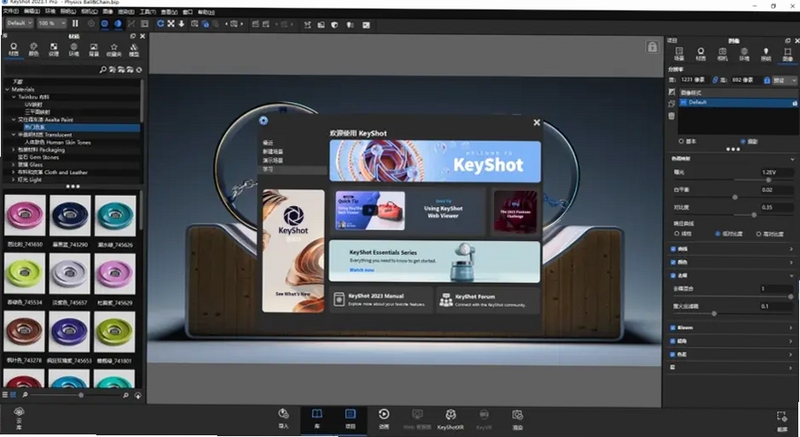
许多用户在制作高质量效果图时,常对渲染参数的设置感到困惑。KeyShot实时3D渲染软件提供了从“草稿”到“成品”的预设质量档位,但手动调整以下参数能更灵活地控制品质与时间:采样值(Sampling)建议在64~256之间,数值越高噪点越少;全局照明(GI)反弹次数设置为2~3即可满足大多数场景;如果画面出现颗粒感,可开启“去噪”功能(需显卡支持)。对于环境光照,推荐使用HDR贴图并调整其亮度与旋转角度,同时利用“阴影柔化”滑块控制光线软硬程度。
当场景模型面数过高或材质复杂时,渲染速度会明显下降。首先,在导入模型阶段可开启“简化几何体”或“保留网格”选项来降低顶点数量;其次,在渲染设置中启用“自适应采样”和“渲染区域”功能,仅对选定区域进行高精度计算;此外,关闭不必要的后期效果(如景深、泛光)也能节省大量计算时间。若仍然缓慢,建议将文件导出为.ksp格式,并使用云渲染服务,将任务提交至远程服务器处理。
安装过程十分简单:双击下载的安装包,选择语言为简体中文,点击“下一步”接受许可协议;在组件选择界面建议默认全选,然后自定义安装路径(请注意路径不要包含中文);等待安装进度条走完后,根据提示激活许可证(需联网)。若在安装过程中出现错误代码0x80072efd,请检查网络是否稳定,并暂时关闭安全软件;安装完成后建议重启电脑以确保所有驱动正确加载。
KeyShot实时3D渲染软件对硬件有一定要求,但并非苛刻。官方建议至少配备Intel i5处理器、16GB内存和NVIDIA GTX 1060显卡,硬盘空间预留10GB以上。若要流畅处理复杂场景或4K分辨率渲染,推荐使用i7或更高版本、32GB内存及RTX 2070以上显卡。该软件同时支持Mac OS系统,因此苹果电脑用户同样可以流畅使用。对于低配电脑,可开启“低内存模式”并关闭实时预览的阴影效果来提升操作流畅度。
要渲染出高质量的商业级图像,首先需设置输出分辨率为300dpi以上,并将采样值提高至128以上;其次,利用“材质图”为模型添加细节贴图(如划痕、指纹),并合理使用“标签”功能增加品牌元素;光线方面建议使用“太阳”与“天空”组合,配合“物理灯光”打造主次分明光效;最后,在后期面板中适当调整曝光、对比度和饱和度,并开启“色彩校正”使画面更通透。





 KeyShot 2025中文激活版v13.2 2026三维渲染版
KeyShot 2025中文激活版是专为设计师打造的三维渲染软件,内置超500种材质和灯光预设,支持实时渲染与动画制作,让您无需复杂参数调整即可快速输出电影级效果图,
 KeyShot 2024中文破解版v13.2 2026破解版
KeyShot 2024中文破解版是专业级3D实时渲染软件,集成了先进的CPU/GPU混合渲染引擎,支持主流建模软件格式,提供海量材质库和灯光预设。无需复杂设置,即可快速生
 KeyShot 2023中文解锁版v12.2 2026工业渲染神器
KeyShot 2023中文解锁版是专为工业设计师打造的实时3D渲染神器,内置海量材质库与HDRI环境,支持PBR材质、动画与VR交互,让产品展示如照片般真实。2026 v12.2版本
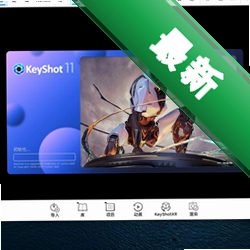 KeyShot 11.3最新激活版11.3.3 2026三维渲染神器版
KeyShot 11.3.3中文破解版2026是专为设计师和工程师打造的三维渲染神器,支持实时渲染与动画制作,内置超500种材质和物理光照模拟,轻松呈现照片级真实效果。无论
 动漫共和国官方正版下载电脑版v1.4.4无广告纯净版27.1M
 Photoshop 2026完整破解版v26.0 2026中文直装版5.69G
 Adobe Illustrator 2025中文破解版v28.5 2026中文直装破解版3.30G
 Adobe Photoshop 2021中文破解版v22.4.3 2026电脑版2.43G
 洛雪音乐电脑版开源纯净音乐播放器免费下载v2.12.2 最新版102.1M
 Adobe Photoshop2024绿色免安装版本v25.12 2026中文直装版2.78G
 洛雪音乐官方pc版下载v2.12.2免费听歌神器47.2M
 capcut剪映电脑版免费下载v8.7.0国际版中文最新版2.5M
 Photoshop绿色精简版下载v23.1.1中文免费版1.63G
 ACDSee 2026中文破解版v2026.0.0 2026中文破解版612.1M
声明:289手游网为非盈利性网站 不接受任何赞助和广告
Copyright 2012-2026 289.com ALL Rights Reserved. 289手游网 版权所有 版权投诉请发邮件到tousu289@163.com,我们会尽快处理
















 大小: 635M
 天天富翁电脑版PC电脑版
 天天飞车电脑版PC电脑版
 豌豆荚PC电脑版
 重返卧榻PC电脑版