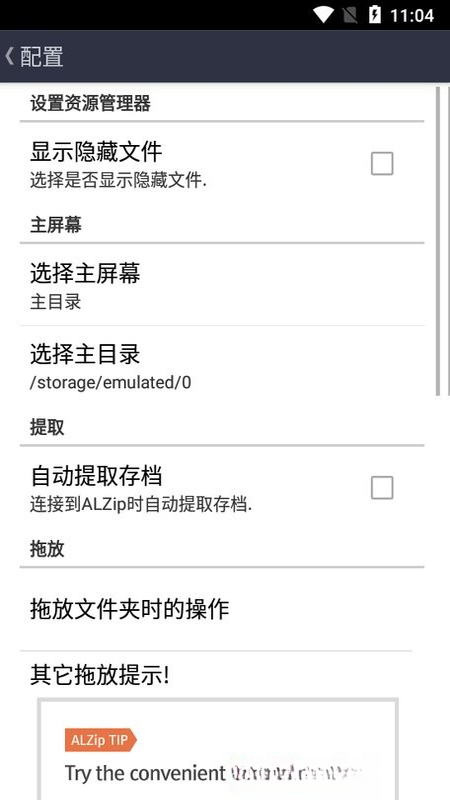
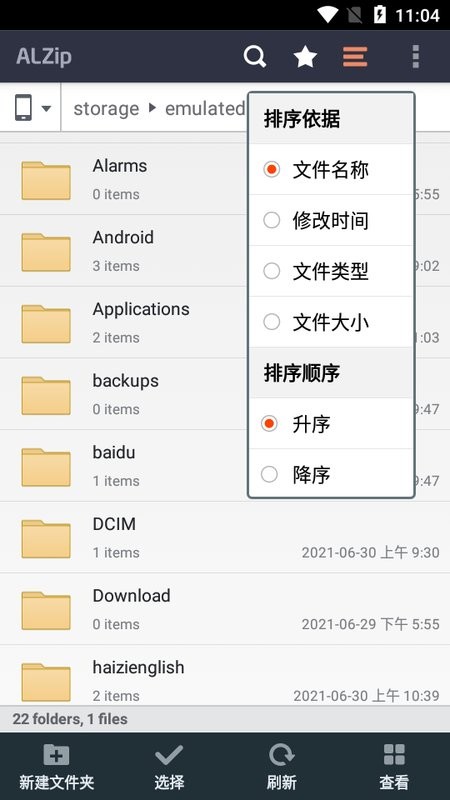
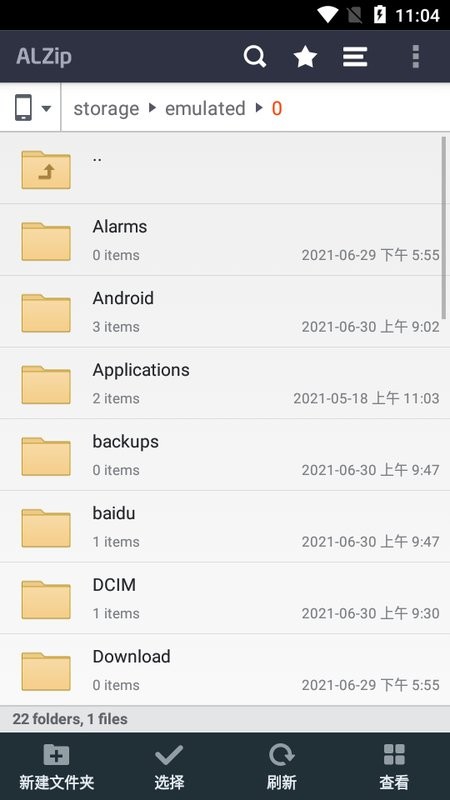
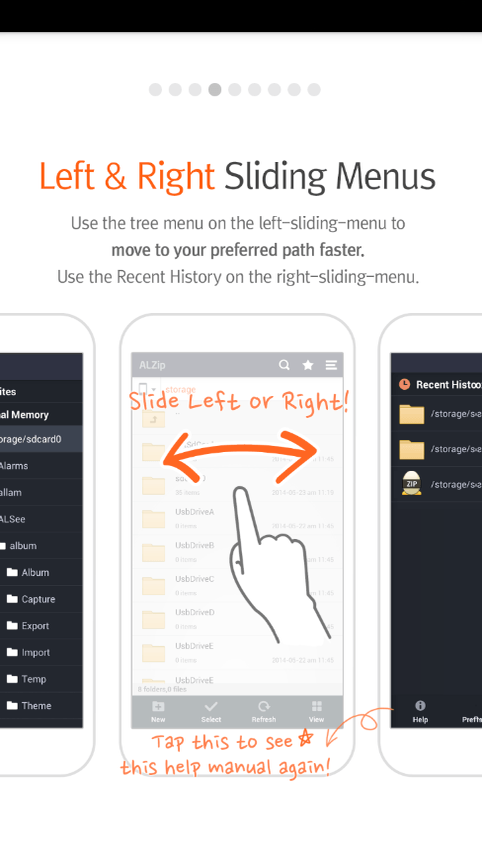
ALZip 是一款来自韩国、享誉全球的老牌文件压缩与解压工具,凭借其强大的格式兼容性和极致的压缩效率,成为无数用户处理日常文件的首选。软件不仅全面支持ZIP、RAR、7Z等主流格式,更独创性地整合了文件加密、分卷压缩及批量处理功能,旨在为用户提供一站式的文件管理体验。无论是办公场景下的资料打包,还是个人使用中的大文件传输,ALZip都能以简洁的界面和流畅的操作,帮助您轻松驾驭海量数据,让文件管理变得简单高效。
ALZip 内置强大的解析引擎,可无缝处理超过50种不同的压缩文件格式,从最常见的ZIP、RAR到较为冷门的ALZ、EGG等格式均不在话下。这意味着您无需再为打开某个特殊格式的文件而四处寻找专用工具,真正实现“一次安装,万物可解”。对于经常接收各类邮件的商务人士或需要下载多种资源包的用户来说,这项功能极大地消除了格式壁垒带来的烦恼。
在压缩环节,ALZip 提供了“速度优先”与“体积优先”等多种预设模式,并支持用户自定义压缩级别。其采用的先进算法能够在保证文件质量的前提下,显著减小压缩包体积,尤其对于文本、图片等文件类型效果拔群,有效节省宝贵的硬盘存储空间与网络传输时间。
对于涉及敏感信息的文件,ALZip 提供了符合国际标准的AES-256位高强度加密功能。用户可为压缩包设置独立密码,有效防止他人未经授权查看或修改文件内容。此外,软件还支持创建自解压加密文件,即使接收方电脑未安装ALZip,也能通过输入密码安全地提取文件,为您的数据安全增添一道坚实的防线。
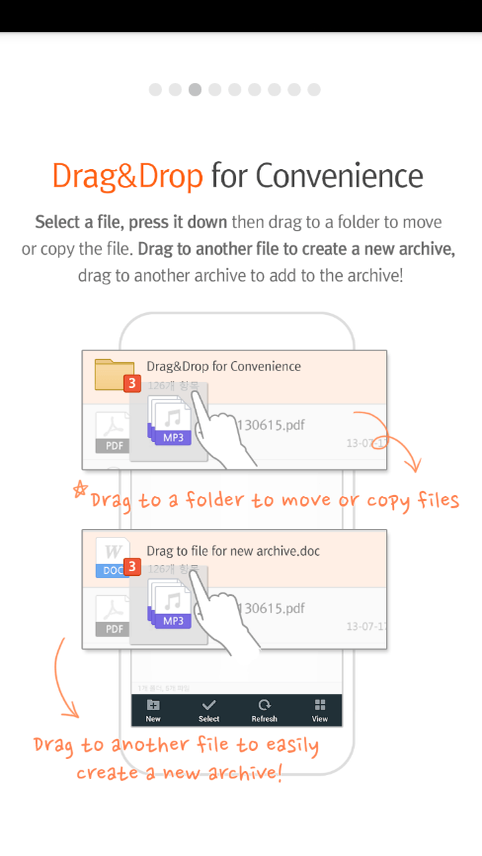
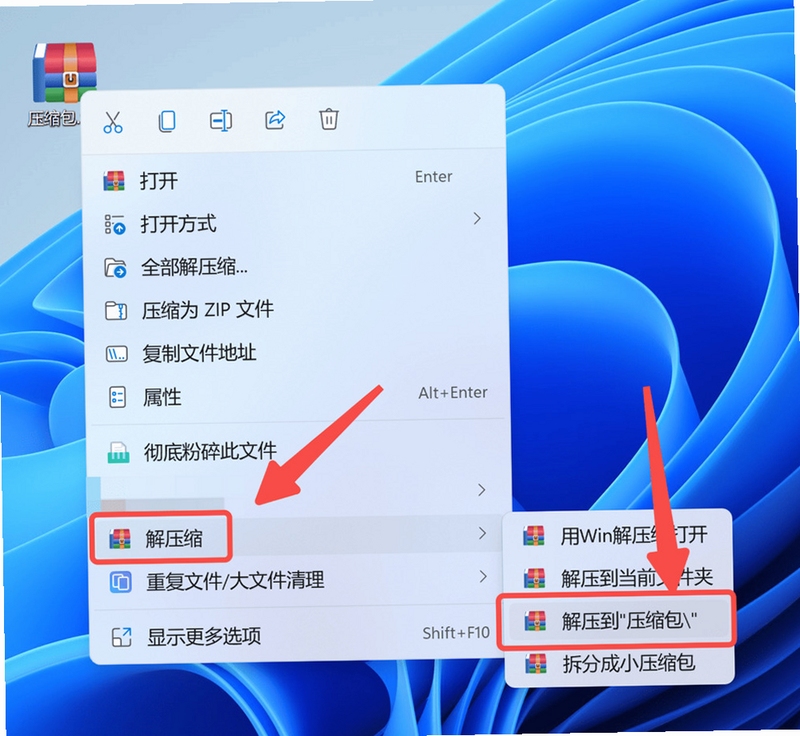
深度集成于Windows系统右键菜单,选中多个文件或文件夹后,即可一键完成压缩、解压或直接发送至指定位置。软件支持批量重命名、批量格式转换等实用功能,当面对大量零散文件需要整理归档时,ALZip的这些便捷操作能为您节省大量重复劳动时间,极大提升文件管理效率。
针对超大文件传输不便的痛点,ALZip 提供了分卷压缩功能,可将大文件智能分割为多个小体积分卷,便于通过聊天工具或邮箱发送。同时,软件内置的文件修复工具还能尝试修复损坏的压缩包,在关键时刻挽救您的重要数据,体现出工具的专业性与人性化考量。
| 软件名称 | 核心优势 | 用户评分 |
|---|---|---|
| WinRAR | 老牌经典,RAR格式权威 | ★★★★★ |
| 7-Zip | 开源免费,高压缩比利器 | ★★★★★ |
| Bandizip | 界面清爽,支持预览功能 | ★★★★☆ |
| 360压缩 | 国产易用,界面极简无广告 | ★★★★☆ |
| FastZip | 极速引擎,轻量级应用 | ★★★★☆ |
在日常办公与学习交流中,压缩软件已成为不可或缺的基础工具。面对市面上众多的选择,用户往往陷入纠结。其实,选择哪款软件主要取决于您的核心诉求。如果您追求极致的压缩率以便节省存储空间,那么7-Zip或ALZip的高压缩模式值得尝试;如果您经常需要处理RAR格式的文件,那么WinRAR作为该格式的缔造者无疑是兼容性最好的;而如果您厌倦了繁琐的设置,渴望即装即用的清爽体验,那么ALZip或Bandizip这类界面友好、功能集成度高的软件则更为合适。此外,还需考虑软件是否收费、是否存在广告打扰以及资源占用率等因素,综合权衡方能找到最适合自己的效率伙伴。
ALZip 作为一款在国际上享有盛誉的正规软件,其官方版本本身是绝对安全的。软件在韩国及全球拥有庞大的用户群体,经过了严格的安全测试与市场验证。但是,需要特别提醒的是,网络上存在某些非官方打包的“破解版”或“绿色版”,这些修改过的文件可能被捆绑了恶意代码或广告插件。因此,只要您坚持从本站推荐的官方下载渠道或软件官网获取安装包,即可放心使用,无需担忧安全问题。
想要获得最佳的压缩效果,您需要在使用时进行简单的设置。首先,在压缩文件前,点击压缩对话框中的“高级”或“设置”选项卡,将压缩方式调整为“最大”或“极限”。其次,如果文件内容以文本、表格或代码为主,选择“最佳压缩”算法通常能显著减少体积。最后,请注意,图片、音频和视频等多媒体文件本身已经是高压缩比的格式,再次使用ZIP或RAR压缩的效果提升有限,此时选择“存储”模式反而能加快处理速度。







 Samsung_Galaxy_S25_Ultra
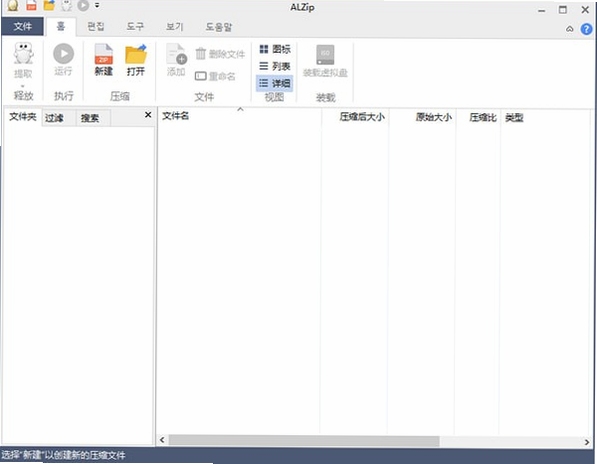
 ALZip压缩解压工具v12.73 高效压缩管理
ALZip是一款功能强大的压缩解压工具,支持超过40种格式,提供独特的围栏预览、高速压缩、AES加密及文件修复功能。界面简洁,操作便捷,完美适配Windows系统。无论
 360解压缩app官方下载v1.1免费压缩解压工具
360解压缩app是一款免费、高效的压缩解压工具,支持ZIP、RAR、7Z等主流格式,提供快速解压、加密压缩、文件预览等功能,适用于安卓手机用户,帮助您轻松管理各类
 真空包-千呼万唤v3.2.1 高效文件压缩管理
真空包-千呼万唤是一款高效的文件压缩与解压工具,支持多种主流格式,操作简便,压缩速度快,加密安全,适用于办公与个人使用。软件界面友好,提供批量处理与修复
 7-Zipv24.09 高效解压压缩工具
7-Zip 是一款免费开源的高效压缩解压工具,支持7z、ZIP、RAR等多种格式,压缩比高,安全可靠,适配Windows系统,操作简便,是提升文件管理效率的必备软件。
 豆包电脑版官方下载免费v2.9.7官方版6.8M
 CAD2023Autodesk AutoCAD 2023破解版2026中文破解版64位2.34G
 Adobe Acrobat Pro DC 2025中文破解版2025.001.20432 2026电脑版725M
 中望cad2026专业版破解版v2026 专业版 中文版547.8M
 CAD2022精简版官方下载v2022.1.3绿色免激活版483.5M
 T20天正建筑v10附破解补丁v10.0 2026破解版223.8M
 Autodesk AutoCAD 2027中文破解版v2027.1.0 2026电脑版3.05G
 Autodesk AutoCAD2024中文版附激活补丁v2024 1.2 2026中文破解版2.34G
 Autodesk AutoCAD 2021中文破解版2021 2026电脑版1.59G
 豆包下载官方正版v2.9.7免费最新版6.8M
声明:289手游网为非盈利性网站 不接受任何赞助和广告
Copyright 2012-2026 289.com ALL Rights Reserved. 289手游网 版权所有 版权投诉请发邮件到tousu289@163.com,我们会尽快处理















 大小: 2.1M
 天天富翁电脑版PC电脑版
 天天飞车电脑版PC电脑版
 豌豆荚PC电脑版
 重返卧榻PC电脑版