


pycplayer是一款专注于本地与网络视频播放的轻量级多媒体工具,凭借对多种编码格式的深度兼容和低资源占用特性,在众多播放器中脱颖而出。无论是高清电影、番剧还是个人录制的生活片段,它都能提供流畅稳定的播放体验,并内置丰富的画质调节选项,满足不同设备与场景下的观看需求。软件界面简洁直观,操作逻辑清晰,即便是初次接触的用户也能快速上手,享受纯粹的观影乐趣。
pycplayer内置了强大的解码引擎,能够轻松应对MKV、MP4、AVI、FLV、TS等市面上几乎所有主流音视频格式,无需额外安装编解码器包,即可直接打开并流畅播放。无论是从相机导入的高码率素材,还是网络上下载的压缩影片,都能智能识别并匹配最佳播放方案,免去转换格式的繁琐等待,让观影一气呵成。
针对电脑端用户,pycplayer深度调用了NVIDIA CUDA、Intel Quick Sync等硬件解码技术,在播放4K乃至8K超高清视频时,能够显著降低CPU占用率,画面依旧保持丝滑不卡顿。同时,软件还支持HDR10高动态范围影像输出,让明暗细节更加丰富,色彩过渡自然真实,为拥有高性能显卡的用户带来影院级视觉享受。
看外语片最怕字幕不同步或找不到字幕?pycplayer内置了在线字幕搜索功能,能够根据视频文件名自动匹配并下载最合适的字幕文件,支持ASS、SSA、SRT等常见格式,并允许用户对字幕的字体、大小、颜色及位置进行个性化调整。在移动端上,字幕加载同样快速稳定,即使外挂字幕也能自动识别并完美显示,彻底告别字幕困扰。
pycplayer不仅是一个本地播放器,更是一个家庭媒体中心。它支持DLNA与AirPlay投屏协议,可以轻松将手机或电脑上正在播放的视频一键投射到智能电视、投影仪等大屏设备上。配合局域网共享功能,无需数据线即可访问电脑中存放的影片资源,躺在床上用手机控制客厅电视播放,体验无缝衔接的跨屏娱乐。
【高危避坑】请务必从官方网站或可信的应用商店下载pycplayer安装包,切勿使用第三方破解版或绿色版,此类文件常捆绑恶意插件,可能窃取个人隐私或在后台静默下载其他程序。
【优化技巧】在电脑端安装时,建议自定义安装路径至非系统盘(如D:\MediaPlayer),避免占用C盘空间,同时方便日后重装系统后快速找回播放记录与配置。
【基础提示】首次启动后,请前往设置-高级选项,开启“记住上次播放进度”功能,这样看一半的电影下次打开就能直接续播,非常省心。
针对移动端用户,在Android设备上安装时,系统可能会提示“未知来源”,请先授予安装权限。若播放过程中出现卡顿,请检查是否开启了省电模式,该模式会限制后台运行速度,建议在电池优化中允许pycplayer后台运行。
对于iOS设备,由于系统沙盒机制,无法直接访问本地文件,需通过iTunes文件共享或Wi-Fi传输功能将视频导入App沙盒内,具体操作可参考软件内“帮助”页面的图文指引。
若遇到视频无法播放或只有声音没有画面,多半是缺少对应解码器,请在软件设置中点击“检查更新解码组件”,或直接访问官网下载中心获取最新解码包(搜索关键词:pycplayer解码组件下载)。
播放时若出现黑屏但声音正常,可尝试切换渲染模式:设置-输出-将“自动”改为“DirectX”或“OpenGL”,通常能解决问题。若调整后画面撕裂,可开启垂直同步或降低硬件加速等级。
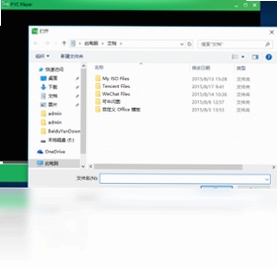
许多用户在播放高码率视频时会遇到画面卡顿、音画不同步等问题,这通常与播放器设置或系统资源分配有关。对于pycplayer而言,建议先检查是否启用了硬件加速功能,若在电脑端播放4K视频卡顿,可尝试关闭硬件加速并切换至“高画质”模式,同时关闭后台其他占用网络或CPU的程序。移动端用户则需注意存储空间是否充足,建议预留至少1GB可用空间用于临时缓存。若问题依旧,可尝试将视频转码为H.264编码的MP4格式,兼容性最佳。
为了省去每次右键选择打开方式的麻烦,许多用户希望将pycplayer设为系统默认播放器。在电脑端,打开软件后进入“设置-关联设置”,勾选您希望关联的视频格式(如MP4、MKV等),点击“保存”即可。在移动端,Android系统需在系统设置-应用管理中找到pycplayer,点击“设为默认”并选择视频播放类别;iOS系统则需在文件App中长按视频文件,选择“打开方式”并选择pycplayer,软件会自动记住选择。
pycplayer官方版本承诺完全无广告、无弹窗,且不包含任何恶意代码。软件安装包均通过数字签名认证,下载时可核对文件哈希值以确保完整性。但请注意,部分第三方下载站可能会捆绑推广软件,因此强烈建议只从官网或腾讯软件中心等信誉良好的平台获取。在安装过程中,若出现捆绑安装提示,请务必取消勾选相关附加项,以保障设备安全纯净。
对于安卓用户,可直接通过文件管理器将视频文件拷贝至手机存储的任意文件夹,然后在pycplayer中通过“文件夹浏览”定位到该目录即可播放。苹果用户则需借助电脑,使用iTunes或访达(macOS Catalina及以上)将视频同步到App的“文件共享”区域,或者使用软件内置的Wi-Fi传输功能,在同一局域网内通过浏览器上传视频,操作简单且无需数据线。







 Samsung_Galaxy_S25_Ultra
 pycplayerv1.0.0 全能播放器
pycplayer是一款功能强大的万能视频播放器,支持本地与网络流媒体播放,兼容多种音视频格式,具备硬件加速与智能字幕匹配功能。软件界面简洁,操作便捷,适用于W
 瓦力视频v4.8.6追剧观影神器
瓦力视频官方电脑版下载,聚合全网海量影视资源,支持蓝光高清在线播放与多线路智能切换。软件无广告弹窗,内置极光播放器,流畅稳定,支持手机电脑云同步与电视
 看电影网客户端v3.2.1 高清影视点播
看电影网客户端是一款集高清影视点播与本地播放于一体的官方软件。聚合海量正版影视资源,支持蓝光4K画质,具备智能推荐功能。界面清爽无广告,操作简单,适配电
 PBB Readerv1.0 加密视频播放器
PBB Reader是一款专为加密视频设计的播放器,支持PBB等专有格式,解码安全高效,画面流畅。适用于电脑与安卓手机,操作简单,功能全面,是处理受保护课件的理想工
 Adobe Illustrator 2025中文破解版v28.5 2026中文直装破解版3.30G
 Photoshop 2026完整破解版v26.0 2026中文直装版5.69G
 Adobe Photoshop2024绿色免安装版本v25.12 2026中文直装版2.78G
 动漫共和国官方正版下载电脑版v1.4.4无广告纯净版27.1M
 Adobe Photoshop 2021中文破解版v22.4.3 2026电脑版2.43G
 photoshop2025免安装绿色版v26.3 2026绿色版2.78G
 洛雪音乐电脑版开源纯净音乐播放器免费下载v2.12.2 最新版102.1M
 ACDSee 2026中文破解版v2026.0.0 2026中文破解版612.1M
 Photoshop绿色精简版下载v23.1.1中文免费版1.63G
 photoshop 2022绿色精简版v22.0 2026绿色版1.63G
声明:289手游网为非盈利性网站 不接受任何赞助和广告
Copyright 2012-2026 289.com ALL Rights Reserved. 289手游网 版权所有 版权投诉请发邮件到tousu289@163.com,我们会尽快处理














 大小: 10.5M
 天天富翁电脑版PC电脑版
 天天飞车电脑版PC电脑版
 豌豆荚PC电脑版
 重返卧榻PC电脑版