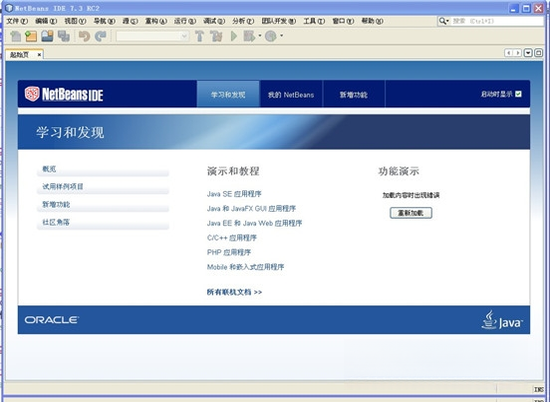
NetBeans for Java SE 是一款由Apache软件基金会精心打造的开源集成开发环境,专为Java标准版(Java SE)开发者量身定制。它不仅仅是一个代码编辑器,更是一套完整的桌面开发解决方案,集成了项目模板、代码编辑器、调试器、性能分析工具以及版本控制功能于一身。无论您是刚踏入编程殿堂的初学者,还是致力于构建复杂企业级应用的专业工程师,NetBeans for Java SE 都能凭借其直观的操作界面、强大的代码辅助和流畅的构建体验,成为您值得信赖的开发伙伴。本版本持续优化了启动速度与内存占用,并增强了对最新JDK的支持,让编码工作更加高效与愉悦。
NetBeans for Java SE 内置了高度智能的代码编辑器,提供语境感知的代码补全、实时语法高亮、智能代码模板以及快速修复建议。编辑器能够深刻理解Java语义,在您输入代码的同时,即时提示可用的类、方法和参数,极大减少拼写错误与API记忆负担。同时,其强大的重构功能(如重命名、提取方法)能安全地改善代码结构,让代码维护变得轻松自如。
通过清晰的项目窗口,您可以轻松组织源代码、库文件、资源文件以及构建脚本。NetBeans for Java SE 支持标准的Java项目格式,并内置了Apache Ant和Maven构建工具的无缝集成。这意味着您可以一键完成项目的编译、打包和运行,无需辗转于多个外部工具之间。此外,项目视图还提供了直观的逻辑分组,让大型项目的导航变得一目了然。
该IDE集成了图形化的调试器,支持设置断点、单步执行、变量实时监控以及线程分析。您可以通过简洁的界面操作,深入洞察代码运行时的状态,快速定位并修复逻辑错误。同时,NetBeans for Java SE 还内置了JUnit测试框架支持,可以方便地编写和运行单元测试,并通过清晰的测试结果报告,确保代码质量,助力构建高可靠性的应用程序。
对于桌面应用开发者而言,NetBeans for Java SE 提供了卓越的Swing GUI构建器。您可以通过拖拽组件的方式,可视化地设计用户界面,编辑器会自动生成对应的Java代码。这种所见即所得的设计模式,极大地降低了界面开发的复杂度,使开发者能更专注于业务逻辑的实现。同时,它生成的代码结构清晰,易于后续手动调整和扩展。
内置对Git、Mercurial和Subversion等主流版本控制系统的支持,您可以直接在IDE内部执行提交、更新、分支管理、查看差异等操作。无需切换至命令行或外部客户端,即可完成团队协作所需的全部版本控制流程。状态标记会实时显示在文件与代码行上,让团队开发中的每一次修改都清晰可追踪,有效提升协作效率。

正确配置JDK是使用NetBeans for Java SE 的前提。首先,从Oracle或Adoptium官网下载并安装与您系统匹配的JDK(如JDK 17)。安装完成后,打开NetBeans,进入“工具”菜单下的“Java平台管理器”,点击“添加平台”,选择JDK的安装目录(通常为C:\Program Files\Java\jdk-17),NetBeans会自动识别并加载。此后,所有项目的编译和运行都将默认使用该JDK。若您需要切换不同版本的JDK,可在项目的属性面板中单独指定。
启动NetBeans for Java SE 后,点击主界面上的“文件”→“新建项目”,在类别中选择“Java”,项目类型选择“Java应用程序”,点击“下一步”。接着为项目命名,如“HelloWorld”,并指定项目存储位置。勾选“创建主类”复选框,类名可设为“HelloWorld”。点击“完成”后,IDE会自动生成项目结构并打开主类代码编辑窗口。在main方法中输入 System.out.println("Hello NetBeans!"); 然后点击工具栏中的绿色运行按钮,即可在控制台看到输出结果。
对于Java初学者而言,NetBeans for Java SE 是一个极其友好的选择。其图形化界面和无需额外配置的特性,让新手可以专注于语言本身的学习,而不必被复杂的构建工具所困扰。代码自动补全和错误提示能够帮助初学者即时发现语法问题,而内置的调试器则能直观地展示程序执行流程。此外,官方还提供了丰富的教程和文档,配合其较低的上手门槛,可有效缩短学习曲线。
若在开发过程中遇到NetBeans运行卡顿,可尝试以下几种方法。首先,增加IDE的内存分配,在安装目录下的etc/netbeans.conf中,将 -J-Xmx 参数修改为 -J-Xmx2048m 或更高。其次,定期清理缓存,点击“文件”→“清除缓存”,并重启IDE。此外,关闭不需要打开的工程,减少同时打开的文件数,并禁用不常用的插件,可显著提升响应速度。如果项目较大,建议将JDK版本升级到最新,并启用“惰性加载”选项。





 MyEclipsev2026.0 企业级Java集成开发环境
MyEclipse 下载页面提供专业 Java 集成开发环境,深度整合 Java EE 开发、服务器部署与数据库管理功能。支持智能代码提示、可视化 Web 编辑及 Maven 构建,适配
 BMW驾驶指南Drivers Guidev3.0.2 安卓版
BMW驾驶指南是宝马官方推出的车辆电子使用手册,支持通过车架号精准匹配车型,提供图文并茂的操作说明、故障灯解读、保养提醒等实用功能。离线下载后无网络也能随
 Xilisoft Video Editorv7.0 视频剪辑专家
Xilisoft Video Editor 是一款功能全面的电脑视频剪辑软件,支持格式转换、精确裁剪、特效添加与音频调整,适用于Windows系统。软件操作直观,输出预设丰富,可轻
 SolveigMM Video Splitterv8.2 视频无损剪切工具
SolveigMM Video Splitter 是一款专业视频无损分割工具,支持 MP4、AVI、MPEG 等多种格式,帧级精确切割不损失画质,操作简单易上手,适用于 Windows 电脑,是视
 CE 修改器 (Cheat Engine) 官方下载 7.6 中文版内存修改工具v7.6.3 中文版35.0M
 Visual Studio 2022社区版最新版本v17.14.0 2026官方版1.4M
 ce修改器最新版本下载官方免费版v7.6.3中文版35.0M
 Visual Studio Code 2022中文解锁版v1.96 2026电脑版75.4M
 SolidWorks 2024中文激活版SolidWorks 2024 SP5.0 2026中文破解版14.83G
 IntelliJ IDEA 2024中文破解版v2024.3.3 2026旗舰版951KB
 Weverse Backstage官方下载v1.0.4 艺人粉丝社群后台管理工具8.6M
 comfyui电脑版下载免费版v0.8.36中文免费版164M
 JetBrains PyCharm 2023中文破解版2023.3.5 2026专业版496M
 emeditor免费下载电脑版v26.2.0免费版绿色版69.2M
声明:289手游网为非盈利性网站 不接受任何赞助和广告
Copyright 2012-2026 289.com ALL Rights Reserved. 289手游网 版权所有 版权投诉请发邮件到tousu289@163.com,我们会尽快处理
















 大小: 35.2M
 天天富翁电脑版PC电脑版
 天天飞车电脑版PC电脑版
 豌豆荚PC电脑版
 重返卧榻PC电脑版