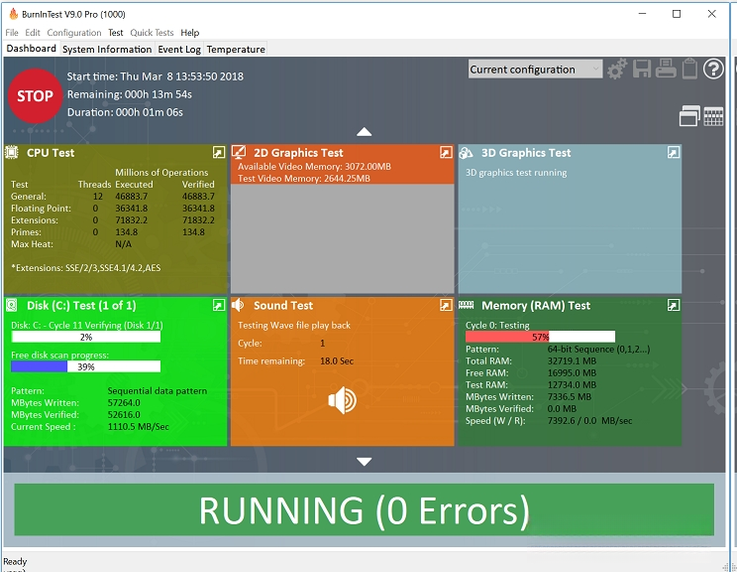

PassMark BurnInTest是一款专业级电脑软硬件稳定性测试工具,它能通过持续高负载运行CPU、内存、硬盘、显卡等核心部件,让潜在隐患在最短时间内暴露无遗。无论你是刚组装了新电脑想验证配件是否靠谱,还是电脑频繁蓝屏死机寻找故障根源,这款软件都能给出可靠的答案。软件界面清晰直观,测试项目可自由勾选,压力强度也能灵活调节,配合详尽的实时监控图表与测试报告,让你对设备健康状态一目了然,真正做到心中有数。
BurnInTest支持对处理器、内存、硬盘、显卡、声卡、网卡、光驱等几乎所有主要硬件进行压力测试。每个部件都有独立的测试算法,能精准模拟高负载场景。比如硬盘测试会执行大量随机读写与顺序读写操作,显卡测试则通过复杂3D渲染循环施压,确保每个环节的稳定性都能被充分验证。测试过程中可自定义循环次数或运行时长,满足从快速排查到长期烤机的不同需求。
软件允许用户自由组合测试项目,并针对每项硬件单独调节负载比例、测试时间与循环周期。比如你只怀疑内存有问题,就可以单独勾选内存测试并加大数据块尺寸,进行更严苛的压力考验。还可以设定温度阈值与错误报警,一旦硬件温度超标或出现错误,软件会立即停止测试并弹出醒目警告,避免因持续高压而对设备造成不可逆损伤。这种灵活机制既提升了测试效率,也增强了使用安全性。
测试运行时,主界面会实时显示每项硬件的状态数据,包括CPU占用率、内存可用量、硬盘读写速度、显卡帧率及核心温度等。这些数据以动态曲线和图表的直观形式呈现,让异常波动无所遁形。测试结束后,软件会自动生成一份专业的HTML格式报告,详细记录各部件测试次数、错误数量、最高温度与平均速率等信息。这份报告还能导出为文本或PDF,方便你分享给技术人员进行远程诊断或作为售后维权依据。
除了常规的压力测试,BurnInTest还内置了故障定位辅助功能。当系统出现间歇性蓝屏或重启时,你可以通过精准的单项测试逐步锁定嫌疑硬件,省去逐个替换排查的麻烦。对于企业批量采购或二手硬件翻新场景,这款软件更是老化筛选的利器通过连续数小时甚至数天的满负荷运行,快速筛选出体质不佳或存在隐性缺陷的产品,从源头保障硬件质量。

| 软件名称 | 主要用途 | 特色优势 | 推荐指数 |
|---|---|---|---|
| AIDA64 | 硬件检测与烤机 | 信息详尽,自带系统稳定性测试 | ★★★★★ |
| Prime95 | CPU压力测试 | 梅森素数算法,极限压榨CPU | ★★★★☆ |
| FurMark | 显卡烤机测试 | 皮毛渲染,直观显示GPU温度曲线 | ★★★★☆ |
| MemTest86 | 内存专项检测 | 独立于系统启动,检测更彻底 | ★★★★★ |
| HD Tune | 硬盘健康检测 | 读取速度与坏道扫描功能全面 | ★★★★☆ |
| OCCT | 电源与整机测试 | 自带电压监控,波形图清晰直观 | ★★★★☆ |
| 3DMark | 3D游戏性能测试 | 光追与DX12基准测试行业标杆 | ★★★★★ |
想要获得可信赖的测试结论,关键在于合理设置测试参数并控制环境变量。首先应关闭所有无关程序,包括杀毒软件、远程桌面、系统更新服务等,避免资源争抢影响数据准确性。其次,测试周期不宜过短,单轮循环无法暴露间歇性故障,建议至少持续两小时以上。同时要留意散热条件,机箱风道不畅或散热器积灰会导致温度异常升高,掩盖硬件真正实力。最后,测试完成后交叉使用两到三款不同软件进行复核,综合比对结果,才能对硬件稳定性做出科学判断。
打开BurnInTest后,在测试项目列表里仅勾选“CPU”选项,点击开始测试即可。软件会默认使用多种复杂运算模式,让每个核心都满载运行。你可以通过右侧的监控面板实时查看CPU占用率与核心温度,若温度超过85摄氏度并伴随错误计数增加,说明散热或处理器体质存在问题。建议将测试时长设定为一小时,期间不要操作电脑,结束后查看日志中是否有错误或警告记录,若全绿通过则基本认定CPU稳定。
网络上流传的所谓激活码多为破解或盗版手段,使用这类工具不仅违反软件授权协议,还容易引入木马病毒,导致个人隐私泄露或系统崩溃。BurnInTest官方提供30天全功能免费试用,对多数个人用户来说已经足够完成硬件验收或故障排查。若长期需要高强度测试,建议购买正版授权,价格合理且能获得持续更新与技术支持,数据安全也更有保障。





 HyperIntervals下载最新版v1.2.1 小米澎湃OS硬件检测工具
HyperIntervals是一款专为小米澎湃OS/MIUI系统打造的硬件检测工具,提供屏幕、电池、处理器等核心硬件实时检测与性能评估,帮助用户全面掌握设备健康状态,优化手
 AIDA64v7.60 硬件检测与系统诊断工具
AIDA64是一款权威的电脑硬件检测与系统诊断工具,支持全面识别CPU、主板、内存、硬盘等硬件信息,实时监控温度与电压,并提供性能基准测试和稳定性验证。适用于W
 显卡检测GPUCapsViewerv1.0.0 显卡性能体检工具
显卡检测GPUCapsViewer是一款专业的GPU信息查看与性能监测工具,适用于Windows系统。它能精准识别显卡型号、显存、核心频率等硬件参数,并提供实时温度与负载监控
 系统信息查看器v1.0.0 硬件检测工具
系统信息查看器是一款专业且免费的硬件检测与系统状态监控工具。它能够精准显示CPU、内存、主板、显卡等核心硬件信息,实时监测电脑运行负载与温度,并提供笔记本
 驱动总裁万能网卡离线版官方下载v2.20.0.8 重装系统断网网卡驱动急救工具663.0M
 HPColorLaserJetCP1025驱动最新版下载惠普CP1025彩色激光打印机完整驱动包v4.0 电脑版316.5M
 hplaserjetpromfpm226dn驱动官方下载惠普M226dn激光一体机完整驱动包v15.0.22051.490 桌面版124.9M
 hplaserjetprom403d驱动官方版v16.0.19134.668惠普M403d激光打印机完整驱动75.6M
 hplaserjetpro400m401d驱动pc端v15.0.15190.1271惠普M401d打印机官方完整驱动82.5M
 hplaserjet1010驱动驱动官方下载惠普1010激光打印机完整驱动包v3.0 官方版55.2M
 驱动精灵电脑版本下载官方v1611.1000.9.70.0.249最新版106.0M
 HP LaserJet P1106官方驱动最新版Win11完整PCL6打印驱动包v50157037_1 电脑版157.4M
 小米电脑管家官方下载v4.5.0.2025小米电脑管理软件16.5M
 小米电脑管家电脑版官方下载小米笔记本设备互联系统管理工具v4.5.0.2025 官方版16.5M
声明:289手游网为非盈利性网站 不接受任何赞助和广告
Copyright 2012-2026 289.com ALL Rights Reserved. 289手游网 版权所有 版权投诉请发邮件到tousu289@163.com,我们会尽快处理













 大小: 4.6M
 天天飞车电脑版PC电脑版
 天天富翁电脑版PC电脑版
 豌豆荚PC电脑版
 重返卧榻PC电脑版